
आयात / निर्यात
GO Passwords – LocalSafeBox ले XLSX ढाँचामा सेफको सामग्री आयात / निर्यात गर्न उपकरणहरूको सेट प्रदान गर्दछ। यी उपकरणहरू सामान्य मेनुबाट पहुँच गर्न सकिन्छ।
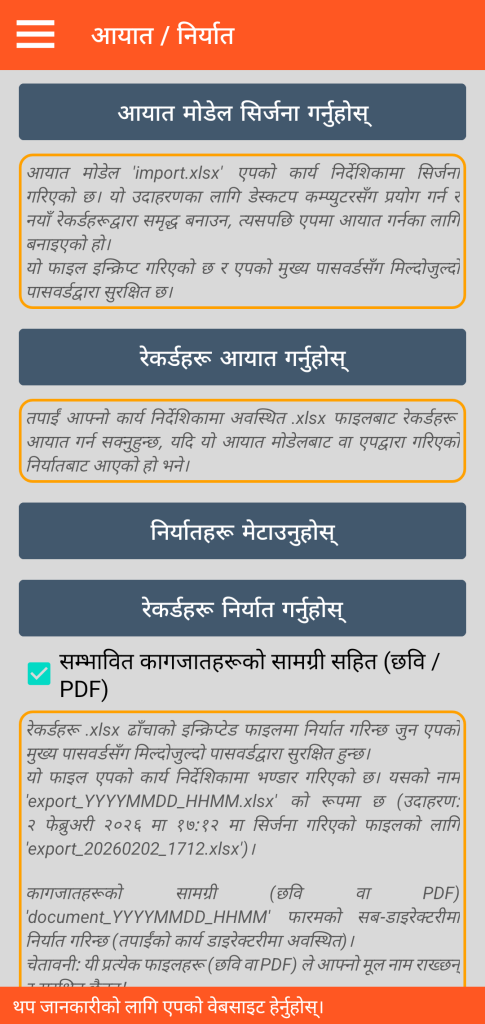
आयात मोडेलको सिर्जना
यो प्रकार्यले तपाईंको कार्य निर्देशिकामा “import.xlsx” नामक फाइल सिर्जना गर्दछ। यो फाइल ईन्क्रिप्टेड छ र पासवर्ड (तपाईंले परिभाषित गर्नुभएको अनुप्रयोगको मास्टर पासवर्ड जस्तै) द्वारा सुरक्षित गरिएको छ। पछि प्रयोग गर्न योग्य हुनको लागि, यो फाइलले अनिवार्य रूपमा यही पासवर्ड कायम राख्नुपर्छ।
यो फाइल खाली छ तर यसमा ७ वटा ट्याबहरू छन्, प्रत्येक उपलब्ध रेकर्ड प्रकारका लागि (जडान, सुरक्षित टिपोट, बैंक कार्ड, बैंक खाता, सुरक्षित सम्पर्क, Document, सर्भर) र कोटिहरू व्यवस्थापनका लागि ८ औं ट्याब रहेको छ।
प्रत्येक ट्याबका लागि, स्तम्भ हेडरहरूले भर्नुपर्ने विभिन्न क्षेत्रहरू देखाउँछन् (उदाहरणका लागि: सुरक्षित नोट प्रकारका लागि, हामीसँग शीर्षक, कोटी, मनपर्ने र टिप्पणी स्तम्भहरू छन्)।
फाइलको संरचना परिमार्जन नगर्नुहोस्: ट्याब वा स्तम्भहरू थप्न, मेटाउन वा उल्टो बनाउन निषेध गरिएको छ।
यो आयात मोडेल तपाईंको डेस्कटप कम्प्युटरमा प्रतिलिपि गर्नको लागि हो। यसको उद्देश्य तपाईंलाई आफ्नो कार्यस्थलबाट रेकर्डहरूको सामूहिक प्रविष्टि गर्नको लागि व्यावहारिक सहयोग प्रदान गर्नु हो।
आयात टेम्प्लेट प्रयोग गर्नका लागि पालना गर्नुपर्ने नियमहरू
Android को फाइल प्रणालीद्वारा लगाइएका अवरोधहरूको कारणले गर्दा, केही नियमहरू अनिवार्य रूपमा पालना गरिनुपर्छ:
- तपाईंले स्मार्टफोनमा सिधै “import.xlsx” फाइल परिमार्जन गर्नु हुँदैन तर यसलाई आफ्नो डेस्कटप कम्प्युटरमा प्रतिलिपि गर्नुपर्छ।
- यसका लागि, डेस्कटप कम्प्युटरलाई केबलमार्फत स्मार्टफोनमा जडान गर्नुपर्छ, जुन स्ट्यान्डबाइ वा लक गरिएको हुनु हुँदैन। तपाईंले कार्यस्थलको फाइल प्रबन्धक प्रयोग गर्नुपर्छ।
- तपाईंको स्थिर कम्प्युटरमा आयात फाइल परिष्कृत गरेपछि, तपाईंले यसलाई अर्को नाममा (उदाहरणका लागि “import_2.xlsx”) सुरक्षित गर्नुहुन्छ र त्यसपछि यसलाई स्मार्टफोनमा (तपाईंको कार्य निर्देशिकामा) प्रतिलिपि गर्नुहुन्छ, जुन अझै पनि स्लिप मोड वा लक भएको हुनु हुँदैन।
रेकर्डहरूको आयात
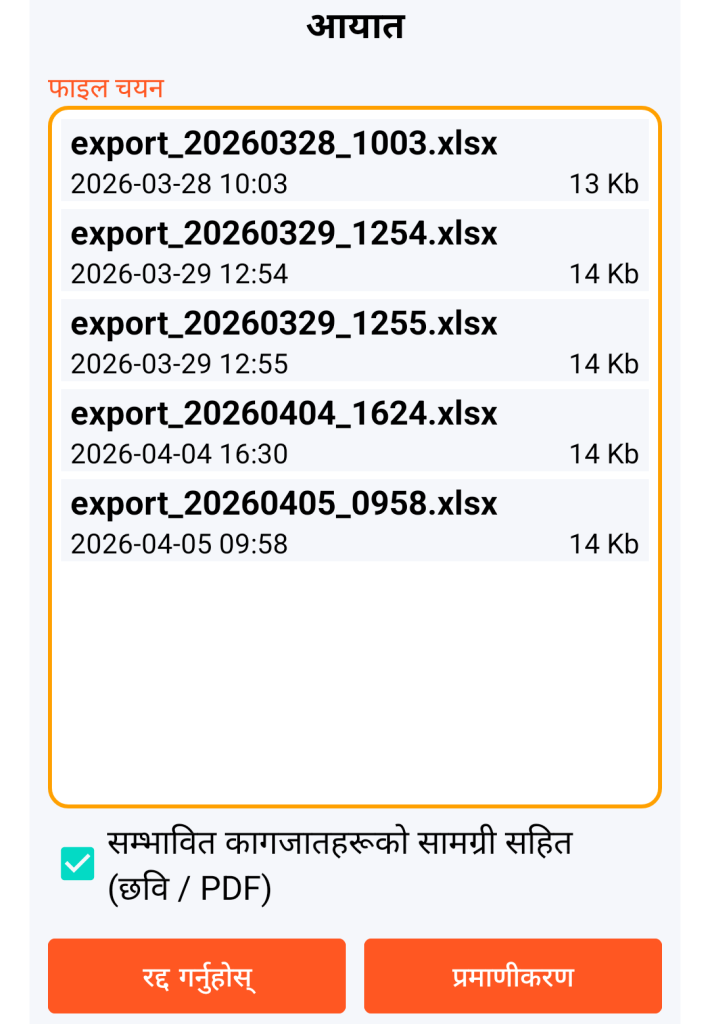
आयात प्रकार्यले तपाईंको कार्य निर्देशिकाबाट कुनै पनि XLSX फाइल आयात गर्न अनुमति दिन्छ यदि यसले माथि परिभाषित आयात मोडेलको संरचना पालना गर्दछ र यो पासवर्डद्वारा सुरक्षित छ भने।
यदि फाइलको पासवर्ड एपको मास्टर पासवर्डभन्दा फरक छ भने, तपाईंले सोधिएको बेला यसलाई भर्नुपर्नेछ।
यो आयात प्रकार्य प्रयोग गर्नको लागि हो:
– वा परिमार्जित “import.xlsx” फाइल भएको आयात टेम्प्लेटबाट,
– वा “export_YYYYMMDD_HHMM.xlsx” प्रकारको परिमार्जित फाइलको निर्यातबाट (YYYYMMDD_HHMM ले वर्ष, महिना, दिन, घण्टा, मिनेट बुझाउँछ)।
सामान्य सिद्धान्त:
छनोट गरिएको XLSX फाइलमा रहेको कुनै पनि रेकर्ड यदि एपमा छैन भने सिर्जना गरिन्छ। यदि यो पहिले नै छ भने, यो रेकर्ड परिमार्जन गरिन्छ।
अस्तित्व जाँच रेकर्ड प्रकार र यसको शीर्षकको संयोजनमा आधारित हुन्छ (जुन सम्झनाको लागि, अद्वितीय हुनुपर्छ)।
सामग्री (छवि वा PDF) सहितको Document:
XLSX डाटा आयात र आयात गरिने फाइलमा उल्लेख गरिएका छवि वा PDF फाइलहरूको आयात (Document ट्याबमा) मिलाउन सम्भव छ।
यस अवस्थामा, तपाईंले यी फाइलहरूलाई आफ्नो कार्य निर्देशिकाको एक विशिष्ट उप-निर्देशिकामा प्रतिलिपि गर्नुपर्छ। यो उप-निर्देशिकालाई निम्न रूपमा नामकरण गरिनुपर्छ:
- यदि तपाईंको XLSX फाइलको नाम “YYYYMMDD_HHMM” प्रकारको क्यारेक्टर स्ट्रिङ (वर्ष, महिना, दिन, घण्टा, मिनेट बुझाउने) मा समाप्त हुन्छ भने तपाईंको सब-निर्देशिकाको नाम “document_YYYYMMDD_HHMM” हुनुपर्छ।
- अन्यथा, तपाईंको उप-निर्देशिकालाई केवल “document” नाम दिनुपर्छ
उदाहरण १: यदि “import_x_20260417_0908.xlsx” फाइलको Document ट्याबमा फाइलको नाम (Nom du fichier) कोलममा “doc_1” र फाइल एक्सटेन्सन (Extension du fichier) कोलममा “pdf” भएको पङ्क्ति छ भने, “doc_1.pdf” फाइल “document_20260417_0908” नामक सब-डाइरेक्टरीमा हुनुपर्छ।
उदाहरण २: यदि “import_2.xlsx” फाइलको Document ट्याबमा फाइलको नाम कोलममा “image_1” र फाइल एक्सटेन्सन कोलममा “jpg” भएको पङ्क्ति छ भने, “image_1.jpg” फाइल केवल “document” नामक सब-डाइरेक्टरीमा हुनुपर्छ।
यी छवि प्रकारका JPG, JPEG, PNG वा WEBP वा PDF प्रकारका फाइलहरू अनुप्रयोगमा तब मात्र सिर्जना वा अद्यावधिक हुन्छन् यदि आयात सेटिङहरूमा सम्बन्धित विकल्प चयन गरिएको छ भने।
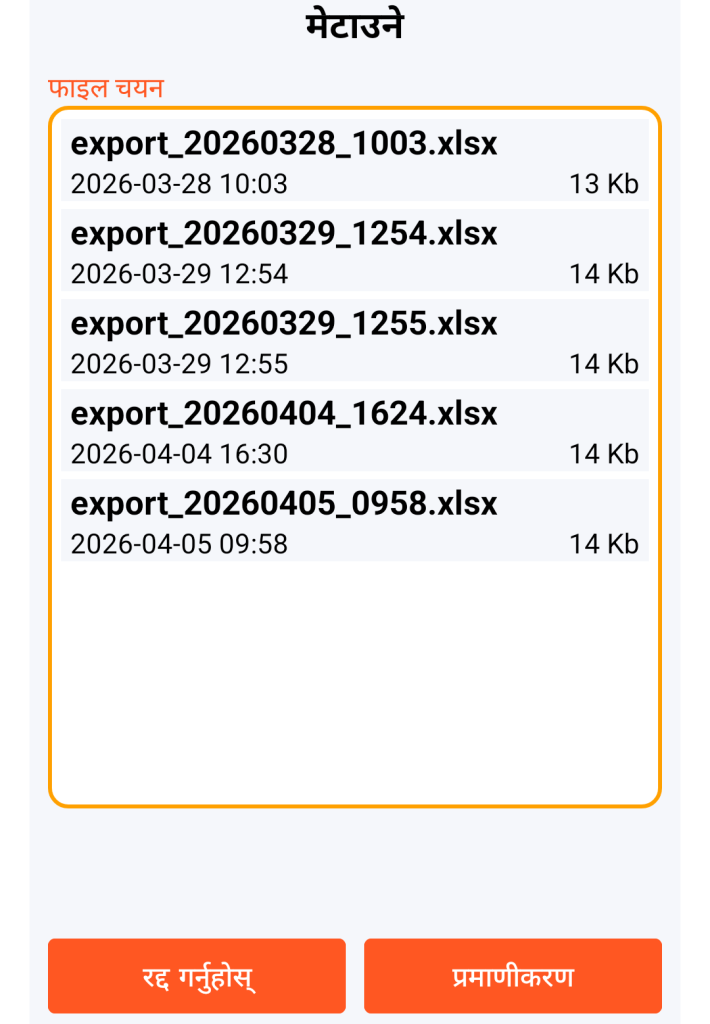
आयात वा निर्यात फाइलहरू मेटाउने
कार्य निर्देशिकामा रहेका XLSX फाइलहरू पासवर्डद्वारा सुरक्षित र इन्क्रिप्टेड भए तापनि, प्रयोगपछि तिनलाई मेटाउन सल्लाह दिइन्छ किनभने तिनीहरू GO Passwords – LocalSafeBox को डेटाबेस जत्तिकै उच्च स्तरको सुरक्षा प्रदान गर्दैनन्।
यति मात्र होइन, “document” वा “document_YYYYMMDD_HHMM” भनिने सब-निर्देशिकामा प्रतिलिपि गरिएका कुनै पनि छवि वा PDF फाइलहरूले कुनै सुरक्षा नपाउने हुनाले, तिनलाई मेटाउनु अनिवार्य छ।
GO Passwords – LocalSafeBox ले तपाईंलाई माथि वर्णन गरिएको सिद्धान्तबाट प्रेरित भई निम्न बुद्धिमानी तरिकाले यी फाइलहरू मेटाउन मद्दत गर्दछ।
उदाहरण १: यदि तपाईंले “export_20260328_1003.xlsx” मेटाउने निर्णय गर्नुभयो भने, “document_20260417_0908” भनिने सम्भावित सब-निर्देशिका पनि स्वचालित रूपमा मेटिनेछ।
उदाहरण २: यदि तपाईंले “import_2.xlsx” मेटाउने निर्णय गर्नुभयो भने, “document” भनिने सम्भावित सब-निर्देशिका पनि स्वचालित रूपमा मेटिनेछ।
रेकर्डहरूको निर्यात
यो प्रकार्यले तपाईंको कार्य निर्देशिकामा “export_YYYYMMDD_HHMM.xlsx” नामक फाइल सिर्जना गर्दछ। यो फाइलमा आयात मोडेलको जस्तै विशेषताहरू हुन्छन्।
तपाईंका Documents मा रहेका कुनै पनि छवि वा PDF फाइलहरू तपाईंको कार्य निर्देशिकाको “document_YYYYMMDD_HHMM” सब-डाइरेक्टरीमा प्रतिलिपि गरिन्छ, यदि विकल्प चेक गरिएको छ भने। हामी यी असुरक्षित फाइलहरूसँग अपनाउनुपर्ने सावधानीहरू बारे माथि वर्णन गरिए अनुसार सम्झाउन चाहन्छौं।
रेकर्ड निर्यात विशेष गरी उपयोगी हुन्छ विशेष गरी जब तपाईं सामूहिक रूपमा रेकर्डहरू थप्न चाहनुहुन्छ वा यदि तपाईं आफ्नो कार्यस्थलको वातावरणमा स्प्रेडसिट प्रकारको उपकरणसँग आफ्नो जानकारी हेरफेर गर्न चाहनुहुन्छ भने।
रेकर्ड निर्यातको प्रयोगको अवस्थाको उदाहरण
- तपाईं सम्भावित कागजातहरू (छवि / PDF) को सामग्री सहित रेकर्डहरूको निर्यात कार्य सञ्चालन गर्दै हुनुहुन्छ।
- तपाईं “export_20260417_1023.xlsx” फाइल र “document_20260417_1023” सब-निर्देशिका आफ्नो डेस्कटप कम्प्युटरमा प्रतिलिपि गर्नुहुन्छ। यी प्रतिलिपिहरू आयात टेम्प्लेटको लागि बताइएका सर्तहरूमा गरिनुपर्छ।
- तपाईं आफ्नो स्मार्टफोनबाट यो फाइल र यो सब-निर्देशिका मेटाउनुहुन्छ।
- तपाईंको कार्यस्थलमा रहेको संस्करणमा, तपाईं “export_20260417_1023.xlsx” फाइललाई “export_2_20260417_1023.xlsx” मा मात्र पुन: नामकरण गर्नुहुन्छ। तपाईं “document_20260417_1023” निर्देशिकाको पुन: नामकरण गर्नुहुन्न।
- तपाईं ठूलो मात्रामा जानकारीहरू सिर्जना वा परिमार्जन गर्दै हुनुहुन्छ। यदि तपाईंले सामग्रीसहितको Document थप्नुभयो वा परिमार्जन गर्नुभयो भने, आफ्नो डेस्कटप कम्प्युटरको “document_20260417_1023” निर्देशिकामा सम्बन्धित फाइल थप्न वा परिमार्जन गर्न नबिर्सनुहोस्।
- तपाईं “export_2_20260417_1023.xlsx” फाइल र “document_20260417_1023” सब-निर्देशिका आफ्नो स्मार्टफोनको कार्य निर्देशिकामा प्रतिलिपि गर्नुहुन्छ।
- यदि तपाईंलाई प्रतिलिपि गर्दा समस्या पर्यो भने (XLSX फाइलको पुन: नामकरण गर्दा पनि), स्मार्टफोनलाई कम्प्युटरमा जोड्ने केबल निकाल्नुहोस् र पुन: जोड्नुहोस् र अपरेशन दोहोर्याउनुहोस्।
- तपाईं एपबाट यी डेटाहरूको आयात अगाडि बढाउनुहुन्छ।
- एप मार्फत, तपाईंले यो अन्तिम निर्यात मेटाउनुहुन्छ र, आफ्नो कार्यस्थलमा म्यानुअल रूपमा, तपाईंले “export_2_20260417_1023.xlsx” फाइल र “document_20260417_1023” निर्देशिका मेटाउनुहुन्छ।
जान्न महत्त्वपूर्ण: कुनै पनि आयात / निर्यात प्रक्रियाले GO Passwords – LocalSafeBox को डाटाबेसमा जानकारी परिमार्जन गर्न वा थप्न मात्र सक्छ किनभने जानाजानी कुनै पनि मेटाउने कार्य सम्भव बनाइएको छैन।
सुरक्षाका कारणहरूले गर्दा, रेकर्ड वा कागजात सामग्रीको कुनै पनि मेटाउने कार्य एप्लिकेसन मार्फत र तपाईं आफैले प्रत्यक्ष रूपमा मात्र गर्न सकिन्छ।