
IMPORT / EXPORT
GO Passwords – LocalSafeBox သည် သေတ္တာအတွင်းရှိ အကြောင်းအရာများကို XLSX ဖော်မတ်ဖြင့် တင်သွင်း/ထုတ်ယူရန် ကိရိယာအစုံကို ပေးဆောင်ထားသည်။ ဤကိရိယာများကို အထွေထွေမီနူးမှတစ်ဆင့် ဝင်ရောက်ကြည့်ရှုနိုင်သည်။
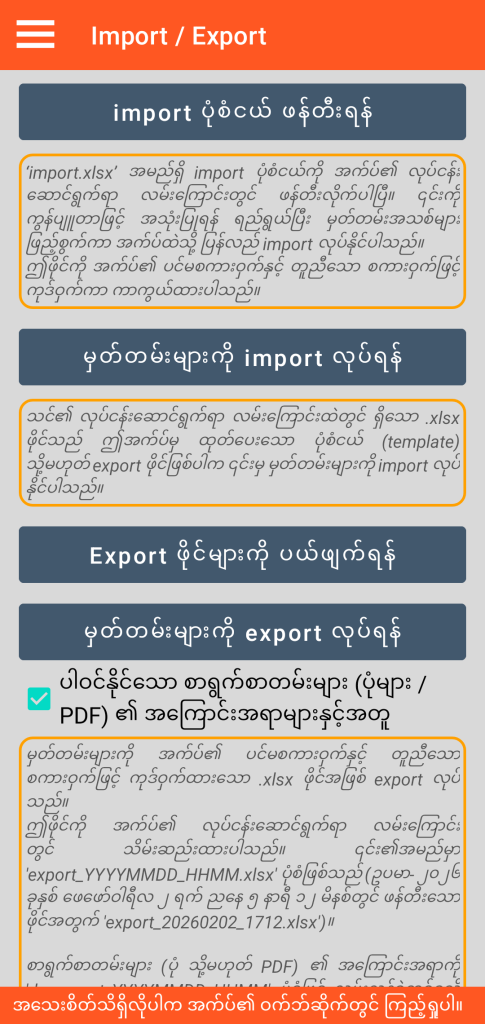
Import ပုံစံတူ ဖန်တီးခြင်း
ဤလုပ်ဆောင်ချက်သည် သင့်အလုပ်လုပ်မည့် လမ်းညွှန်ဖိုင်တွဲထဲတွင် “import.xlsx” အမည်ရှိ ဖိုင်တစ်ခုကို ဖန်တီးပေးသည်။ ဤဖိုင်ကို စကားဝှက်ဖြင့် အသွင်ဝှက်ကာ ကာကွယ်ထားသည် (သင်သတ်မှတ်ထားသော အက်ပ်၏ ပင်မစကားဝှက်နှင့် အတူတူပင်ဖြစ်သည်)။ နောက်ပိုင်းတွင် အသုံးပြုနိုင်ရန်အတွက် ဤဖိုင်သည် မူလစကားဝှက်အတိုင်း မပျက်မကွက် ရှိနေရမည်။
ဤဖိုင်သည် အလွတ်ဖြစ်သော်လည်း ရရှိနိုင်သော မှတ်တမ်းအမျိုးအစား တစ်ခုစီအတွက် (ချိတ်ဆက်မှု၊ လုံခြုံသော မှတ်စု၊ ဘဏ်ကတ်၊ ဘဏ်အကောင့်၊ လုံခြုံသော ဆက်သွယ်ရန်လိပ်စာ၊ Document၊ ဆာဗာ) တက်ဘ် ၇ ခုနှင့် ကဏ္ဍများ စီမံခန့်ခွဲရန်အတွက် ၈ ခုမြောက် တက်ဘ်တစ်ခုဖြင့် ဖွဲ့စည်းထားပါသည်။
တက်ဘ်တစ်ခုစီအတွက်၊ ကော်လံခေါင်းစဉ်များသည် ဖြည့်သွင်းရမည့် ကဏ္ဍအမျိုးမျိုးကို ဖော်ပြထားသည် (ဥပမာ- လုံခြုံသော မှတ်စု အမျိုးအစားအတွက် ခေါင်းစဉ်၊ အမျိုးအစား၊ အကြိုက်ဆုံး နှင့် မှတ်ချက် ကော်လံများ ရှိသည်)။
ဖိုင်၏ ဖွဲ့စည်းပုံကို မပြောင်းလဲပါနှင့်- တက်ဘ်များ သို့မဟုတ် ကော်လံများကို ပေါင်းထည့်ခြင်း၊ ဖျက်ခြင်း သို့မဟုတ် နေရာလဲလှယ်ခြင်းတို့ကို တားမြစ်ထားသည်။
ဤ import ပုံစံတူ (Template) သည် သင့်ကွန်ပျူတာပေါ်သို့ ကူးယူရန်ဖြစ်သည်။ ရည်ရွယ်ချက်မှာ သင့်အလုပ်လုပ်ရာ ကွန်ပျူတာမှ မှတ်တမ်းအမြောက်အမြားကို လက်တွေ့ကျကျ ရိုက်ထည့်နိုင်ရန် အထောက်အကူပြုပေးရန်ဖြစ်သည်။
တင်သွင်းမှုပုံစံ (import model) ကို အသုံးပြုရာတွင် လိုက်နာရမည့် စည်းကမ်းချက်များ
Android ၏ ဖိုင်စနစ်မှ သတ်မှတ်ချက်များကြောင့် အောက်ပါစည်းမျဉ်းများကို မဖြစ်မနေ လိုက်နာရမည်-
- စမတ်ဖုန်းပေါ်တွင် “import.xlsx” ဖိုင်ကို တိုက်ရိုက်မပြင်ဆင်သင့်ဘဲ သင့်ကွန်ပျူတာသို့ အရင်ကူးယူရပါမည်။
- ယင်းအတွက် ကွန်ပျူတာကို စမတ်ဖုန်းနှင့် ကေဘယ်ကြိုးဖြင့် ချိတ်ဆက်ထားရမည်ဖြစ်ပြီး ဖုန်းသည် အိပ်စက်မုဒ် (sleep mode) သို့မဟုတ် သော့ခတ်ထားခြင်း (locked) မရှိစေရပါ။ ကွန်ပျူတာ၏ ဖိုင်စီမံခန့်ခွဲမှုစနစ် (file manager) ကို အသုံးပြုရမည်ဖြစ်သည်။
- သင်၏ ပုံသေကွန်ပျူတာပေါ်တွင် import ဖိုင်ကို ဖြည့်စွက်ပြီးနောက်၊ ၎င်းကို အမည်အသစ်ဖြင့် (“import_2.xlsx” ကဲ့သို့) သိမ်းဆည်းပြီး စမတ်ဖုန်း (သင့်အလုပ်လုပ်မည့် လမ်းညွှန်ဖိုင်တွဲထဲ) သို့ မကူးယူမီ စမတ်ဖုန်းသည် ပိတ်မနေစေရန် သို့မဟုတ် လော့ခ်ကျမနေစေရန် သတိပြုပါ။
မှတ်တမ်းများကို Import ပြုလုပ်ခြင်း
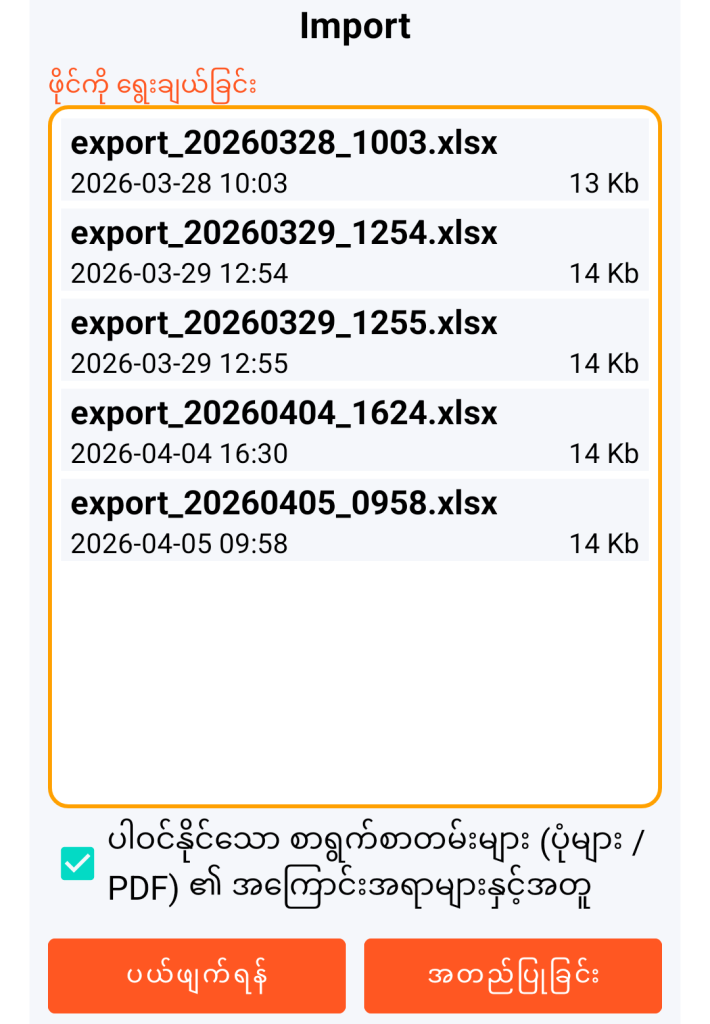
Import လုပ်ဆောင်ချက်သည် သင့်အလုပ်လုပ်မည့် လမ်းညွှန်ဖိုင်တွဲထဲမှ မည်သည့် XLSX ဖိုင်ကိုမဆို ၎င်းသည် အထက်တွင် ဖော်ပြထားသော import ပုံစံတူအတိုင်း ရှိပြီး စကားဝှက်ဖြင့် ကာကွယ်ထားပါက import လုပ်ရန် ခွင့်ပြုသည်။
ဖိုင်၏ စကားဝှက်သည် အက်ပ်၏ မာစတာစကားဝှက်နှင့် ကွဲပြားနေပါက၊ လိုအပ်သည့်အခါတွင် ၎င်းကို ထည့်သွင်းရပါမည်။
ဤ import လုပ်ဆောင်ချက်ကို အောက်ပါတို့အတွက် အသုံးပြုရန် ရည်ရွယ်သည်-
– သို့မဟုတ် ဒေတာများ ထပ်မံဖြည့်စွက်ထားသည့် “import.xlsx” ဖိုင်ပါသော တင်သွင်းမှုပုံစံမှတစ်ဆင့်။
– သို့မဟုတ် ဒေတာများ ထပ်မံဖြည့်စွက်ထားသည့် “export_YYYYMMDD_HHMM.xlsx” ဖိုင်အမျိုးအစားမှတစ်ဆင့်။
အထွေထွေမူဝါဒ-
ရွေးချယ်ထားသော XLSX ဖိုင်တွင် ပါဝင်ပြီး အက်ပ်ထဲတွင် မရှိသေးသော မှတ်တမ်းမှန်သမျှကို အက်ပ်ထဲတွင် အသစ်ဖန်တီးပေးမည်ဖြစ်သည်။ အကယ်၍ ရှိနှင့်ပြီးသားဖြစ်ပါက ၎င်းကို ပြင်ဆင်မွမ်းမံပေးမည်ဖြစ်သည်။
ရှိမရှိ စစ်ဆေးခြင်းသည် မှတ်တမ်းအမျိုးအစားနှင့် ၎င်း၏ခေါင်းစဉ် (ခေါင်းစဉ်မှာ တစ်ခုတည်းသာရှိရမည်) တို့အပေါ် အခြေခံသည်။
အကြောင်းအရာ (ရုပ်ပုံ သို့မဟုတ် PDF) ပါဝင်သော Document –
XLSX ဒေတာ တင်သွင်းခြင်းနှင့် တင်သွင်းမည့်ဖိုင်တွင် ညွှန်းဆိုထားသော (Document တက်ဘ်ရှိ) ရုပ်ပုံများ သို့မဟုတ် PDF ဖိုင်များ တင်သွင်းခြင်းကို ပေါင်းစပ်လုပ်ဆောင်နိုင်သည်။
ဤအခြေအနေတွင်၊ အဆိုပါဖိုင်များကို သင့်အလုပ်လုပ်မည့် လမ်းညွှန်ဖိုင်တွဲရှိ သီးသန့်ဖိုင်တွဲခွဲတစ်ခုအတွင်းသို့ ကူးယူရပါမည်။ ဤဖိုင်တွဲခွဲကို အောက်ပါအတိုင်း အမည်ပေးရမည်-
- အကယ်၍ သင်၏ XLSX ဖိုင်အမည်သည် “YYYYMMDD_HHMM” (နှစ်၊ လ၊ ရက်၊ နာရီ၊ မိနစ်) ပုံစံဖြင့် ဆုံးပါက သင်၏ ဖိုင်တွဲခွဲကို “document_YYYYMMDD_HHMM” ဟု အမည်ပေးရမည်။
- အခြားအခြေအနေများတွင်၊ သင့်ဖိုင်တွဲခွဲကို “document” ဟုသာ ရိုးရိုးရှင်းရှင်း အမည်ပေးရမည်
ဥပမာ ၁- အကယ်၍ “import_x_20260417_0908.xlsx” ဖိုင်၏ Document တက်ဘ်ရှိ ဖိုင်အမည်ကော်လံတွင် “doc_1” နှင့် ဖိုင်တိုးချဲ့မှုကော်လံတွင် “pdf” ပါဝင်သော စာကြောင်းပါရှိပါက၊ “doc_1.pdf” ဖိုင်သည် “document_20260417_0908” ဟု အမည်ပေးထားသော ဖိုင်တွဲခွဲထဲတွင် ရှိနေရပါမည်။
ဥပမာ ၂- အကယ်၍ “import_2.xlsx” ဖိုင်၏ Document တက်ဘ်ရှိ ဖိုင်အမည်ကော်လံတွင် “image_1” နှင့် ဖိုင်တိုးချဲ့မှုကော်လံတွင် “jpg” ပါဝင်သော စာကြောင်းပါရှိပါက၊ “image_1.jpg” ဖိုင်သည် “document” ဟု အမည်ပေးထားသော ဖိုင်တွဲခွဲထဲတွင် ရှိနေရပါမည်။
ဤ JPG, JPEG, PNG သို့မဟုတ် WEBP ရုပ်ပုံဖိုင်များ သို့မဟုတ် PDF ဖိုင်များကို import ဆက်တင်တွင် သက်ဆိုင်ရာ ရွေးချယ်မှုကို အမှန်ခြစ်ထားမှသာ အက်ပ်ထဲတွင် ဖန်တီးခြင်း သို့မဟုတ် အဆင့်မြှင့်တင်ခြင်း ပြုလုပ်မည်ဖြစ်သည်။
တင်သွင်းခြင်း သို့မဟုတ် ထုတ်ယူခြင်းဆိုင်ရာ ဖိုင်များကို ဖျက်ခြင်း
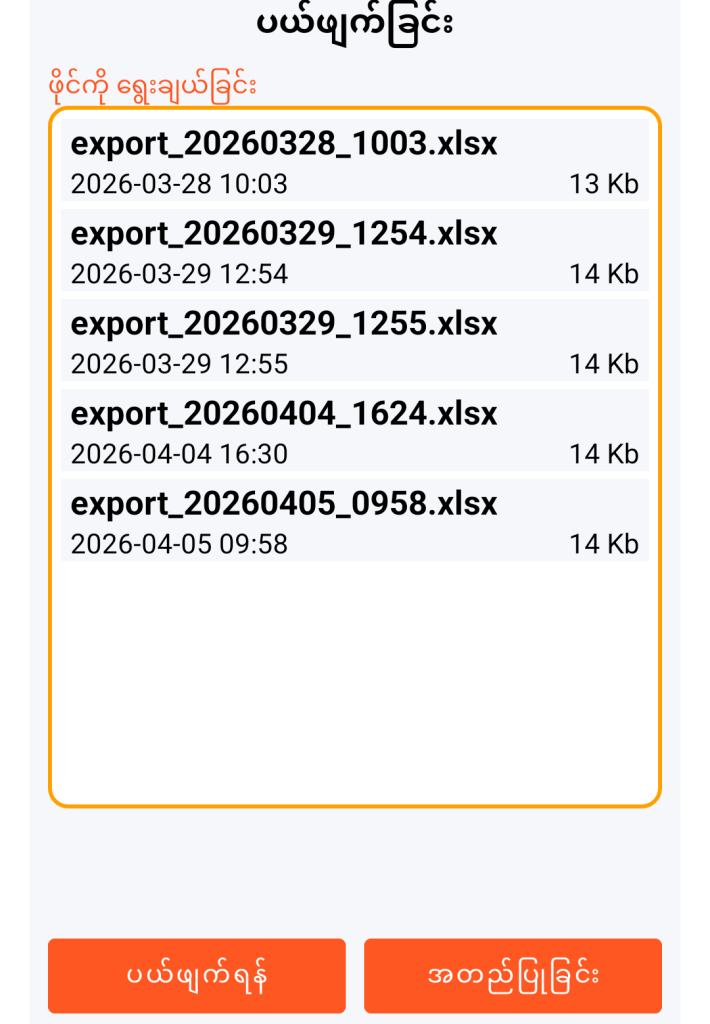
အလုပ်လုပ်သည့် ဖိုင်တွဲအတွင်းရှိ XLSX ဖိုင်များကို စကားဝှက်ဖြင့် ကာကွယ်ထားပြီး ကုဒ်ဝှက်ထားသော်လည်း၊ ၎င်းတို့သည် GO Passwords – LocalSafeBox ဒေတာဘေ့စ်ကဲ့သို့ လုံခြုံရေးအဆင့် မမြင့်မားသောကြောင့် အသုံးပြုပြီးနောက် ဖျက်ပစ်ရန် အကြံပြုပါသည်။
ထို့အပြင် “document” သို့မဟုတ် “document_YYYYMMDD_HHMM” ဟု အမည်ပေးထားသော ဖိုင်တွဲခွဲအတွင်း ကူးယူထားသည့် ပုံများ သို့မဟုတ် PDF ဖိုင်များသည် မည်သည့်ကာကွယ်မှုမျှ မရရှိသောကြောင့် ၎င်းတို့ကို မဖြစ်မနေ ဖျက်ပစ်ရမည်။
GO Passwords – LocalSafeBox သည် အထက်ဖော်ပြပါ မူဝါဒကို အခြေခံ၍ ဤဖိုင်များကို အောက်ပါအတိုင်း စမတ်ကျကျ ဖျက်ပစ်ရန် ကူညီပေးပါမည်။
ဥပမာ ၁- အကယ်၍ သင်သည် “export_20260328_1003.xlsx” ကို ဖျက်ရန် ဆုံးဖြတ်ပါက “document_20260417_0908” ဟု အမည်ပေးထားသော ဖိုင်တွဲခွဲလည်း အလိုအလျောက် ပျက်သွားမည်ဖြစ်သည်။
ဥပမာ ၂- အကယ်၍ သင်သည် “import_2.xlsx” ကို ဖျက်ရန် ဆုံးဖြတ်ပါက “document” ဟု အမည်ပေးထားသော ဖိုင်တွဲခွဲလည်း အလိုအလျောက် ပျက်သွားမည်ဖြစ်သည်။
မှတ်တမ်းများကို Export ပြုလုပ်ခြင်း
ဤလုပ်ဆောင်ချက်သည် သင့်အလုပ်လုပ်မည့် လမ်းညွှန်ဖိုင်တွဲထဲတွင် “export_YYYYMMDD_HHMM.xlsx” အမည်ရှိ ဖိုင်တစ်ခုကို ဖန်တီးပေးသည်။ ဤဖိုင်သည် import ပုံစံတူနှင့် အတိအကျတူညီသော လက္ခဏာရပ်များ ရှိသည်။
သင့် Documents ထဲတွင် ပါရှိနိုင်သော ရုပ်ပုံ သို့မဟုတ် PDF ဖိုင်များကို သင့်အလုပ်လုပ်ရာ ဖိုင်တွဲရှိ “document_YYYYMMDD_HHMM” ဖိုင်တွဲခွဲထဲသို့ ကူးယူသွားမည်ဖြစ်ပြီး၊ ရွေးချယ်မှု (option) ကို အမှန်ခြစ် ပေးထားရန် လိုအပ်ပါသည်။ အကာအကွယ် မပြုလုပ်ထားသော ဤဖိုင်များနှင့် ပတ်သက်၍ အထက်တွင် ဖော်ပြထားသော သတိပြုရန် အချက်များကို ပြန်လည် သတိပေးလိုပါသည်။
မှတ်တမ်းများကို export ပြုလုပ်ခြင်းသည် မှတ်တမ်းအမြောက်အမြားကို တစ်ပြိုင်နက် ထပ်မံဖြည့်စွက်လိုသောအခါ သို့မဟုတ် သင့်အလုပ်လုပ်ရာ ကွန်ပျူတာပေါ်ရှိ စာရင်းဇယားဇယား (Tableur) ကဲ့သို့သော ကိရိယာတစ်ခုဖြင့် သတင်းအချက်အလက်များကို ကိုင်တွယ်လိုသောအခါတွင် အထူးအသုံးဝင်သည်။
မှတ်တမ်းများကို export ပြုလုပ်ခြင်းအား အသုံးပြုသည့် ပုံစံဥပမာ
- သင်သည် မှတ်တမ်းများ တင်ပို့ခြင်း (export) လုပ်ဆောင်ချက်ကို ပါဝင်နိုင်သော စာရွက်စာတမ်းများ (ရုပ်ပုံ / PDF) ၏ အကြောင်းအရာများနှင့်အတူ လုပ်ဆောင်နေပါသည်။
- သင်သည် “export_20260417_1023.xlsx” ဖိုင်နှင့် “document_20260417_1023” ဖိုင်တွဲခွဲကို သင့်ကွန်ပျူတာသို့ ကူးယူပါ။ ဤကူးယူခြင်းကို တင်သွင်းမှုပုံစံအတွက် ဖော်ပြထားသည့် အခြေအနေများအတိုင်း လုပ်ဆောင်ရမည်။
- သင့်စမတ်ဖုန်းမှ ဤဖိုင်နှင့် ဖိုင်တွဲခွဲကို ဖျက်လိုက်ပါ။
- သင်၏ ကွန်ပျူတာပေါ်တွင် “export_20260417_1023.xlsx” ဖိုင်ကို “export_2_20260417_1023.xlsx” ဟုသာ အမည်ပြောင်းပါ။ “document_20260417_1023” ဖိုင်တွဲကို အမည်မပြောင်းပါနှင့်။
- သင်သည် အချက်အလက်များကို အမြောက်အမြား ဖန်တီးခြင်း သို့မဟုတ် ပြင်ဆင်ခြင်း ပြုလုပ်နေပါသည်။ အကယ်၍ သင်သည် အကြောင်းအရာ ပါဝင်သော Document တစ်ခုကို ထည့်သွင်းခြင်း သို့မဟုတ် ပြင်ဆင်ခြင်း ပြုလုပ်ပါက၊ သင့်ကွန်ပျူတာရှိ “document_20260417_1023” ဖိုင်တွဲထဲတွင် သက်ဆိုင်ရာဖိုင်ကို ထည့်သွင်းရန် သို့မဟုတ် ပြင်ဆင်ရန် မမေ့ပါနှင့်။
- သင်သည် “export_2_20260417_1023.xlsx” ဖိုင်နှင့် “document_20260417_1023” ဖိုင်တွဲခွဲကို သင့်စမတ်ဖုန်းရှိ အလုပ်လုပ်သည့် ဖိုင်တွဲထဲသို့ ကူးယူပါ။
- ကူးယူရာတွင် ပြဿနာကြုံတွေ့ပါက (XLSX ဖိုင်အမည် ပြောင်းထားသော်လည်း) ဖုန်းနှင့် ကွန်ပျူတာ ချိတ်ဆက်ထားသော ကေဘယ်ကို ဖြုတ်ပြီး ပြန်တပ်ကာ နောက်တစ်ကြိမ် ထပ်မံကြိုးစားပါ။
- အက်ပ်မှတစ်ဆင့် ဤဒေတာများကို တင်သွင်းခြင်း (import) ပြုလုပ်ပါ။
- အက်ပ်မှတစ်ဆင့် နောက်ဆုံးထုတ်ယူထားသောဖိုင်ကို သင်ဖျက်နိုင်ပြီး၊ သင်၏ ကွန်ပျူတာပေါ်တွင် “export_2_20260417_1023.xlsx” ဖိုင်နှင့် “document_20260417_1023” ဖိုင်တွဲကို ကိုယ်တိုင်ဖျက်ပါ။
အရေးကြီးသည်- မည်သည့် import / export လုပ်ငန်းစဉ်မဆို GO Passwords – LocalSafeBox ၏ ဒေတာဘေ့စ်ထဲရှိ သတင်းအချက်အလက်များကို ပြင်ဆင်ခြင်း သို့မဟုတ် ထည့်သွင်းခြင်းကိုသာ လုပ်ဆောင်နိုင်ပြီး ဖျက်ပစ်နိုင်စွမ်းကိုမူ တမင်တကာ မထည့်သွင်းထားပါ။
လုံခြုံရေး အကြောင်းပြချက်များကြောင့်၊ မှတ်တမ်း သို့မဟုတ် စာရွက်စာတမ်း အကြောင်းအရာများကို ပယ်ဖျက်ခြင်းအား အက်ပ်မှတစ်ဆင့် သင်ကိုယ်တိုင် တိုက်ရိုက်သာ ပြုလုပ်နိုင်ပါသည်။