
ИМПОРТ / ЭКСПОРТ
GO Passwords – LocalSafeBox нь сейфийн агуулгыг XLSX форматаар импортлох / экспортлох хэрэгслүүдийг санал болгодог. Эдгээр хэрэгслүүдийг үндсэн цэснээс ашиглах боломжтой.
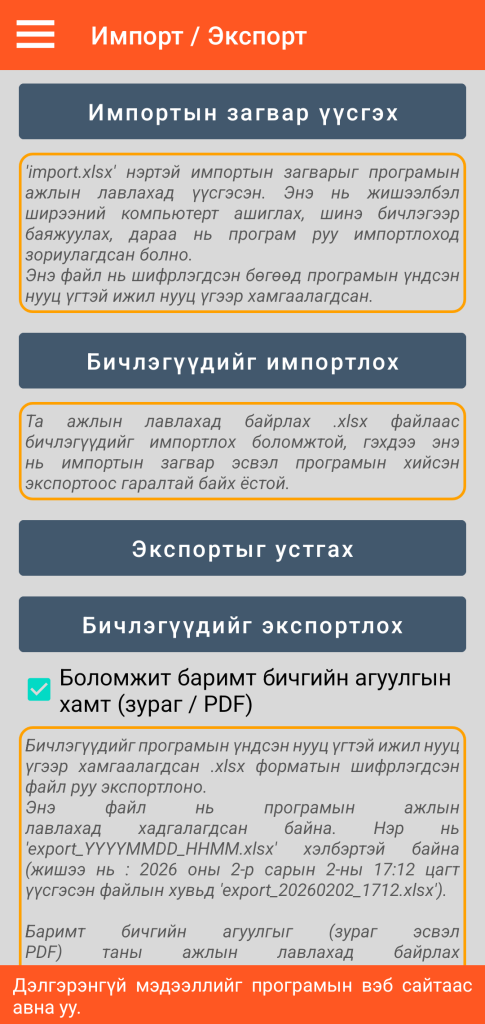
Импортын загвар үүсгэх
Энэ функц нь таны ажлын лавлахад “import.xlsx” нэртэй файл үүсгэдэг. Энэ файл нь шифрлэгдсэн бөгөөд нууц үгээр (таны тодорхойлсон аппликейшны үндсэн нууц үгтэй ижил) хамгаалагдсан байна. Дараа нь ашиглах боломжтой байхын тулд энэ файл нь заавал тухайн нууц үгийг хэвээр хадгалах ёстой.
Энэ файл хоосон боловч боломжтой бүртгэлийн төрөл бүрт (Холболт, Нууцлагдсан тэмдэглэл, Банкны карт, Банкны данс, Нууцлагдсан харилцах хаяг, Document, Сервер) зориулсан 7 таб, Ангилал удирдахад зориулсан 8 дахь табтайгаар бүтэцлэгдсэн.
Таб бүрийн хувьд баганын гарчиг нь бөглөх шаардлагатай талбаруудыг заана (жишээ нь: Хамгаалагдсан тэмдэглэл төрлийн хувьд Гарчиг, Ангилал, Дуртай болон Сэтгэгдэл гэсэн баганууд байна).
Файлын бүтцийг бүү өөрчил: таб буюу багана нэмэх, устгах, байрыг нь солихыг хориглоно.
Энэхүү импортын загвар нь таны суурин компьютерт хуулах зориулалттай. Зорилго нь таны ажлын станцаас бүртгэлийг олноор нь оруулахад тохиромжтой хэрэгслээр хангах явдал юм.
Импорт загварыг ашиглахад мөрдөх дүрэм
Android файлын системээс тавьсан хязгаарлалтын улмаас зарим дүрмийг зайлшгүй дагаж мөрдөх ёстой:
- Та “import.xlsx” файлыг ухаалаг утсан дээр шууд өөрчилж болохгүй, харин ширээний компьютер дээрээ хуулж аваарай.
- Үүний тулд ширээний компьютер нь ухаалаг утсанд кабелиар холбогдсон байх ёстой бөгөөд утас нь унтах горимд эсвэл цоожтой байж болохгүй. Та ажлын компьютерын файл удирдагчийг ашиглах ёстой.
- Суурин компьютер дээрээ импортын файлыг баяжуулсны дараа та үүнийг өөр нэрээр (жишээ нь “import_2.xlsx”) хадгалж, дараа нь ухаалаг утас руугаа (өөрийн ажлын лавлах руу) хуулна. Утас нь унтах горимд ороогүй эсвэл түгжээгүй байх ёстой.
Бүртгэл импортлох
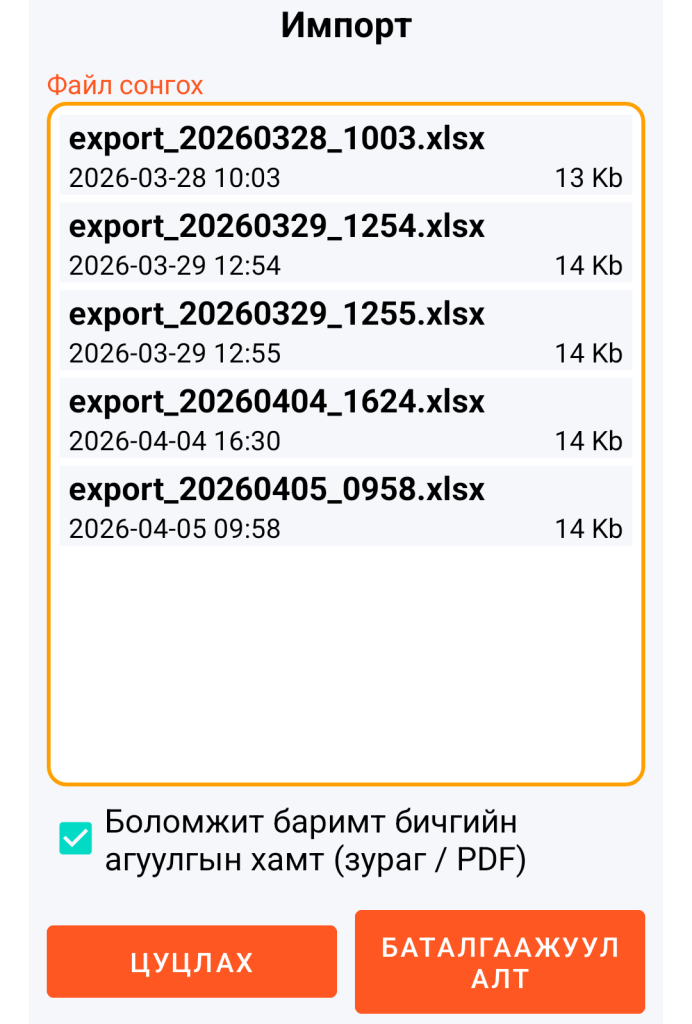
Импортын функц нь таны ажлын лавлахаас ямар ч XLSX файлыг импортлох боломжийг олгодог бөгөөд үүнд дээр тодорхойлсон импортын загварын бүтцийг дагаж мөрдсөн, нууц үгээр хамгаалагдсан байх шаардлагатай.
Хэрэв файлын нууц үг нь аппликейшны мастер нууц үгээс өөр бол шаардах үед нь оруулах ёстой.
Энэхүү импортын функцийг дараах тохиолдолд ашиглах зориулалттай:
– эсвэл “import.xlsx” баяжуулсан импорт загвар файлаас,
– эсвэл “export_YYYYMMDD_HHMM.xlsx” төрлийн баяжуулсан экспортын файлаас (YYYYMMDD_HHMM нь Жил, Сар, Өдөр, Цаг, Минут гэсэн утгатай).
Ерөнхий зарчим:
Сонгосон XLSX файлд байгаа аливаа бүртгэл аппликейшнд байхгүй бол шинээр үүсгэгдэнэ. Хэрэв аль хэдийн байгаа бол тухайн бүртгэлд өөрчлөлт орно.
Оршин байгаа эсэхийг шалгахдаа бүртгэлийн төрөл болон түүний гарчгийн (дахин сануулахад, энэ нь цор ганц байх ёстой) хослолыг харна.
Агуулга бүхий Document (зураг эсвэл PDF):
XLSX өгөгдлийн импорт болон импортлох файл доторх (Document таб дахь) заасан зураг эсвэл PDF файлуудын импортыг хослуулах боломжтой.
Энэ тохиолдолд та эдгээр файлуудыг өөрийн ажлын лавлахын тусгай дэд лавлах руу хуулах ёстой. Энэхүү дэд лавлахыг дараах байдлаар нэрлэх ёстой:
- хэрэв таны XLSX файлын нэр “YYYYMMDD_HHMM” (Жил, Сар, Өдөр, Цаг, Минут гэсэн утгатай) төрлийн тэмдэгтээр төгссөн бол таны дэд сан “document_YYYYMMDD_HHMM” гэсэн нэртэй байх ёстой
- эсрэг тохиолдолд таны дэд лавлахыг зүгээр л “document” гэж нэрлэх ёстой
Жишээ 1: хэрэв “import_x_20260417_0908.xlsx” файлын Document таб дотор Файлын нэр баганад “doc_1” болон Файлын өргөтгөл баганад “pdf” гэсэн мөр байвал “doc_1.pdf” файл “document_20260417_0908” нэртэй дэд хавтсанд байх ёстой.
Жишээ 2: хэрэв “import_2.xlsx” файлын Document таб дотор Файлын нэр баганад “image_1” болон Файлын өргөтгөл баганад “jpg” гэсэн мөр байвал “image_1.jpg” файл зүгээр л “document” нэртэй дэд хавтсанд байх ёстой.
Эдгээр JPG, JPEG, PNG эсвэл WEBP зураг эсвэл PDF файлууд нь зөвхөн импортын тохиргоонд харгалзах сонголтыг идэвхжүүлсэн тохиолдолд аппликейшнд үүсгэгдэх эсвэл шинэчлэгдэнэ.
Импорт эсвэл экспортын файлуудыг устгах
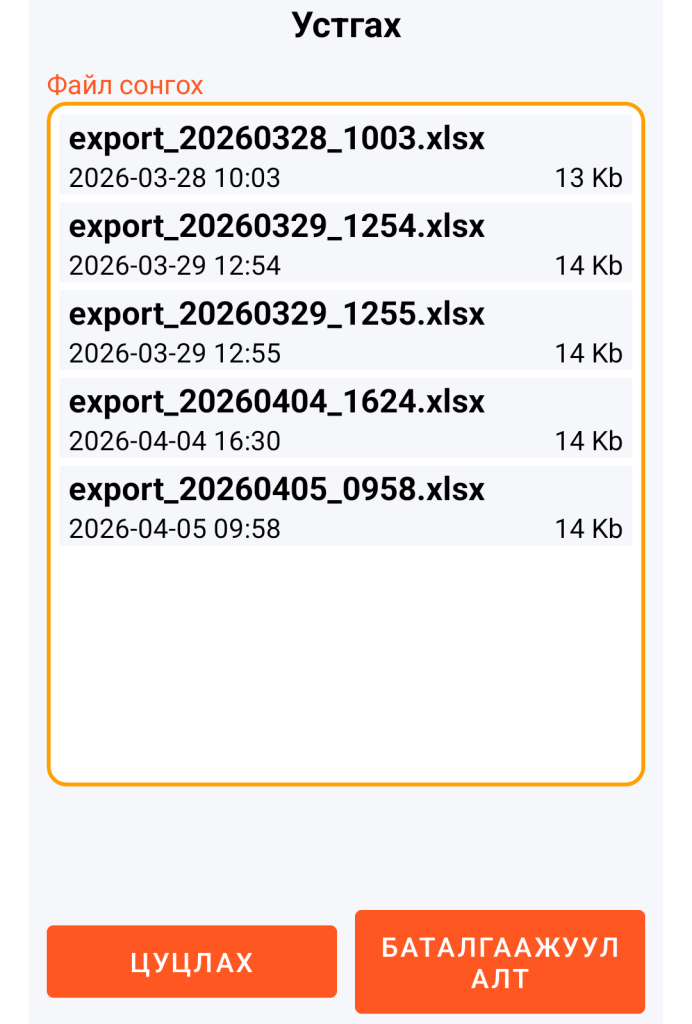
Ажлын санд байгаа XLSX файлууд нь нууц үгээр хамгаалагдсан, өөрөөр хэлбэл шифрлэгдсэн байсан ч тэдгээр нь GO Passwords – LocalSafeBox-ын өгөгдлийн сан шиг өндөр түвшний аюулгүй байдлыг хангаж чадахгүй тул ашигласны дараа устгахыг зөвлөж байна.
Түүнчлэн, “document” эсвэл “document_YYYYMMDD_HHMM” гэж нэрлэгдсэн дэд санд хуулсан аливаа зураг эсвэл PDF файлууд нь ямар ч хамгаалалтгүй байх тул тэдгээрийг заавал устгах шаардлагатай.
GO Passwords – LocalSafeBox нь дээр дурдсан зарчмын дагуу эдгээр файлыг ухаалаг аргаар устгахад танд тусална.
Жишээ 1: хэрэв та “export_20260328_1003.xlsx” файлыг устгахаар шийдвэл “document_20260417_0908” гэж нэрлэгдсэн дэд сан мөн автоматаар устах болно.
Жишээ 2: хэрэв та “import_2.xlsx” файлыг устгахаар шийдвэл “document” гэж нэрлэгдсэн дэд сан мөн автоматаар устах болно.
Бүртгэл экспортлох
Энэ функц нь таны ажлын лавлахад “export_YYYYMMDD_HHMM.xlsx” нэртэй файл үүсгэдэг. Энэ файл нь импортын загвартай яг ижил шинж чанартай байна.
Таны Documents доторх аливаа зураг эсвэл PDF төрлийн файлууд таны ажлын лавлахын “document_YYYYMMDD_HHMM” дэд хавтсанд хуулагдана (сонголт идэвхтэй хэвээр байгаа тохиолдолд). Дээр дурдсанчлан хамгаалагдаагүй эдгээр файлуудтай ажиллахдаа анхаарал болгоомжтой байхыг сануулж байна.
Бүртгэл экспортлох нь ялангуяа бүртгэлийг олноор нэмэх эсвэл мэдээллээ ажлын компьютерийнхээ хүснэгт боловсруулах програм дээр ашиглахыг хүссэн үед маш хэрэгтэй байдаг.
Бүртгэлийн экспортыг ашиглах жишээ
- Та бүртгэлүүдийг боломжит баримт бичгүүдийн (зураг / PDF) агуулгын хамт экспортлох функцийг ажиллуулж байна.
- Та “export_20260417_1023.xlsx” файл болон “document_20260417_1023” дэд санг ширээний компьютер дээрээ хуулж авна. Эдгээр хуулбарыг импорт загварт заасан нөхцөлийн дагуу хийх ёстой.
- Та ухаалаг утаснаасаа энэ файл болон энэ дэд санг устгана.
- Таны ажлын компьютер дээр байгаа хувилбар дээр та зөвхөн “export_20260417_1023.xlsx” файлыг “export_2_20260417_1023.xlsx” болгож нэрийг нь өөрчилнө. Та “document_20260417_1023” санг нэрлэхгүй.
- Та мэдээллийг бөөнөөр нь үүсгэж эсвэл өөрчилж байна. Хэрэв та агуулга бүхий Document нэмсэн эсвэл өөрчилсөн бол суурин компьютерынхоо “document_20260417_1023” лавлах дотор холбогдох файлыг нэмэх эсвэл өөрчлөхөө бүү мартаарай.
- Та “export_2_20260417_1023.xlsx” файл болон “document_20260417_1023” дэд санг ухаалаг утасныхаа ажлын сан руу хуулж авна.
- Хэрэв танд хуулах явцад асуудал гарвал (XLSX файлыг дахин нэрлэсэн ч гэсэн) ухаалаг утсыг компьютерт холбосон кабелийг салгаад дахин залгаж, үйлдлийг дахин хийгээрэй.
- Та аппликейшнээс эдгээр өгөгдлийг импортлох үйлдлийг гүйцэтгэнэ.
- Аппликейшнээр дамжуулан та хамгийн сүүлийн экспортыг устгах бөгөөд өөрийн ажлын компьютер дээр “export_2_20260417_1023.xlsx” файл болон “document_20260417_1023” санг гараар устгана.
МЭДЭХЭД ИЛҮҮДЭХГҮЙ: импорт / экспортын аливаа үйл явц нь зөвхөн GO Passwords – LocalSafeBox-ийн өгөгдлийн санд мэдээлэл өөрчлөх эсвэл нэмэх боломжтой бөгөөд санаатайгаар устгах боломжгүй болгосон.
Аюулгүй байдлын үүднээс бүртгэл эсвэл баримт бичгийн агуулгыг устгах үйлдлийг зөвхөн аппликейшнээр дамжуулан та өөрөө шууд хийх боломжтой.