
ИМПОРТ / ЕКСПОРТ
GO Passwords – LocalSafeBox нуди сет на алатки за импорт / експорт на содржината на сефот во XLSX формат. Овие алатки се достапни од главното мени.
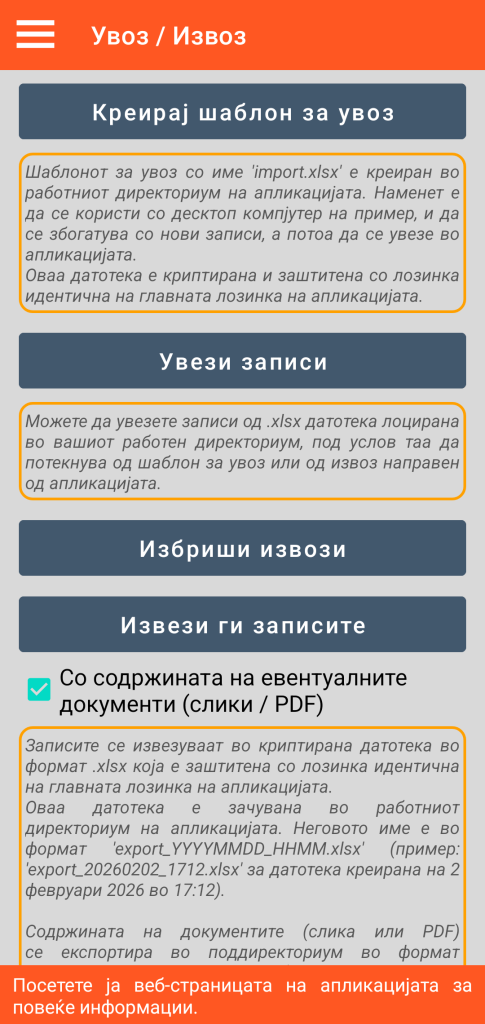
Креирање на модел за импорт
Оваа функција креира датотека наречена “import.xlsx” во вашата работна папка. Оваа датотека е криптирана и заштитена со лозинка (иста со главната лозинка на апликацијата што ја дефиниравте). За да може потоа да се користи, оваа датотека мора императивно да ја задржи истата лозинка.
Оваа датотека е празна, но е структурирана во 7 јазичиња, по едно за секој достапен тип на запис (Врска, Безбедна белешка, Банкарска картичка, Банкарска сметка, Безбеден контакт, Document, Сервер) со 8-мо јазиче за управување со Категориите.
За секое од јазичињата, заглавјата на колоните ги содржат различните полиња што треба да се пополнат (пример: за типот Безбедна белешка, ги имаме колоните Наслов, Категорија, Омилено и Коментар).
Не ја менувајте структурата на датотеката: додавање, бришење или замена на јазичиња или колони се забранети.
Овој модел за импорт е наменет да биде копиран на вашиот десктоп компјутер. Целта е да ви се обезбеди практична поддршка за масовно внесување записи од вашата работна станица.
Правила што треба да се почитуваат за користење на моделот за импорт
Поради ограничувањата наметнати од датотечниот систем на Android, некои правила мора императивно да се почитуваат:
- Не смеете директно да ја менувате датотеката “import.xlsx” на смартфонот, туку да ја копирате на вашиот десктоп компјутер.
- За ова, десктоп компјутерот мора да биде поврзан со кабел со смартфонот, кој не смее да биде во режим на мирување или заклучен. Мора да го користите менаџерот за датотеки на работната станица.
- По збогатувањето на датотеката за импорт на вашата фиксна станица, зачувајте ја под друго име (на пример “import_2.xlsx”) пред да ја копирате (во вашата работна папка) на паметниот телефон кој и понатаму не смее да биде во режим на мирување или заклучен.
Импорт на записи
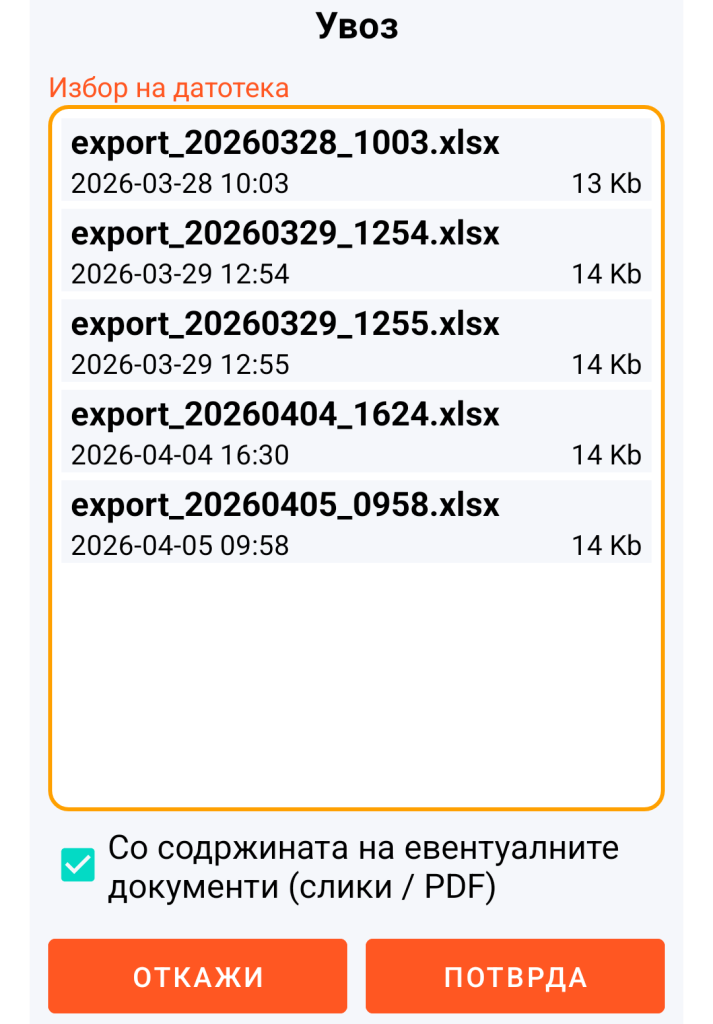
Функцијата за импорт овозможува импортирање на која било XLSX датотека од вашата работна папка под услов таа да ја почитува структурата на моделот за импорт дефинирана претходно и да биде заштитена со лозинка.
Ако лозинката на датотеката е различна од матер лозинката на апликацијата, ќе треба да ја внесете кога ќе биде побарано.
Оваа функција за импорт е наменета да се користи:
– или од модел за импорт со збогатена “import.xlsx” датотека,
– или од експорт со датотека од типот “export_YYYYMMDD_HHMM.xlsx” збогатена (YYYYMMDD_HHMM значи Година, Месец, Ден, Час, Минута).
Општ принцип:
Секој запис присутен во избраната XLSX датотека се креира во апликацијата ако не постои. Ако е веќе присутен, овој запис се менува.
Контролата на постоење се однесува на комбинацијата на типот на запис и неговиот наслов (кој како потсетување, мора да биде уникатен).
Document со содржина (слика или PDF):
Можно е да се комбинира импорт на XLSX податоци и импорт на слики или PDF датотеки наведени во датотеката за импорт (во јазичето Document).
Во овој случај, мора да ги копирате овие датотеки во специфична подпапка на вашата работна папка. Оваа подпапка мора да биде именувана на следниов начин:
- ако името на вашата XLSX датотека завршува со низа од карактери од типот “YYYYMMDD_HHMM” (што значи Година, Месец, Ден, Час, Минута) тогаш вашиот поддиректориум мора да биде наречен “document_YYYYMMDD_HHMM”
- во спротивно, вашата подпапка треба едноставно да се именува “document”
Пример 1: ако јазичето Document од датотеката “import_x_20260417_0908.xlsx” содржи ред со “doc_1” во колоната Име на датотека и “pdf” во колоната Екстензија на датотека, тогаш датотеката “doc_1.pdf” мора да биде присутна во поддиректориум именуван како “document_20260417_0908”.
Пример 2: ако јазичето Document од датотеката “import_2.xlsx” содржи ред со “image_1” во колоната Име на датотека и “jpg” во колоната Екстензија на датотека, тогаш датотеката “image_1.jpg” мора да биде присутна во поддиректориум едноставно именуван како “document”.
Овие датотеки од тип на слика JPG, JPEG, PNG или WEBP или од тип PDF се креираат или ажурираат во апликацијата само ако соодветната опција е штиклирана во поставките за импорт.
Бришење на датотеки за импорт или експорт
И покрај фактот што XLSX датотеките присутни во работниот директориум се заштитени со лозинка и затоа се шифрирани, се препорачува да се избришат по употребата бидејќи тие немаат толку високо ниво на безбедност како базата на податоци на GO Passwords – LocalSafeBox.
Уште повеќе, бидејќи евентуалните датотеки со слики или PDF копирани во поддиректориумот наречен “document” или “document_YYYYMMDD_HHMM” немаат никаква заштита, императив е да ги избришете.
GO Passwords – LocalSafeBox ви помага да ги избришете овие датотеки на следниот интелигентен начин, инспирирајќи се од принципот опишан погоре.
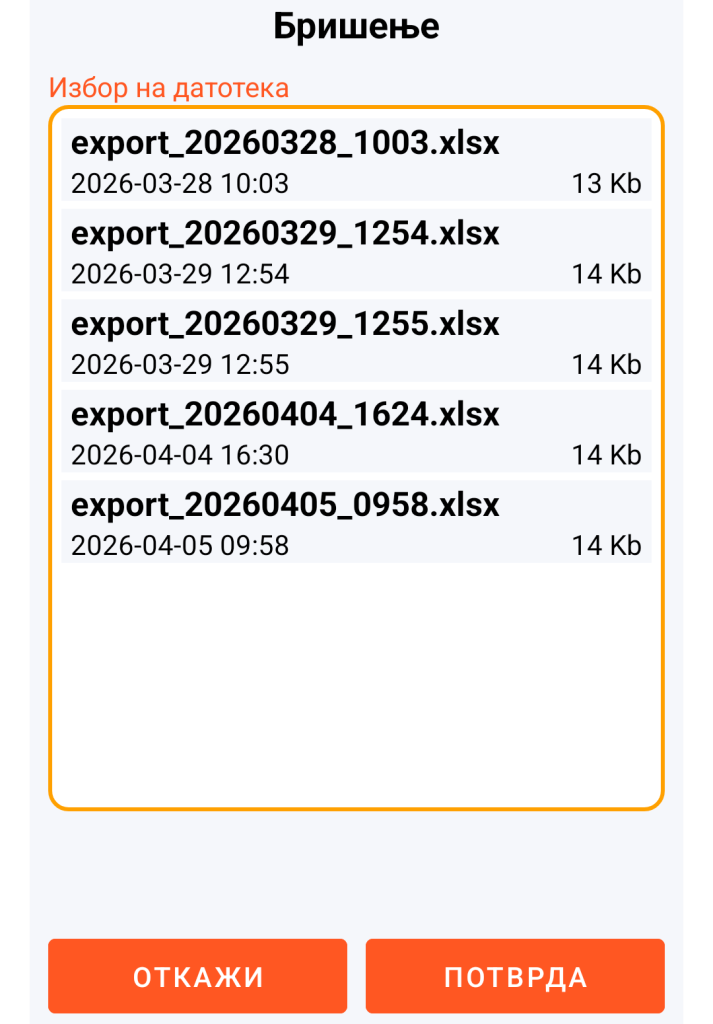
Пример 1: ако одлучите да избришете “export_20260328_1003.xlsx” тогаш евентуалниот поддиректориум наречен “document_20260417_0908” исто така автоматски се брише.
Пример 2: ако одлучите да избришете “import_2.xlsx” тогаш евентуалниот поддиректориум наречен “document” исто така автоматски се брише.
Експорт на записи
Оваа функција креира датотека наречена “export_YYYYMMDD_HHMM.xlsx” во вашата работна папка. Оваа датотека ги има истите карактеристики како моделот за импорт.
Евентуалните датотеки од типот слика или PDF содржани во вашите Documents се копираат во поддиректориумот “document_YYYYMMDD_HHMM” од вашиот работен директориум, под услов опцијата да останала штиклирана. Потсетуваме на мерките на претпазливост што треба да се преземат, опишани погоре, со овие незаштитени датотеки.
Експортот на записи е особено корисен кога сакате да направите масовно додавање записи или пак ако сакате да манипулирате со вашите информации со алатка од тип на табеларни пресметки во околината на вашата работна станица.
Пример за случај на користење на експорт на записи
- Ја активирате функцијата за експорт на записите со содржината на евентуалните документи (слики / PDF).
- Ја копирате датотеката “export_20260417_1023.xlsx” како и поддиректориумот “document_20260417_1023” на вашиот десктоп компјутер. Овие копии мора да се направат под условите наведени за моделот за импорт.
- Ја бришете оваа датотека и овој поддиректориум од вашиот смартфон.
- На верзијата присутна на вашата работна станица, само ја преименувате датотеката “export_20260417_1023.xlsx” во “export_2_20260417_1023.xlsx”. Не го преименувате директориумот “document_20260417_1023”.
- Креирате или менувате информации масовно. Ако додадете или ако менувате Document со содржина, не заборавајте да ја додадете или да ја промените соодветната датотека во директориумот “document_20260417_1023” на вашиот десктоп компјутер.
- Ја копирате датотеката “export_2_20260417_1023.xlsx” како и поддиректориумот “document_20260417_1023” на вашиот смартфон, во вашиот работен директориум.
- Ако наидете на проблем при копирањето (и покрај преименувањето на XLSX датотеката), исклучете го и повторно вклучете го кабелот што го поврзува смартфонот со компјутерот и повторете ја операцијата.
- Вршите импорт на овие податоци, од апликацијата.
- Преку апликацијата, го бришете овој последен експорт и, рачно на вашата работна станица, ја бришете датотеката “export_2_20260417_1023.xlsx” како и директориумот “document_20260417_1023”.
ВАЖНО Е ДА СЕ ЗНАЕ: секој процес на импорт / експорт може само да ги измени или додаде информациите во базата на податоци на GO Passwords – LocalSafeBox бидејќи намерно не е овозможено никакво бришење.
Од безбедносни причини, секое бришење на запис или на содржина на документ може да се изврши само преку апликацијата и директно од ваша страна.