
ການນຳເຂົ້າ / ສົ່ງອອກ
GO Passwords – LocalSafeBox ມີຊຸດເຄື່ອງມືນຳເຂົ້າ / ສົ່ງອອກເນື້ອໃນຂອງຕູ້ເກັບເຄື່ອງໃນຮູບແບບ XLSX. ເຄື່ອງມືເຫຼົ່ານີ້ສາມາດເຂົ້າເຖິງໄດ້ຈາກເມນູທົ່ວໄປ.
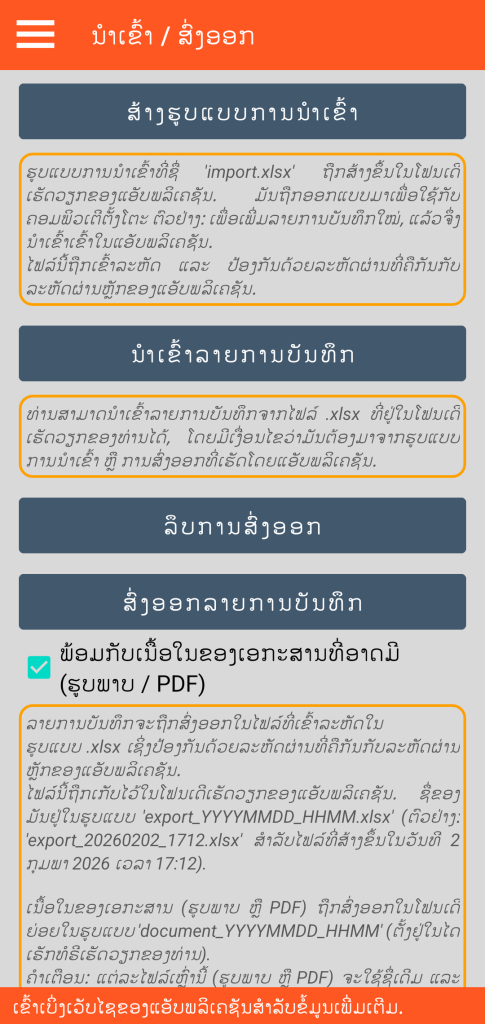
ການສ້າງຕົ້ນແບບການນຳເຂົ້າ
ຟັງຊັນນີ້ສ້າງໄຟລ໌ທີ່ມີຊື່ວ່າ “import.xlsx” ໃນໂຟນເດີເຮັດວຽກຂອງທ່ານ. ໄຟລ໌ນີ້ຖືກເຂົ້າລະຫັດ ແລະ ປົກປ້ອງດ້ວຍລະຫັດຜ່ານ (ຄືກັນກັບລະຫັດຜ່ານຫຼັກຂອງແອັບພລິເຄຊັນທີ່ທ່ານໄດ້ກຳນົດໄວ້). ເພື່ອໃຫ້ສາມາດນຳໃຊ້ໄດ້ໃນພາຍຫຼັງ, ໄຟລ໌ນີ້ຕ້ອງຮັກສາລະຫັດຜ່ານເດີມນີ້ໄວ້ຢ່າງເດັດຂາດ.
ໄຟລ໌ນີ້ວ່າງເປົ່າ ແຕ່ມັນຖືກຈັດໂຄງສ້າງເປັນ 7 ແທັບ, ຫນຶ່ງແທັບສຳລັບແຕ່ລະປະເພດການບັນທຶກທີ່ມີຢູ່ (ການເຊື່ອມຕໍ່, ບັນທຶກທີ່ປອດໄພ, ບັດທະນາຄານ, ບັນຊີທະນາຄານ, ຜູ້ຕິດຕໍ່ທີ່ປອດໄພ, Document, ເຊີບເວີ) ພ້ອມກັບແທັບທີ 8 ສຳລັບການຈັດການໝວດໝູ່.
ສຳລັບແຕ່ລະແຖບ (tab), ຫົວຖັນຈະລະບຸຊ່ອງຂໍ້ມູນຕ່າງໆທີ່ຕ້ອງປ້ອນ (ຕົວຢ່າງ: ສຳລັບປະເພດ ບັນທຶກທີ່ປອດໄພ, ພວກເຮົາຈະມີຖັນ ຫົວຂໍ້, ໝວດໝູ່, ລາຍການທີ່ມັກ ແລະ ຄຳອະທິບາຍ).
ຫ້າມແກ້ໄຂໂຄງສ້າງຂອງໄຟລ໌: ການເພີ່ມ, ການລຶບ ຫຼື ການສະຫຼັບແຖບ (tab) ຫຼື ຖັນ (column) ແມ່ນຖືກຫ້າມ.
ຕົ້ນແບບການນຳເຂົ້ານີ້ແມ່ນມີໄວ້ເພື່ອສຳເນົາລົງໃນຄອມພິວເຕີຕັ້ງໂຕະຂອງທ່ານ. ຈຸດປະສົງແມ່ນເພື່ອໃຫ້ມີເຄື່ອງມືທີ່ສະດວກໃນການປ້ອນຂໍ້ມູນການບັນທຶກຈຳນວນຫຼາຍຈາກຄອມພິວເຕີເຮັດວຽກຂອງທ່ານ.
ກົດລະບຽບທີ່ຕ້ອງປະຕິບັດໃນການນຳໃຊ້ຮູບແບບການນຳເຂົ້າ
ເນື່ອງຈາກຂໍ້ຈຳກັດທີ່ກຳນົດໂດຍລະບົບໄຟລ໌ຂອງ Android, ຕ້ອງໄດ້ປະຕິບັດຕາມກົດລະບຽບບາງຢ່າງຢ່າງເຄັ່ງຄັດ:
- ທ່ານບໍ່ຄວນແກ້ໄຂໄຟລ໌ “import.xlsx” ໂດຍກົງໃນສະມາດໂຟນ ແຕ່ໃຫ້ກັອບປີ້ມັນລົງໃນຄອມພິວເຕີຂອງທ່ານກ່ອນ.
- ສຳລັບການເຮັດສິ່ງນີ້, ຄອມພິວເຕີຕັ້ງໂຕະຕ້ອງເຊື່ອມຕໍ່ຜ່ານສາຍເຄເບີນກັບສະມາດໂຟນ, ເຊິ່ງໂທລະສັບຕ້ອງບໍ່ຢູ່ໃນໂໝດພັກໜ້າຈໍ ຫຼື ບໍ່ໄດ້ລັອກ. ທ່ານຕ້ອງໃຊ້ໂປຣແກຣມຈັດການໄຟລ໌ຂອງຄອມພິວເຕີ.
- ຫຼັງຈາກເພີ່ມຂໍ້ມູນໃນໄຟລ໌ນຳເຂົ້າໃນຄອມພິວເຕີຕັ້ງໂຕະຂອງທ່ານແລ້ວ, ໃຫ້ທ່ານບັນທຶກມັນໄວ້ໃນຊື່ໃຫມ່ (ຕົວຢ່າງ “import_2.xlsx”) ກ່ອນທີ່ຈະສຳເນົາມັນ (ລົງໃນໂຟນເດີເຮັດວຽກຂອງທ່ານ) ໃສ່ໃນໂທລະສັບສະຫຼາດ ເຊິ່ງຈະຕ້ອງບໍ່ຢູ່ໃນໂໝດພັກຜ່ອນ ຫຼື ຖືກລັອກຢູ່.
ການນຳເຂົ້າການບັນທຶກ
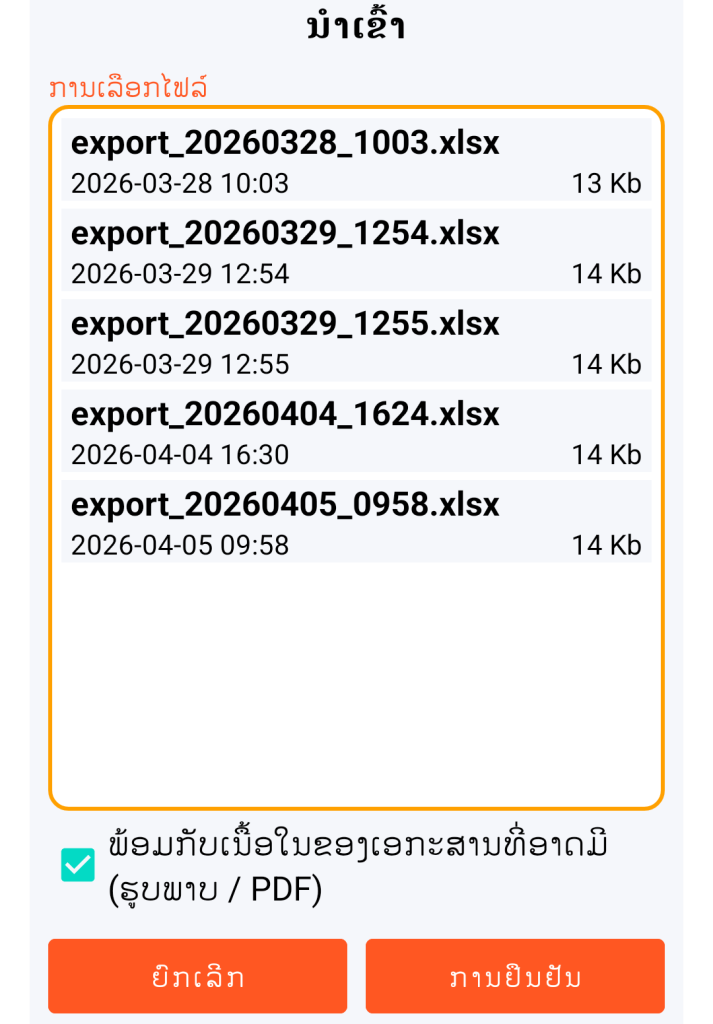
ຟັງຊັນການນຳເຂົ້າຊ່ວຍໃຫ້ນຳເຂົ້າໄຟລ໌ XLSX ໃດໆກໍ່ຕາມຈາກໂຟນເດີເຮັດວຽກຂອງທ່ານ ພາຍໃຕ້ເງື່ອນໄຂທີ່ມັນຕ້ອງປະຕິບັດຕາມໂຄງສ້າງຂອງຕົ້ນແບບການນຳເຂົ້າທີ່ໄດ້ກຳນົດໄວ້ຂ້າງເທິງ ແລະ ຖືກປ້ອງກັນດ້ວຍລະຫັດຜ່ານ.
ຖ້າລະຫັດຜ່ານຂອງໄຟລ໌ແຕກຕ່າງຈາກລະຫັດຜ່ານຫຼັກຂອງແອັບພລິເຄຊັນ, ທ່ານຕ້ອງລະບຸລະຫັດຜ່ານນັ້ນເມື່ອຖືກຖາມ.
ຟັງຊັນການນຳເຂົ້ານີ້ມີໄວ້ເພື່ອໃຊ້:
– ບໍ່ວ່າຈະມາຈາກຮູບແບບການນຳເຂົ້າດ້ວຍໄຟລ໌ “import.xlsx” ທີ່ມີຂໍ້ມູນຄົບຖ້ວນ,
– ບໍ່ວ່າຈະມາຈາກການສົ່ງອອກດ້ວຍໄຟລ໌ປະເພດ “export_YYYYMMDD_HHMM.xlsx” ທີ່ມີຂໍ້ມູນຄົບຖ້ວນ (YYYYMMDD_HHMM ໝາຍເຖິງ ປີເດືອນວັນ_ໂມງນາທີ).
ຫຼັກການທົ່ວໄປ:
ທຸກໆການບັນທຶກທີ່ມີຢູ່ໃນໄຟລ໌ XLSX ທີ່ເລືອກຈະຖືກສ້າງຂຶ້ນໃນແອັບພລິເຄຊັນຖ້າມັນຍັງບໍ່ມີ. ຖ້າມັນມີຢູ່ແລ້ວ, ລາຍການບັນທຶກນັ້ນຈະຖືກແກ້ໄຂໃໝ່.
ການກວດສອບຄວາມມີຢູ່ແມ່ນອີງໃສ່ການປະສົມປະສານຂອງປະເພດການບັນທຶກ ແລະ ຫົວຂໍ້ຂອງມັນ (ເຊິ່ງຂໍຢ້ຳວ່າ ຕ້ອງບໍ່ຊໍ້າກັນ).
Document ທີ່ມີເນື້ອໃນ (ຮູບພາບ ຫຼື PDF):
ເປັນໄປໄດ້ທີ່ຈະລວມການນຳເຂົ້າຂໍ້ມູນ XLSX ແລະ ການນຳເຂົ້າຮູບພາບ ຫຼື ໄຟລ໌ PDF ທີ່ອ້າງອີງໃນໄຟລ໌ທີ່ຈະນຳເຂົ້າ (ໃນແທັບ Document).
ໃນກໍລະນີນີ້, ທ່ານຕ້ອງສຳເນົາໄຟລ໌ເຫຼົ່ານີ້ລົງໃນໂຟນເດີຍ່ອຍສະເພາະຂອງໂຟນເດີເຮັດວຽກຂອງທ່ານ. ໂຟນເດີຍ່ອຍນີ້ຕ້ອງຖືກຕັ້ງຊື່ໃນຮູບແບບດັ່ງນີ້:
- ຖ້າຊື່ໄຟລ໌ XLSX ຂອງທ່ານລົງທ້າຍດ້ວຍຊຸດຕົວອັກສອນປະເພດ “YYYYMMDD_HHMM” (ເຊິ່ງໝາຍເຖິງ ປີເດືອນວັນ_ໂມງນາທີ), ໂຟນເດີຍ່ອຍຂອງທ່ານຕ້ອງມີຊື່ວ່າ “document_YYYYMMDD_HHMM”.
- ໃນກໍລະນີກົງກັນຂ້າມ, ໂຟນເດີຍ່ອຍຂອງທ່ານຕ້ອງຖືກຕັ້ງຊື່ພຽງແຕ່ “document”
ຕົວຢ່າງ 1: ຖ້າແທັບ Document ຂອງໄຟລ໌ “import_x_20260417_0908.xlsx” ມີແຖວທີ່ມີ “doc_1” ໃນຖັນຊື່ໄຟລ໌ ແລະ “pdf” ໃນຖັນນາມສະກຸນໄຟລ໌, ໄຟລ໌ “doc_1.pdf” ຈະຕ້ອງມີຢູ່ໃນໄດເຣັກທໍຣີຍ່ອຍທີ່ຊື່ວ່າ “document_20260417_0908”.
ຕົວຢ່າງ 2: ຖ້າແທັບ Document ຂອງໄຟລ໌ “import_2.xlsx” ມີແຖວທີ່ມີ “image_1” ໃນຖັນຊື່ໄຟລ໌ ແລະ “jpg” ໃນຖັນນາມສະກຸນໄຟລ໌, ໄຟລ໌ “image_1.jpg” ຈະຕ້ອງມີຢູ່ໃນໄດເຣັກທໍຣີຍ່ອຍທີ່ຊື່ວ່າ “document” ແບບງ່າຍໆ.
ໄຟລ໌ປະເພດຮູບພາບ JPG, JPEG, PNG ຫຼື WEBP ຫຼື ປະເພດ PDF ເຫຼົ່ານີ້ຈະບໍ່ຖືກສ້າງ ຫຼື ອັບເດດໃນແອັບພລິເຄຊັນ ນອກຈາກວ່າຈະມີການໝາຍເລືອກຕົວເລືອກທີ່ກ່ຽວຂ້ອງໃນການຕັ້ງຄ່ານຳເຂົ້າ.
ການລຶບໄຟລ໌ນຳເຂົ້າ ຫຼື ສົ່ງອອກ
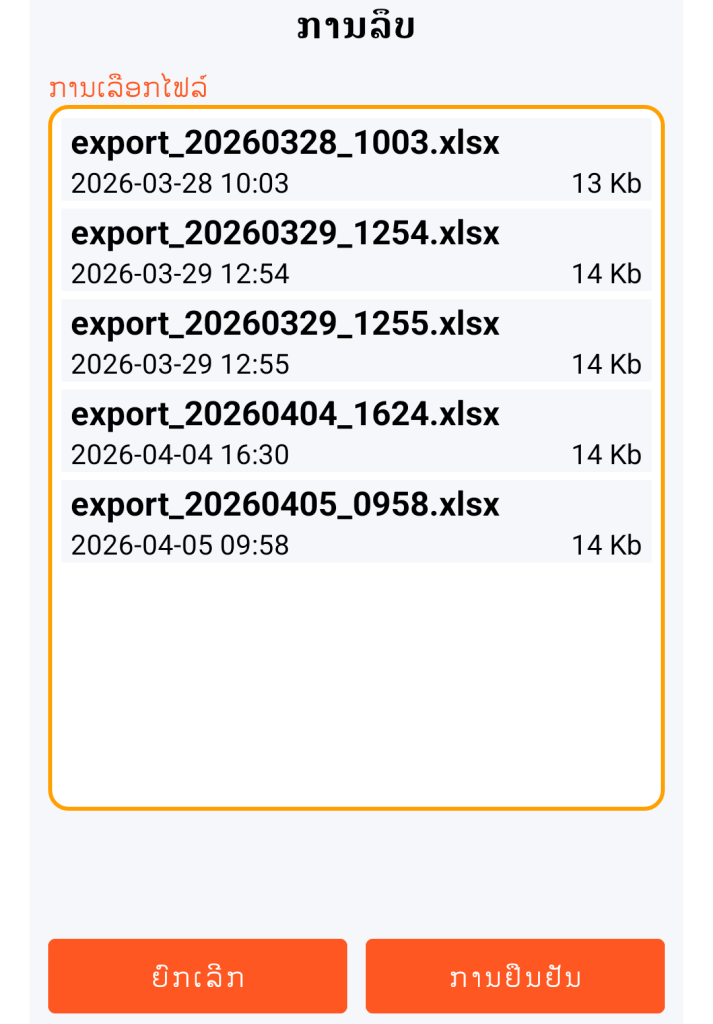
ເຖິງແມ່ນວ່າໄຟລ໌ XLSX ທີ່ຢູ່ໃນໂຟນເດີເຮັດວຽກຈະຖືກປ້ອງກັນດ້ວຍລະຫັດຜ່ານ ແລະ ຖືກເຂົ້າລະຫັດໄວ້, ແຕ່ກໍຄວນລຶບພວກມັນຖິ້ມຫຼັງຈາກໃຊ້ງານແລ້ວ ເພາະວ່າພວກມັນບໍ່ມີລະດັບຄວາມປອດໄພສູງເທົ່າກັບຖານຂໍ້ມູນຂອງ GO Passwords – LocalSafeBox.
ຍິ່ງໄປກວ່ານັ້ນ, ໄຟລ໌ຮູບພາບ ຫຼື PDF ໃດໆທີ່ກັອບປີ້ໄວ້ໃນໂຟນເດີຍ່ອຍທີ່ຊື່ວ່າ “document” ຫຼື “document_YYYYMMDD_HHMM” ຈະບໍ່ມີການປ້ອງກັນໃດໆ, ດັ່ງນັ້ນຈຶ່ງຈຳເປັນຕ້ອງລຶບພວກມັນຖິ້ມ.
GO Passwords – LocalSafeBox ຊ່ວຍໃຫ້ທ່ານລຶບໄຟລ໌ເຫຼົ່ານີ້ດ້ວຍວິທີທີ່ສະຫຼາດດັ່ງຕໍ່ໄປນີ້ ໂດຍອີງຕາມຫຼັກການທີ່ໄດ້ອະທິບາຍໄວ້ຂ້າງເທິງ.
ຕົວຢ່າງ 1: ຖ້າທ່ານຕັດສິນໃຈລຶບ “export_20260328_1003.xlsx”, ໂຟນເດີຍ່ອຍທີ່ຊື່ວ່າ “document_20260417_0908” ກໍຈະຖືກລຶບຖິ້ມໂດຍອັດຕະໂນມັດຄືກັນ.
ຕົວຢ່າງ 2: ຖ້າທ່ານຕັດສິນໃຈລຶບ “import_2.xlsx”, ໂຟນເດີຍ່ອຍທີ່ຊື່ວ່າ “document” ກໍຈະຖືກລຶບຖິ້ມໂດຍອັດຕະໂນມັດຄືກັນ.
ການສົ່ງອອກການບັນທຶກ
ຟັງຊັນນີ້ສ້າງໄຟລ໌ທີ່ມີຊື່ວ່າ “export_YYYYMMDD_HHMM.xlsx” ໃນໂຟນເດີເຮັດວຽກຂອງທ່ານ. ໄຟລ໌ນີ້ມີຄຸນລັກສະນະຄືກັນກັບຕົ້ນແບບການນຳເຂົ້າທຸກປະການ.
ໄຟລ໌ປະເພດຮູບພາບ ຫຼື PDF ທີ່ອາດຈະມີຢູ່ໃນ Documents ຂອງທ່ານຈະຖືກສຳເນົາໄວ້ໃນໄດເຣັກທໍຣີຍ່ອຍ “document_YYYYMMDD_HHMM” ຂອງໄດເຣັກທໍຣີເຮັດວຽກຂອງທ່ານ, ພາຍໃຕ້ເງື່ອນໄຂທີ່ຕົວເລືອກຍັງຖືກໝາຍໄວ້. ພວກເຮົາຂໍເຕືອນໃຫ້ລະວັງໃນການຈັດການກັບໄຟລ໌ທີ່ບໍ່ໄດ້ຮັບການປົກປ້ອງເຫຼົ່ານີ້ ຕາມທີ່ໄດ້ອະທິບາຍໄວ້ຂ້າງເທິງ.
ການສົ່ງອອກການບັນທຶກມີປະໂຫຍດຫຼາຍ ໂດຍສະເພາະເມື່ອທ່ານຕ້ອງການເພີ່ມການບັນທຶກຈຳນວນຫຼາຍ ຫຼື ຫາກທ່ານຕ້ອງການຈັດການຂໍ້ມູນຂອງທ່ານດ້ວຍເຄື່ອງມືປະເພດສະເປຣດຊີດ (tableur) ໃນຄອມພິວເຕີເຮັດວຽກຂອງທ່ານ.
ຕົວຢ່າງກໍລະນີການນຳໃຊ້ການສົ່ງອອກການບັນທຶກ
- ທ່ານເປີດໃຊ້ຟັງຊັນການສົ່ງອອກການບັນທຶກພ້ອມກັບເນື້ອໃນຂອງເອກະສານທີ່ອາດຈະມີ (ຮູບພາບ / PDF).
- ທ່ານກັອບປີ້ໄຟລ໌ “export_20260417_1023.xlsx” ລວມທັງໂຟນເດີຍ່ອຍ “document_20260417_1023” ລົງໃນຄອມພິວເຕີຂອງທ່ານ. ການກັອບປີ້ເຫຼົ່ານີ້ຕ້ອງເຮັດຕາມເງື່ອນໄຂທີ່ກຳນົດໄວ້ສຳລັບຮູບແບບການນຳເຂົ້າ.
- ທ່ານລຶບໄຟລ໌ນີ້ ແລະ ໂຟນເດີຍ່ອຍນີ້ອອກຈາກສະມາດໂຟນຂອງທ່ານ.
- ໃນເວີຊັນທີ່ຢູ່ໃນຄອມພິວເຕີຂອງທ່ານ, ໃຫ້ປ່ຽນຊື່ພຽງແຕ່ໄຟລ໌ “export_20260417_1023.xlsx” ເປັນ “export_2_20260417_1023.xlsx”. ທ່ານບໍ່ຕ້ອງປ່ຽນຊື່ໂຟນເດີ “document_20260417_1023”.
- ທ່ານສ້າງ ຫຼື ແກ້ໄຂຂໍ້ມູນເປັນຈຳນວນຫຼາຍ. ຖ້າທ່ານເພີ່ມ ຫຼື ແກ້ໄຂ Document ທີ່ມີເນື້ອໃນ, ຢ່າລືມເພີ່ມ ຫຼື ແກ້ໄຂໄຟລ໌ທີ່ກ່ຽວຂ້ອງໃນໄດເຣັກທໍຣີ “document_20260417_1023” ຂອງຄອມພິວເຕີຕັ້ງໂຕະຂອງທ່ານ.
- ທ່ານກັອບປີ້ໄຟລ໌ “export_2_20260417_1023.xlsx” ລວມທັງໂຟນເດີຍ່ອຍ “document_20260417_1023” ລົງໃນສະມາດໂຟນຂອງທ່ານ, ໃນໂຟນເດີເຮັດວຽກຂອງທ່ານ.
- ຖ້າທ່ານພົບບັນຫາໃນລະຫວ່າງການກັອບປີ້ (ເຖິງແມ່ນວ່າຈະມີການປ່ຽນຊື່ໄຟລ໌ XLSX ແລ້ວກໍຕາມ), ໃຫ້ຖອດສາຍ ແລະ ສຽບສາຍທີ່ເຊື່ອມຕໍ່ສະມາດໂຟນກັບຄອມພິວເຕີຄືນໃໝ່ ແລ້ວເລີ່ມປະຕິບັດການອີກຄັ້ງ.
- ທ່ານດຳເນີນການນຳເຂົ້າຂໍ້ມູນເຫຼົ່ານີ້ ຈາກແອັບພລິເຄຊັນ.
- ຜ່ານແອັບພລິເຄຊັນ, ທ່ານລຶບການສົ່ງອອກຫຼ້າສຸດນີ້ ແລະ ທ່ານລຶບໄຟລ໌ “export_2_20260417_1023.xlsx” ລວມທັງໂຟນເດີ “document_20260417_1023” ດ້ວຍຕົນເອງໃນຄອມພິວເຕີຂອງທ່ານ.
ຂໍ້ຄວນຮູ້ທີ່ສຳຄັນ: ທຸກຂະບວນການນຳເຂົ້າ / ສົ່ງອອກ ສາມາດເຮັດໄດ້ພຽງແຕ່ແກ້ໄຂ ຫຼື ເພີ່ມຂໍ້ມູນເຂົ້າໃນຖານຂໍ້ມູນຂອງ GO Passwords – LocalSafeBox ເທົ່ານັ້ນ ເພາະບໍ່ໄດ້ມີການອະນຸຍາດໃຫ້ລຶບຂໍ້ມູນໂດຍເຈດຕະນາ.
ເພື່ອເຫດຜົນດ້ານຄວາມປອດໄພ, ທຸກໆການລຶບການບັນທຶກ ຫຼື ເນື້ອໃນເອກະສານສາມາດເຮັດໄດ້ຜ່ານແອັບພລິເຄຊັນ ແລະ ໂດຍຕົວທ່ານເອງໂດຍກົງເທົ່ານັ້ນ.