
IMPORT / EXPORT
GO Passwords – LocalSafeBox offre un insieme di strumenti di import / export del contenuto della cassaforte in formato XLSX. Questi strumenti sono accessibili dal menu generale.
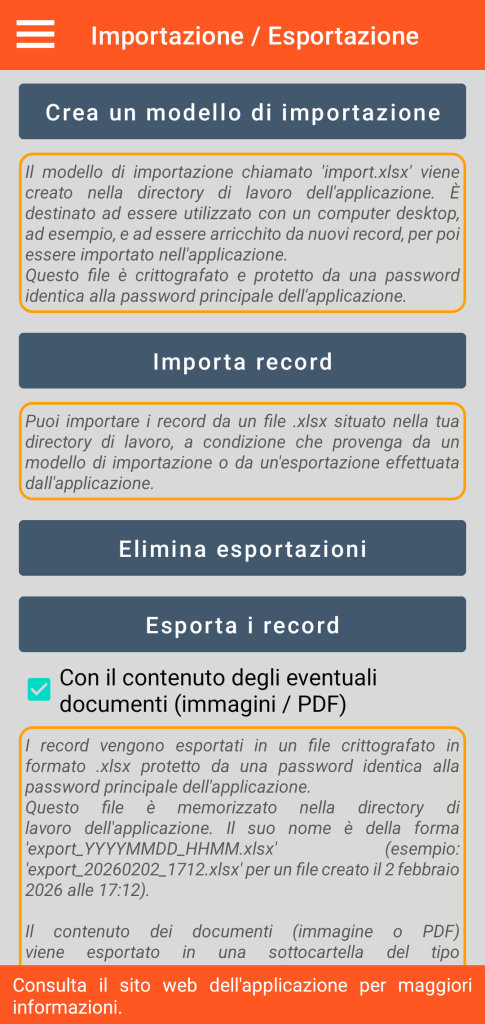
Creazione di un modello di import
Questa funzione crea un file denominato “import.xlsx” nella tua cartella di lavoro. Questo file è criptato e protetto da una password (identica alla password principale dell’applicazione che hai definito). Per essere in seguito utilizzabile, questo file deve imperativamente conservare questa stessa password.
Questo file è vuoto ma è strutturato in 7 schede, una per ogni tipo di registrazione disponibile (Connessione, Nota protetta, Carta bancaria, Conto bancario, Contatto protetto, Document, Server) con un’ottava per la gestione delle Categorie.
Per ciascuna delle schede, le intestazioni di colonna riportano i diversi campi da compilare (esempio: per il tipo Nota sicura, abbiamo le colonne Titolo, Categoria, Preferito e Commento).
Non modificate la struttura del file: l’aggiunta, l’eliminazione o l’inversione di schede o di colonne sono proibite.
Questo modello di import è destinato a essere ricopiato sul tuo computer desktop. L’obiettivo è fornirti un supporto pratico per l’inserimento massivo di record dalla tua postazione di lavoro.
Regole da rispettare per l’utilizzo del modello d’import
A causa dei vincoli imposti dal file system di Android, alcune regole devono essere tassativamente rispettate:
- Non devi modificare direttamente il file “import.xlsx” sullo smartphone ma ricopiarlo sul tuo computer desktop.
- Per questo, il computer desktop deve essere collegato tramite cavo allo smartphone, il quale non deve essere in standby o bloccato. Devi utilizzare il gestore di file della postazione di lavoro.
- Dopo aver arricchito il file di import sulla tua postazione fissa, salvalo con un altro nome (ad esempio “import_2.xlsx”) prima di ricopiarlo (nella tua cartella di lavoro) sullo smartphone, che non deve essere in standby o bloccato.
Import di record
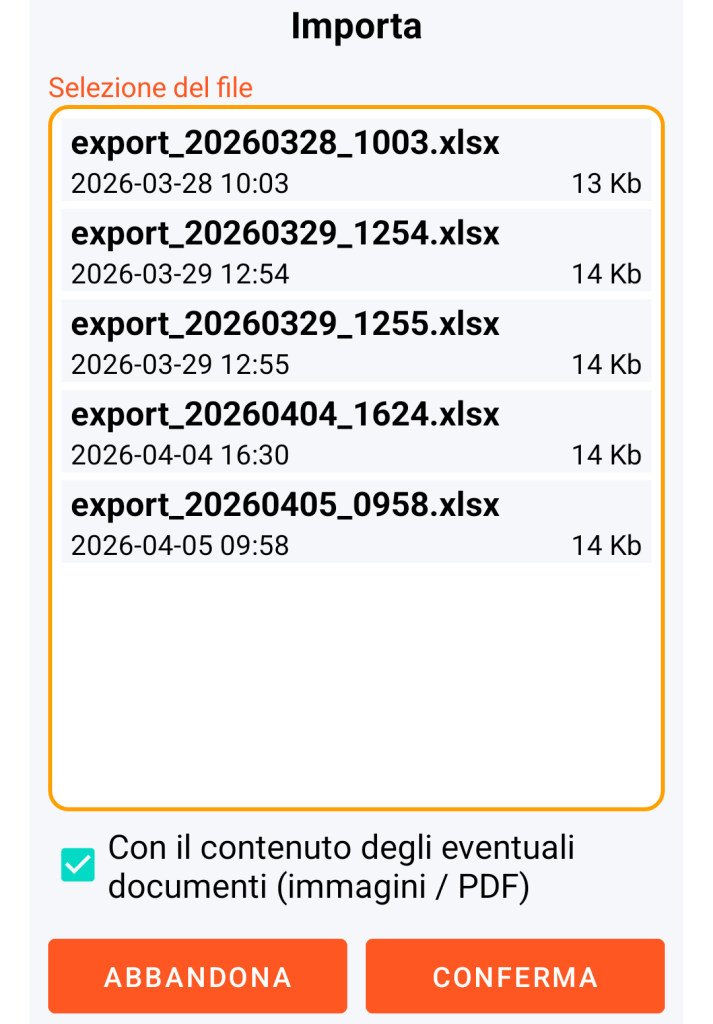
La funzione di import permette di importare qualsiasi file XLSX dalla tua cartella di lavoro a condizione che rispetti la struttura del modello di import definita sopra e che sia protetto da una password.
Se la password del file è diversa dalla password maestro dell’applicazione, dovrai inserirla quando sarà richiesta.
Questa funzione di import è destinata a essere utilizzata:
– sia a partire da un modello d’import con un file “import.xlsx” arricchito,
– sia a partire da un export con un file di tipo “export_YYYYMMDD_HHMM.xlsx” arricchito (YYYYMMDD_HHMM che significa Anno, Mese, Giorno, Ora, Minuto).
Principio generale:
Ogni registrazione presente nel file XLSX scelto è oggetto di una creazione nell’applicazione se non esiste. Se è già presente, questa registrazione è oggetto di una modifica.
Il controllo di esistenza riguarda la combinazione del tipo di record e del suo titolo (che, ricordiamo, deve essere unico).
Document con contenuto (immagine o PDF):
È possibile combinare l’importazione di dati XLSX e l’importazione di immagini o file PDF referenziati nel file da importare (nella scheda Document).
In questo caso, devi copiare questi file in una sottocartella specifica della tua cartella di lavoro. Questa sottocartella deve essere denominata come segue:
- se il nome del tuo file XLSX finisce con una stringa di caratteri di tipo “YYYYMMDD_HHMM” (che significa Anno, Mese, Giorno, Ora, Minuto) allora la tua sottodirectory deve essere denominata “document_YYYYMMDD_HHMM”
- in caso contrario, la sottocartella deve essere denominata semplicemente “document”
Esempio 1: se la scheda Document del file “import_x_20260417_0908.xlsx” contiene una riga con “doc_1” nella colonna Nome del file e “pdf” nella colonna Estensione del file, allora il file “doc_1.pdf” deve essere presente in una sottocartella denominata “document_20260417_0908”.
Esempio 2: se la scheda Document del file “import_2.xlsx” contient una riga con “image_1” nella colonna Nome del file e “jpg” nella colonna Estensione del file, allora il file “image_1.jpg” deve essere presente in una sottocartella semplicemente denominata “document”.
Questi file di tipo immagine JPG, JPEG, PNG o WEBP o di tipo PDF vengono creati o aggiornati nell’applicazione solo se la relativa opzione è selezionata nelle impostazioni di import.
Eliminazione dei file di import o di export
Nonostante il fatto che i file XLSX presenti nella directory di lavoro siano protetti da una password e quindi criptati, si consiglia di eliminarli dopo l’uso poiché non presentano un livello di sicurezza così elevato come quello del database di GO Passwords – LocalSafeBox.
Per di più, gli eventuali file immagine o PDF copiati nella sottodirectory denominata “document” o “document_YYYYMMDD_HHMM” non beneficiando di alcuna protezione, è imperativo eliminarli.
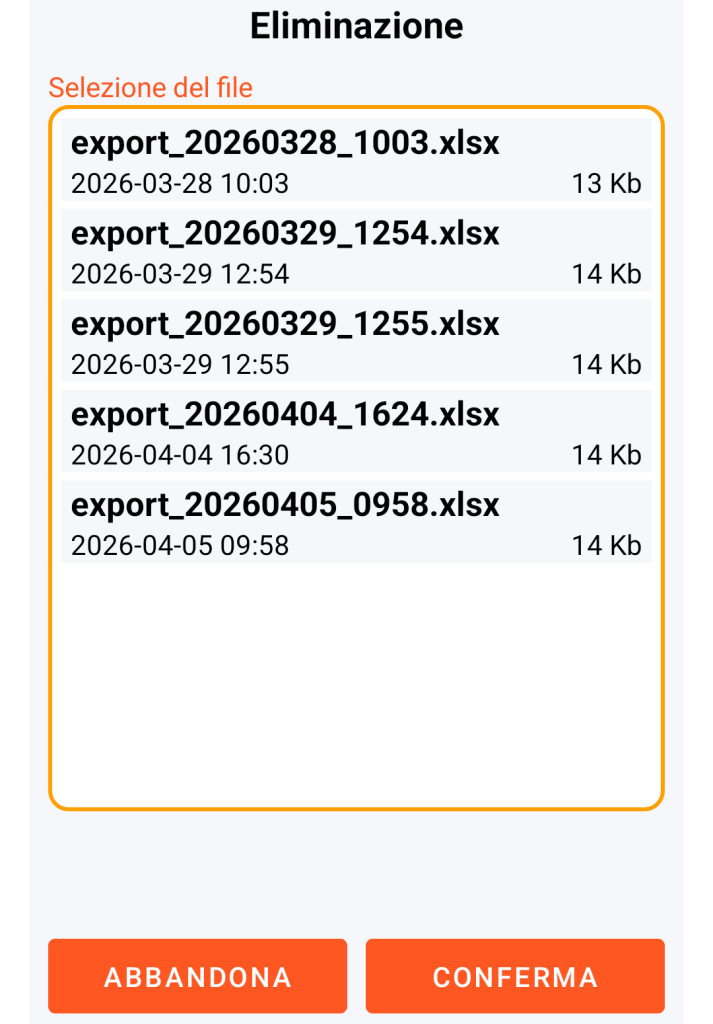
GO Passwords – LocalSafeBox ti aiuta a eliminare questi file nel seguente modo intelligente ispirandosi al principio sopra descritto.
Esempio 1: se decidi di eliminare “export_20260328_1003.xlsx” allora l’eventuale sottodirectory denominata “document_20260417_0908” viene anch’essa automaticamente eliminata.
Esempio 2: se decidi di eliminare “import_2.xlsx” allora l’eventuale sottodirectory denominata “document” viene anch’essa automaticamente eliminata.
Export di record
Questa funzione crea un file denominato “export_YYYYMMDD_HHMM.xlsx” nella tua cartella di lavoro. Questo file presenta esattamente le stesse caratteristiche del modello di import.
Gli eventuali file di tipo immagine o PDF contenuti nei tuoi Documents vengono copiati nella sottocartella “document_YYYYMMDD_HHMM” della tua cartella di lavoro, a condizione che l’opzione sia rimasta selezionata. Ricordiamo le precauzioni da prendere, sopra descritte, con questi file non protetti.
L’export di record è particolarmente utile soprattutto quando desideri effettuare aggiunte massive di record o se desideri manipolare le tue informazioni con uno strumento di tipo foglio di calcolo nell’ambiente della tua postazione di lavoro.
Esempio di caso d’uso di un export di record
- Azioni la funzione di esportazione delle registrazioni con il contenuto degli eventuali documenti (immagini / PDF).
- Ricopi il file “export_20260417_1023.xlsx” così come la sottodirectory “document_20260417_1023” sul tuo computer desktop. Queste copie devono essere fatte nelle condizioni esposte per il modello d’import.
- Elimini questo file e questa sottodirectory dal tuo smartphone.
- Sulla versione presente sulla tua postazione di lavoro, rinomini solo il file “export_20260417_1023.xlsx” in “export_2_20260417_1023.xlsx”. Non rinomini la directory “document_20260417_1023”.
- Crei o modifichi informazioni in blocco. Se aggiungi o modifichi un Document con un contenuto, non dimenticare di aggiungere o modificare il file corrispondente nella cartella “document_20260417_1023” del tuo computer desktop.
- Ricopi il file “export_2_20260417_1023.xlsx” così come la sottodirectory “document_20260417_1023” sul tuo smartphone, nella tua directory di lavoro.
- Se riscontri un problema durante la ricopiatura (nonostante la rinomina del file XLSX), scollega e ricollega il cavo che collega lo smartphone al computer e ricomincia l’operazione.
- Procedi a un import di questi dati, dall’applicazione.
- Tramite l’applicazione, elimini quest’ultimo export e, manualmente sulla tua postazione di lavoro, elimini il file “export_2_20260417_1023.xlsx” così come la directory “document_20260417_1023”.
IMPORTANTE DA SAPERE: qualsiasi processo di import / export può solo modificare o aggiungere informazioni al database di GO Passwords – LocalSafeBox poiché non è stata deliberatamente resa possibile alcuna eliminazione.
Per motivi di sicurezza, qualsiasi eliminazione di registrazione o di contenuto di un documento può essere effettuata solo dall’applicazione e da te direttamente.