
TUONTI / VIENTI
GO Passwords – LocalSafeBox tarjoaa työkalusarjan tallelokeron sisällön tuontiin / vientiin XLSX-muodossa. Nämä työkalut ovat käytettävissä päävalikosta.
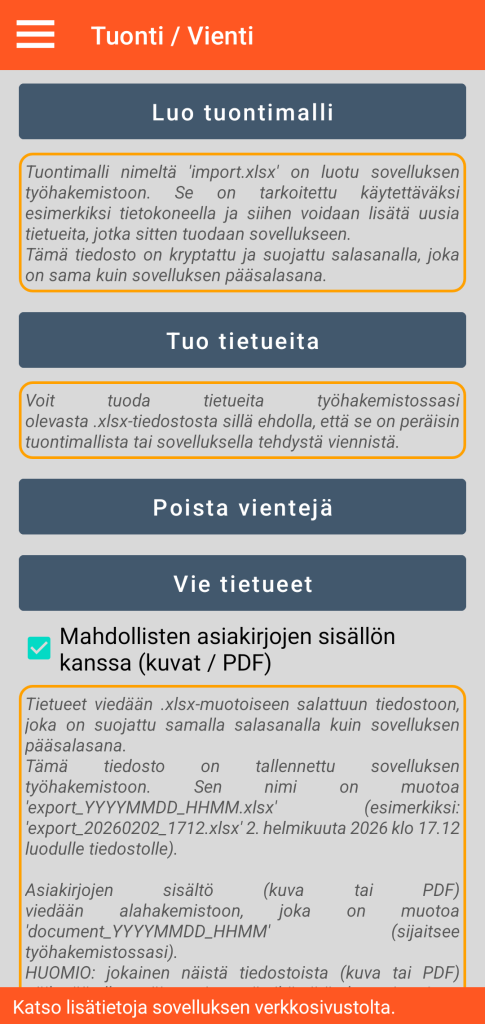
Tuontimallin luominen
Tämä toiminto luo tiedoston nimeltä ”import.xlsx” työhakemistoosi. Tämä tiedosto on salattu ja suojattu salasanalla (sama kuin määrittämäsi sovelluksen pääsalasana). Jotta tiedosto olisi myöhemmin käytettävissä, siinä on ehdottomasti säilytettävä tämä sama salasana.
Tämä tiedosto on tyhjä, mutta se on jäsennelty 7 välilehteen, yksi kullekin saatavilla olevalle tallennustyypille (Yhteys, Suojattu muistiinpano, Pankkikortti, Pankkitili, Suojattu yhteystieto, Document, Palvelin) ja 8. välilehti kategorioiden hallintaa varten.
Jokaisella välilehdellä sarakeotsikot vastaavat täytettäviä kenttiä (esimerkiksi: tyypille Suojattu muistiinpano on sarakkeet Otsikko, Luokka, Suosikki ja Kommentti).
Älä muuta tiedoston rakennetta: välilehtien tai sarakkeiden lisääminen, poistaminen tai järjestyksen muuttaminen on kiellettyä.
Tämä tuontimalli on tarkoitettu kopioitavaksi pöytätietokoneellesi. Tavoitteena on tarjota sinulle käytännöllinen tuki tietojen massasyöttöön työpisteeltäsi käsin.
Tuontimallin käytössä noudatettavat säännöt
Android-tiedostojärjestelmän asettamien rajoitusten vuoksi tiettyjä sääntöjä on ehdottomasti noudatettava:
- Sinun ei tule muokata tiedostoa ”import.xlsx” suoraan älypuhelimessa, vaan kopioida se pöytätietokoneellesi.
- Tätä varten pöytätietokoneen on oltava kytkettynä kaapelilla älypuhelimeen, joka ei saa olla lepotilassa tai lukittuna. Sinun on käytettävä työpisteen tiedostonhallintaa.
- Kun olet täydentänyt tuontitiedostoa kiinteällä työpisteelläsi, tallenna se toisella nimellä (esimerkiksi ”import_2.xlsx”) ennen sen kopioimista (työhakemistoosi) älypuhelimeen, joka ei saa vieläkään olla valmiustilassa tai lukittuna.
Tietojen tuonti
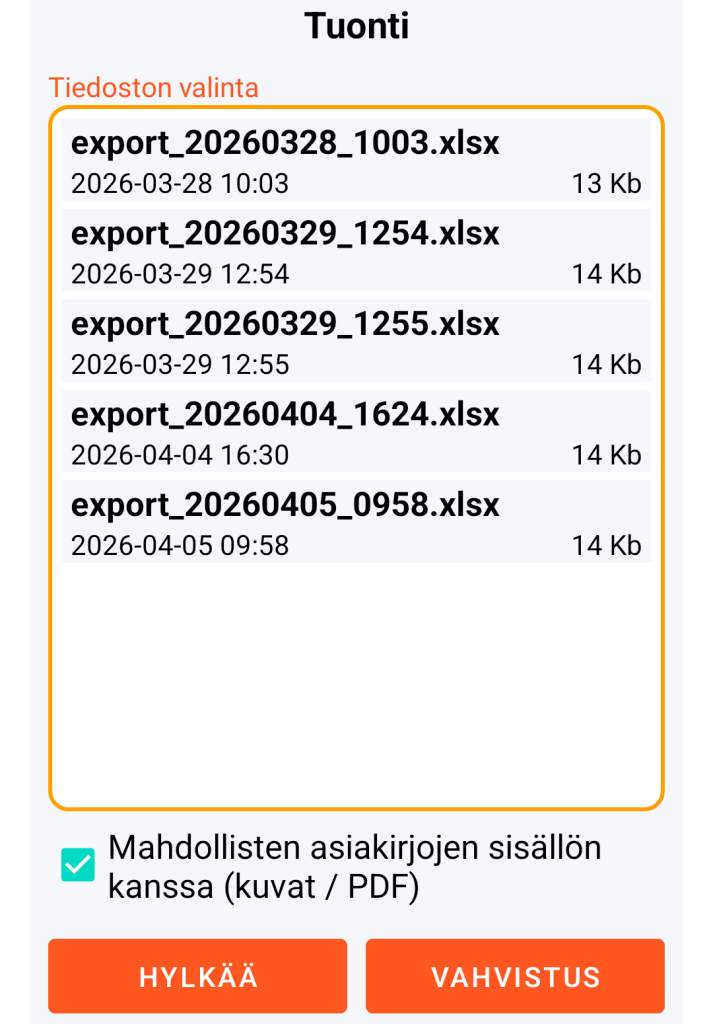
Tuontitoiminto mahdollistaa minkä tahansa työhakemistossa olevan XLSX-tiedoston tuomisen sillä ehdolla, että se noudattaa edellä määriteltyä tuontimallin rakennetta ja on suojattu salasanalla.
Jos tiedoston salasana on eri kuin sovelluksen pääsalasana, sinun on annettava se kysyttäessä.
Tämä tuontitoiminto on tarkoitettu käytettäväksi:
– joko tuontimallista laajennetulla ”import.xlsx”-tiedostolla,
– joko laajennetusta ”export_YYYYMMDD_HHMM.xlsx”-tyyppisestä vientitiedostosta (YYYYMMDD_HHMM tarkoittaa Vuosi, Kuukausi, Päivä, Tunti, Minuutti).
Yleinen periaate:
Jokainen valitussa XLSX-tiedostossa oleva tietue luodaan sovellukseen, jos sitä ei ole olemassa. Jos se on jo olemassa, kyseistä tietuetta muokataan.
Olemassaolon tarkistus kohdistuu tietotyypin ja sen otsikon yhdistelmään (jonka on muistutuksena oltava uniikki).
Document, jossa on sisältöä (kuva tai PDF):
On mahdollista yhdistää XLSX-tietojen tuonti ja tuotavassa tiedostossa (Document-välilehdellä) viitattujen kuvien tai PDF-tiedostojen tuonti.
Tässä tapauksessa sinun on kopioitava nämä tiedostot työhakemistosi tiettyyn alahakemistoon. Tämän alahakemiston on oltava nimetty seuraavasti:
- jos XLSX-tiedostosi nimi päättyy merkkijonoon tyyppiä ”YYYYMMDD_HHMM” (tarkoittaen Vuosi, Kuukausi, Päivä, Tunti, Minuutti), alahakemistosi nimen on oltava ”document_YYYYMMDD_HHMM”
- muussa tapauksessa alahakemistosi nimen on oltava yksinkertaisesti ”document”
Esimerkki 1: jos tiedoston ”import_x_20260417_0908.xlsx” Document-välilehdellä on rivi, jonka Tiedoston nimi -sarakkeessa on ”doc_1” ja Tiedostopääte-sarakkeessa ”pdf”, on tiedoston ”doc_1.pdf” oltava alihakemistossa nimeltä ”document_20260417_0908”.
Esimerkki 2: jos tiedoston ”import_2.xlsx” Document-välilehdellä on rivi, jonka Tiedoston nimi -sarakkeessa on ”image_1” ja Tiedostopääte-sarakkeessa ”jpg”, on tiedoston ”image_1.jpg” oltava alihakemistossa, jonka nimi on yksinkertaisesti ”document”.
Nämä JPG-, JPEG-, PNG- tai WEBP-tyyppiset kuvatiedostot tai PDF-tyyppiset tiedostot luodaan tai päivitetään sovellukseen vain, jos vastaava vaihtoehto on valittu tuontiasetuksista.
Tuonti- tai vientitiedostojen poistaminen
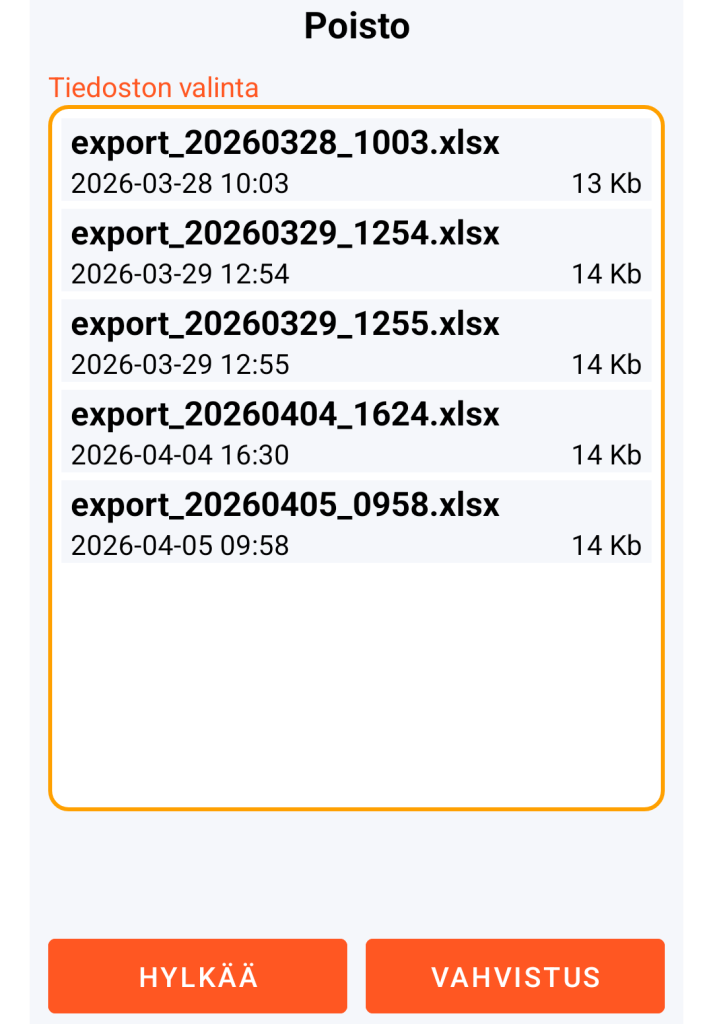
Huolimatta siitä, että työhakemistossa olevat XLSX-tiedostot on suojattu salasanalla ja ne ovat siten kryptattuja, on suositeltavaa poistaa ne käytön jälkeen, sillä niiden turvataso ei ole yhtä korkea kuin GO Passwords – LocalSafeBox-tietokannan.
Lisäksi, koska mahdolliset kuvatiedostot tai PDF-tiedostot, jotka on kopioitu alahakemistoon nimeltä ”document” tai ”document_YYYYMMDD_HHMM”, eivät nauti minkäänlaisesta suojauksesta, on ne ehdottomasti poistettava.
GO Passwords – LocalSafeBox auttaa sinua poistamaan nämä tiedostot seuraavalla älykkäällä tavalla edellä kuvatun periaatteen mukaisesti.
Esimerkki 1: jos päätät poistaa tiedoston ”export_20260328_1003.xlsx”, myös mahdollinen alahakemisto nimeltä ”document_20260417_0908” poistetaan automaattisesti.
Esimerkki 2: jos päätät poistaa tiedoston ”import_2.xlsx”, myös mahdollinen alahakemisto nimeltä ”document” poistetaan automaattisesti.
Tietojen vienti
Tämä toiminto luo tiedoston nimeltä ”export_YYYYMMDD_HHMM.xlsx” työhakemistoosi. Tällä tiedostolla on täsmälleen samat ominaisuudet kuin tuontimallilla.
Mahdolliset kuvat tai PDF-tiedostot, jotka sisältyvät Documents-tallennuksiisi, kopioidaan työhakemistosi alihakemistoon ”document_YYYYMMDD_HHMM”, mikäli asetus on valittuna. Muistutamme edellä kuvatuista varotoimista näiden suojaamattomien tiedostojen osalta.
Tietojen vienti on erityisen hyödyllistä varsinkin silloin, kun haluat lisätä tietoja massana tai jos haluat käsitellä tietojasi taulukkolaskentaohjelmalla työpisteympäristössäsi.
Esimerkki tietojen viennin käyttötapauksesta
- Käynnistät tallennusten vientitoiminnon, joka sisältää mahdollisten dokumenttien sisällön (kuvat / PDF).
- Kopioit tiedoston ”export_20260417_1023.xlsx” sekä alahakemiston ”document_20260417_1023” pöytätietokoneellesi. Nämä kopiot on tehtävä tuontimallin kohdalla esitetyissä olosuhteissa.
- Poistat tämän tiedoston ja tämän alahakemiston älypuhelimestasi.
- Työpisteelläsi olevassa versiossa nimeät ainoastaan tiedoston ”export_20260417_1023.xlsx” uudelleen nimellä ”export_2_20260417_1023.xlsx”. Älä nimeä uudelleen hakemistoa ”document_20260417_1023”.
- Luot tai muokkaat tietoja massana. Jos lisäät tai muokkaat Document-tallennusta, jossa on sisältöä, muista lisätä tai muokata vastaava tiedosto pöytätietokoneesi hakemistossa ”document_20260417_1023”.
- Kopioit tiedoston ”export_2_20260417_1023.xlsx” sekä alahakemiston ”document_20260417_1023” älypuhelimeesi, työhakemistoosi.
- Jos kohtaat ongelman kopioinnin aikana (huolimatta XLSX-tiedoston uudelleennimeämisestä), irrota ja kytke älypuhelimen ja tietokoneen välinen kaapeli uudelleen ja toista toimenpide.
- Suoritat näiden tietojen tuonnin sovelluksesta.
- Poistat sovelluksen kautta tämän viimeisimmän viennin ja poistat manuaalisesti työpisteeltäsi tiedoston ”export_2_20260417_1023.xlsx” sekä hakemiston ”document_20260417_1023”.
TÄRKEÄÄ TIETÄÄ: kaikki tuonti- / vientiprosessit voivat vain muokata tai lisätä tietoja GO Passwords – LocalSafeBox-tietokantaan, sillä poistaminen on jätetty tietoisesti mahdottomaksi.
Turvallisuussyistä tallennuksen tai dokumentin sisällön poistaminen on mahdollista vain sovelluksen kautta ja suoraan käyttäjän toimesta.