
امپورٹ / ایکسپورٹ
GO Passwords – LocalSafeBox تجوری کے مواد کو XLSX فارمیٹ میں درآمد / برآمد کرنے کے ٹولز کا ایک مجموعہ پیش کرتا ہے۔ یہ ٹولز عام مینیو سے دستیاب ہیں۔
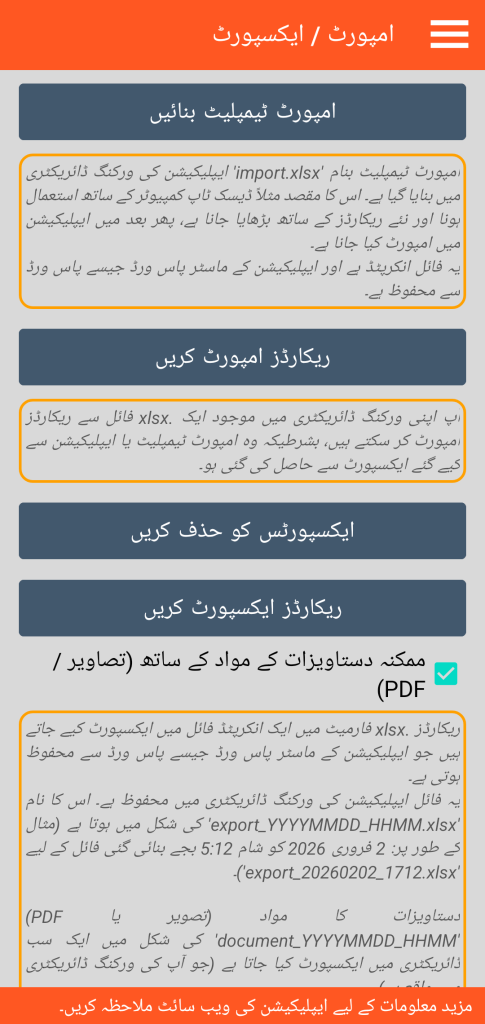
امپورٹ ماڈل بنانا
یہ فنکشن آپ کی ورکنگ ڈائرکٹری میں "import.xlsx” نامی ایک فائل بناتا ہے۔ یہ فائل انکرپٹڈ ہے اور ایک پاس ورڈ (آپ کے متعین کردہ ایپلیکیشن کے ماسٹر پاس ورڈ کے مماثل) کے ذریعے محفوظ ہے۔ بعد میں استعمال کے قابل ہونے کے لیے، اس فائل کے لیے وہی پاس ورڈ برقرار رکھنا لازمی ہے۔
یہ فائل خالی ہے لیکن اسے 7 ٹیبز میں ترتیب دیا گیا ہے، ہر دستیاب ریکارڈ کی قسم کے لیے ایک (کنکشن، محفوظ نوٹ، بینک کارڈ، بینک اکاؤنٹ، محفوظ رابطہ، Document، سرور) اور زمرہ جات (Categories) کے انتظام کے لیے 8 ویں ٹیب کے ساتھ۔
ہر ٹیب کے لیے، کالموں کے عنوانات ان مختلف خانوں (fields) کو ظاہر کرتے ہیں جنہیں پُر کرنا ضروری ہے (مثال کے طور پر: ‘محفوظ نوٹ’ کی قسم کے لیے ہمارے پاس ٹائٹل، کیٹیگری، فیورٹ اور کمنٹ کے کالم ہیں)۔
فائل کی ساخت کو تبدیل نہ کریں: ٹیبز یا کالموں کا اضافہ، حذف کرنا یا ترتیب بدلنا ممنوع ہے۔
یہ امپورٹ ماڈل آپ کے ڈیسک ٹاپ کمپیوٹر پر کاپی کرنے کے لیے بنایا گیا ہے۔ اس کا مقصد آپ کو اپنے ورک اسٹیشن سے بڑی تعداد میں اندراجات درج کرنے کے لیے ایک عملی تعاون فراہم کرنا ہے۔
امپورٹ ٹیمپلیٹ کے استعمال کے لیے جن قواعد پر عمل کرنا ضروری ہے
Android کے فائل سسٹم کی طرف سے عائد کردہ پابندیوں کی وجہ سے، کچھ اصولوں کی پابندی لازمی ہے:
- آپ کو اسمارٹ فون پر براہ راست "import.xlsx” فائل میں ترمیم نہیں کرنی چاہیے بلکہ اسے اپنے ڈیسک ٹاپ کمپیوٹر پر کاپی کرنا چاہیے۔
- اس کے لیے، ڈیسک ٹاپ کمپیوٹر کو کیبل کے ذریعے اسمارٹ فون سے منسلک ہونا چاہیے، جو اسٹینڈ بائی یا لاک نہیں ہونا چاہیے۔ آپ کو ورک اسٹیشن کا فائل مینیجر استعمال کرنا چاہیے۔
- اپنے فکسڈ اسٹیشن پر امپورٹ فائل کو مکمل کرنے کے بعد، آپ اسے کسی دوسرے نام سے (مثال کے طور پر "import_2.xlsx”) محفوظ کرتے ہیں اور پھر اسے اسمارٹ فون پر (اپنی ورکنگ ڈائرکٹری میں) کاپی کرتے ہیں، جسے اب بھی سلیپ موڈ یا لاک نہیں ہونا چاہیے۔
اندراجات کی امپورٹ
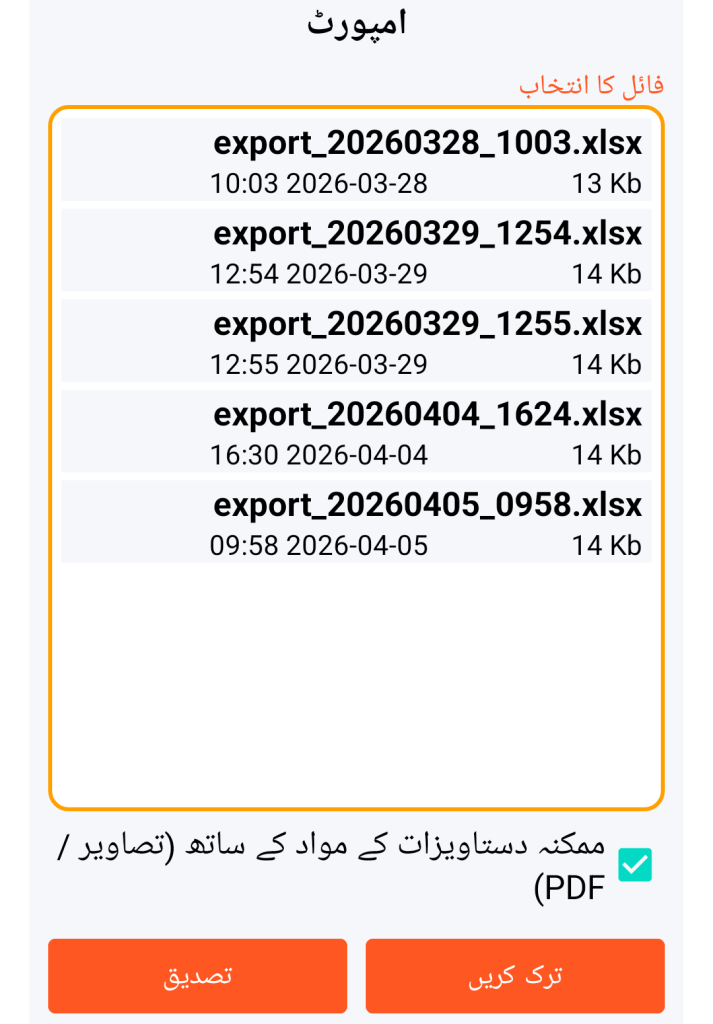
امپورٹ فنکشن آپ کی ورکنگ ڈائرکٹری سے کسی بھی XLSX فائل کو امپورٹ کرنے کی اجازت دیتا ہے بشرطیکہ وہ اوپر بیان کردہ امپورٹ ماڈل کے ڈھانچے کے مطابق ہو اور پاس ورڈ سے محفوظ ہو۔
اگر فائل کا پاس ورڈ ایپلی کیشن کے ماسٹر پاس ورڈ سے مختلف ہے، تو آپ کو طلب کرنے پر اسے درج کرنا ہوگا۔
اس امپورٹ فنکشن کا مقصد استعمال ہونا ہے:
– یا ایک امپورٹ ٹیمپلیٹ کے ذریعے جس میں معلومات سے لیس فائل "import.xlsx” ہو،
– یا کسی برآمد کردہ فائل "export_YYYYMMDD_HHMM.xlsx” کے ذریعے جس میں معلومات شامل کی گئی ہوں (YYYYMMDD_HHMM کا مطلب سال، مہینہ، دن، گھنٹہ، منٹ ہے)۔
عام اصول:
منتخب کردہ XLSX فائل میں موجود کوئی بھی ریکارڈ اگر ایپلی کیشن میں موجود نہیں ہے تو وہ تخلیق کر دیا جاتا ہے۔ اگر وہ پہلے سے موجود ہے تو اس میں ترمیم کر دی جاتی ہے۔
موجودگی کی جانچ اندراج کی قسم اور اس کے عنوان (جو کہ منفرد ہونا چاہیے) کے مجموعے پر کی جاتی ہے۔
مواد (تصویر یا PDF) کے ساتھ Document:
XLSX ڈیٹا کی امپورٹ اور امپورٹ کی جانے والی فائل (ٹیب Document میں) میں موجود تصاویر یا PDF فائلوں کی امپورٹ کو یکجا کرنا ممکن ہے۔
اس صورت میں، آپ کو ان فائلوں کو اپنی ورکنگ ڈائرکٹری کی ایک مخصوص ذیلی ڈائرکٹری میں کاپی کرنا ہوگا۔ اس ذیلی ڈائرکٹری کا نام درج ذیل ہونا چاہیے:
- اگر آپ کی XLSX فائل کا نام "YYYYMMDD_HHMM” قسم کے حروف پر ختم ہوتا ہے (جس کا مطلب سال، مہینہ، دن، گھنٹہ، منٹ ہے) تو آپ کی ذیلی ڈائرکٹری کا نام "document_YYYYMMDD_HHMM” ہونا چاہیے
- بصورت دیگر، آپ کی ذیلی ڈائرکٹری کا نام محض "document” ہونا چاہیے
مثال 1: اگر فائل "import_x_20260417_0908.xlsx” کے ٹیب Document میں فائل کے نام (Nom du fichier) کے کالم میں "doc_1” اور فائل ایکسٹینشن کے کالم میں "pdf” والی لائن موجود ہے، تو فائل "doc_1.pdf” لازمی طور پر "document_20260417_0908” نامی ذیلی ڈائریکٹری میں ہونی چاہیے۔
مثال 2: اگر فائل "import_2.xlsx” کے ٹیب Document میں فائل کے نام کے کالم میں "image_1” اور فائل ایکسٹینشن کے کالم میں "jpg” والی لائن موجود ہے، تو فائل "image_1.jpg” لازمی طور پر سادہ طور پر "document” نامی ذیلی ڈائریکٹری میں ہونی چاہیے۔
یہ JPG، JPEG، PNG یا WEBP تصاویر یا PDF فائلیں ایپلیکیشن میں صرف اسی صورت میں بنائی یا اپ ڈیٹ کی جاتی ہیں جب امپورٹ کی ترتیبات میں متعلقہ آپشن کو منتخب کیا گیا ہو۔
درآمد یا برآمد کی فائلوں کو حذف کرنا
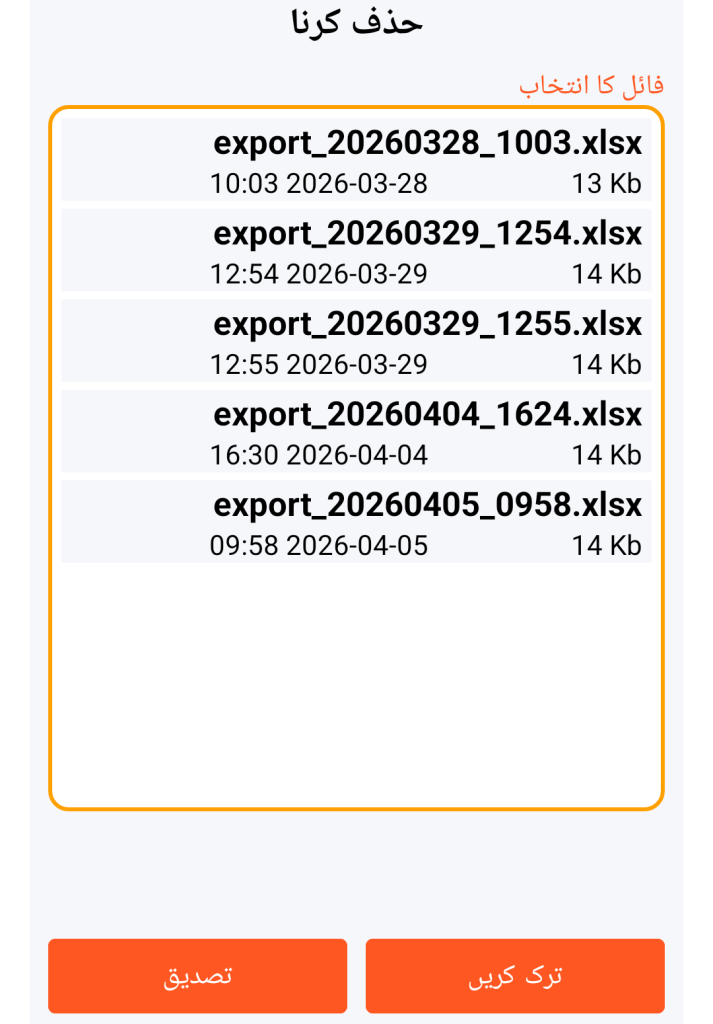
اس حقیقت کے باوجود کہ ورکنگ ڈائرکٹری میں موجود XLSX فائلیں پاس ورڈ سے محفوظ اور انکرپٹڈ ہوتی ہیں، استعمال کے بعد انہیں حذف کرنے کا مشورہ دیا جاتا ہے کیونکہ ان کی سیکیورٹی کا درجہ GO Passwords – LocalSafeBox کے ڈیٹا بیس جتنا بلند نہیں ہوتا۔
مزید برآں، "document” یا "document_YYYYMMDD_HHMM” نامی ذیلی ڈائرکٹری میں کاپی کی گئی کسی بھی تصویری یا PDF فائلوں کو کوئی تحفظ حاصل نہیں ہوتا، لہذا انہیں حذف کرنا لازمی ہے۔
GO Passwords – LocalSafeBox اوپر بیان کردہ اصول سے رہنمائی لیتے ہوئے ان فائلوں کو مندرجہ ذیل ذہین طریقے سے حذف کرنے میں آپ کی مدد کرتا ہے۔
مثال 1: اگر آپ "export_20260328_1003.xlsx” کو حذف کرنے کا فیصلہ کرتے ہیں تو ممکنہ ذیلی ڈائرکٹری "document_20260417_0908” بھی خود بخود حذف ہو جائے گی۔
مثال 2: اگر آپ "import_2.xlsx” کو حذف کرنے کا فیصلہ کرتے ہیں تو ممکنہ ذیلی ڈائرکٹری "document” بھی خود بخود حذف ہو جائے گی۔
اندراجات کی ایکسپورٹ
یہ فنکشن آپ کی ورکنگ ڈائرکٹری میں "export_YYYYMMDD_HHMM.xlsx” نامی ایک فائل بناتا ہے۔ یہ فائل بالکل وہی خصوصیات رکھتی ہے جو امپورٹ ماڈل کی ہیں۔
آپ کے Documents میں موجود کسی بھی قسم کی تصویر یا PDF فائلیں آپ کی ورکنگ ڈائریکٹری کی ذیلی ڈائریکٹری "document_YYYYMMDD_HHMM” میں کاپی کر دی جاتی ہیں، بشرطیکہ آپشن کو منتخب رکھا گیا ہو۔ ہم ان غیر محفوظ فائلوں کے ساتھ برتی جانے والی احتیاطی تدابیر کی یاد دہانی کرواتے ہیں جیسا کہ اوپر بیان کیا گیا ہے۔
اندراجات کی ایکسپورٹ خاص طور پر تب کارآمد ہوتی ہے جب آپ بڑی تعداد میں نئے اندراجات کرنا چاہتے ہوں یا اپنے ورک اسٹیشن پر اسپریڈ شیٹ ٹول کے ذریعے اپنی معلومات کا انتظام کرنا چاہتے ہوں۔
اندراجات کی ایکسپورٹ کے استعمال کی ایک مثال
- آپ ممکنہ دستاویزات (تصاویر / PDF) کے مواد کے ساتھ ریکارڈز کے ایکسپورٹ فنکشن کو چلاتے ہیں۔
- آپ فائل "export_20260417_1023.xlsx” اور ذیلی ڈائرکٹری "document_20260417_1023” کو اپنے کمپیوٹر پر کاپی کرتے ہیں۔ یہ نقول امپورٹ ٹیمپلیٹ کے لیے بیان کردہ شرائط کے تحت ہونی چاہئیں۔
- آپ اپنے اسمارٹ فون سے یہ فائل اور یہ ذیلی ڈائرکٹری حذف کر دیتے ہیں۔
- اپنے کمپیوٹر پر موجود ورژن میں، آپ صرف فائل "export_20260417_1023.xlsx” کا نام بدل کر "export_2_20260417_1023.xlsx” کر دیتے ہیں۔ آپ ڈائرکٹری "document_20260417_1023” کا نام نہیں بدلتے۔
- آپ بڑی تعداد میں معلومات تخلیق یا تبدیل کرتے ہیں۔ اگر آپ مواد کے ساتھ کوئی Document شامل یا تبدیل کرتے ہیں، تو اپنے ڈیسک ٹاپ کمپیوٹر کی ڈائریکٹری "document_20260417_1023” میں متعلقہ فائل شامل کرنا یا تبدیل کرنا نہ بھولیں۔
- آپ فائل "export_2_20260417_1023.xlsx” اور ذیلی ڈائرکٹری "document_20260417_1023” کو اپنے اسمارٹ فون کی ورکنگ ڈائرکٹری میں کاپی کرتے ہیں۔
- اگر آپ کو کاپی کرنے کے دوران کوئی مسئلہ پیش آتا ہے (بشمول XLSX فائل کا نام تبدیل کرنے کے)، تو اسمارٹ فون کو کمپیوٹر سے منسلک کرنے والی کیبل نکالیں اور دوبارہ لگائیں اور عمل کو دہرائیں۔
- آپ ایپلی کیشن کے ذریعے اس ڈیٹا کی درآمد (import) کرتے ہیں۔
- ایپلی کیشن کے ذریعے، آپ یہ آخری برآمد (export) حذف کرتے ہیں اور، اپنے کمپیوٹر پر دستی طور پر، آپ فائل "export_2_20260417_1023.xlsx” اور ڈائرکٹری "document_20260417_1023” حذف کر دیتے ہیں۔
جاننا ضروری ہے: امپورٹ / ایکسپورٹ کا کوئی بھی عمل صرف GO Passwords – LocalSafeBox کے ڈیٹا بیس میں معلومات شامل کر سکتا ہے یا ان میں ترمیم کر سکتا ہے کیونکہ دانستہ طور پر حذف کرنے کا کوئی آپشن نہیں رکھا گیا ہے۔
سیکیورٹی وجوہات کی بنا پر، ریکارڈ یا دستاویز کے مواد کو حذف کرنے کا کوئی بھی عمل صرف ایپلیکیشن کے ذریعے اور آپ خود براہ راست کر سکتے ہیں۔