
UVOZ / IZVOZ
GO Passwords – LocalSafeBox nudi set alata za uvoz / izvoz sadržaja sefa u XLSX formatu. Ovi alati su dostupni iz glavnog menija.
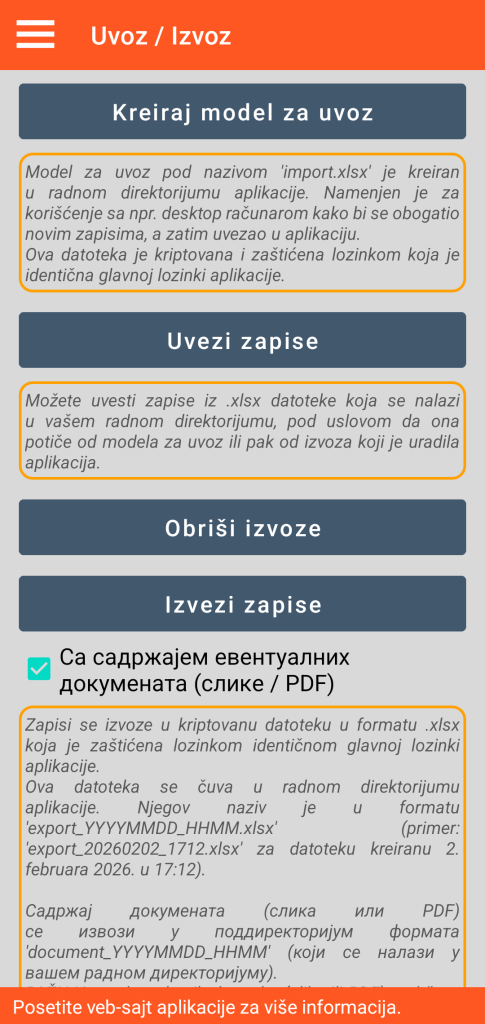
Kreiranje modela za uvoz
Ova funkcija kreira fajl pod nazivom „import.xlsx“ u vašem radnom direktorijumu. Ovaj fajl je kriptovan i zaštićen lozinkom (istom kao i master lozinka aplikacije koju ste definisali). Da bi se kasnije mogla koristiti, ova datoteka mora obavezno zadržati tu istu lozinku.
Ova datoteka je prazna, ali je strukturirana u 7 kartica, po jedna za svaki dostupni tip zapisa (Internet veza, Sigurna beleška, Bankovna kartica, Bankovni račun, Sigurni kontakt, Document, Server) sa osmom za upravljanje kategorijama.
Za svaku od kartica, zaglavlja kolona navode različita polja koja treba popuniti (primer: za tip Sigurna beleška, imamo kolone Naslov, Kategorija, Omiljeno i Komentar).
Ne menjajte strukturu datoteke: dodavanje, brisanje ili zamena mesta kartica ili kolona su zabranjeni.
Ovaj model za uvoz je namenjen kopiranju na vaš stoni računar. Cilj je da vam se pruži praktična podrška za masovni unos zapisa sa vaše radne stanice.
Pravila koja treba poštovati pri korišćenju šablona za uvoz
Zbog ograničenja koja nameće Android sistem fajlova, određena pravila se moraju striktno poštovati:
- Ne smete direktno menjati datoteku „import.xlsx“ na pametnom telefonu, već je morate kopirati na svoj desktop računar.
- Za to, desktop računar mora biti povezan kablom sa pametnim telefonom, koji ne sme biti u stanju spavanja ili zaključan. Morate koristiti menadžer datoteka radne stanice.
- Nakon dopune fajla za uvoz na vašoj fiksnoj stanici, sačuvajte ga pod drugim imenom (na primer „import_2.xlsx“) pre nego što ga iskopirate (u vaš radni direktorijum) na pametni telefon koji i dalje ne sme biti u režimu spavanja ili zaključan.
Uvoz zapisa
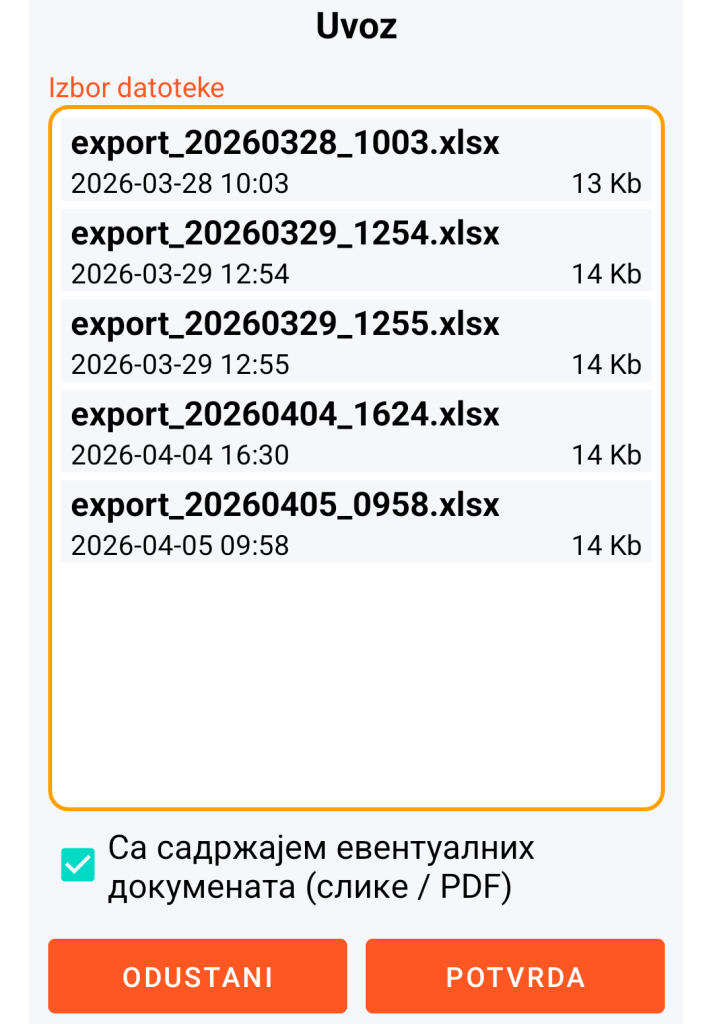
Funkcija uvoza omogućava uvoz bilo kog XLSX fajla iz vašeg radnog direktorijuma pod uslovom da on poštuje strukturu modela za uvoz definisanu ranije i da je zaštićen lozinkom.
Ako je lozinka datoteke različita od master lozinke aplikacije, moraćete da je unesete kada to bude zatraženo.
Ova funkcija uvoza je namenjena za korišćenje:
– bilo putem šablona za uvoz sa obogaćenom datotekom „import.xlsx“,
– bilo putem izvoza sa obogaćenom datotekom tipa „export_YYYYMMDD_HHMM.xlsx“ (YYYYMMDD_HHMM označava godina, mesec, dan, sat, minut).
Opšti princip:
Svaki zapis prisutan u izabranoj XLSX datoteci se kreira u aplikaciji ako ne postoji. Ako je već prisutan, taj zapis se menja.
Kontrola postojanja se odnosi na kombinaciju tipa zapisa i njegovog naslova (koji, podsećamo, mora biti jedinstven).
Document sa sadržajem (slika ili PDF):
Moguće je kombinovati uvoz XLSX podataka i uvoz slika ili PDF datoteka na koje se referiše u datoteci za uvoz (u kartici Document).
U tom slučaju, morate kopirati ove fajlove u specifičan poddirektorijum vašeg radnog direktorijuma. Ovaj poddirektorijum mora biti nazvan na sledeći način:
- ako se naziv vaše XLSX datoteke završava nizom karaktera tipa „YYYYMMDD_HHMM“ (što znači godina, mesec, dan, sat, minut) onda se vaš poddirektorijum mora zvati „document_YYYYMMDD_HHMM“
- u suprotnom, vaš poddirektorijum mora biti nazvan jednostavno „document“
Primer 1: ako kartica Document datoteke „import_x_20260417_0908.xlsx“ sadrži red sa „doc_1“ u koloni Naziv datoteke i „pdf“ u koloni Ekstenzija datoteke, tada datoteka „doc_1.pdf“ mora biti prisutna u poddirektorijumu pod nazivom „document_20260417_0908“.
Primer 2: ako kartica Document datoteke „import_2.xlsx“ sadrži red sa „image_1“ u koloni Naziv datoteke i „jpg“ u koloni Ekstenzija datoteke, tada datoteka „image_1.jpg“ mora biti prisutna u poddirektorijumu jednostavno nazvanom „document“.
Ovi fajlovi tipa slike JPG, JPEG, PNG ili WEBP ili tipa PDF kreiraju se ili ažuriraju u aplikaciji samo ako je odgovarajuća opcija označena u podešavanjima uvoza.
Brisanje datoteka za uvoz ili izvoz
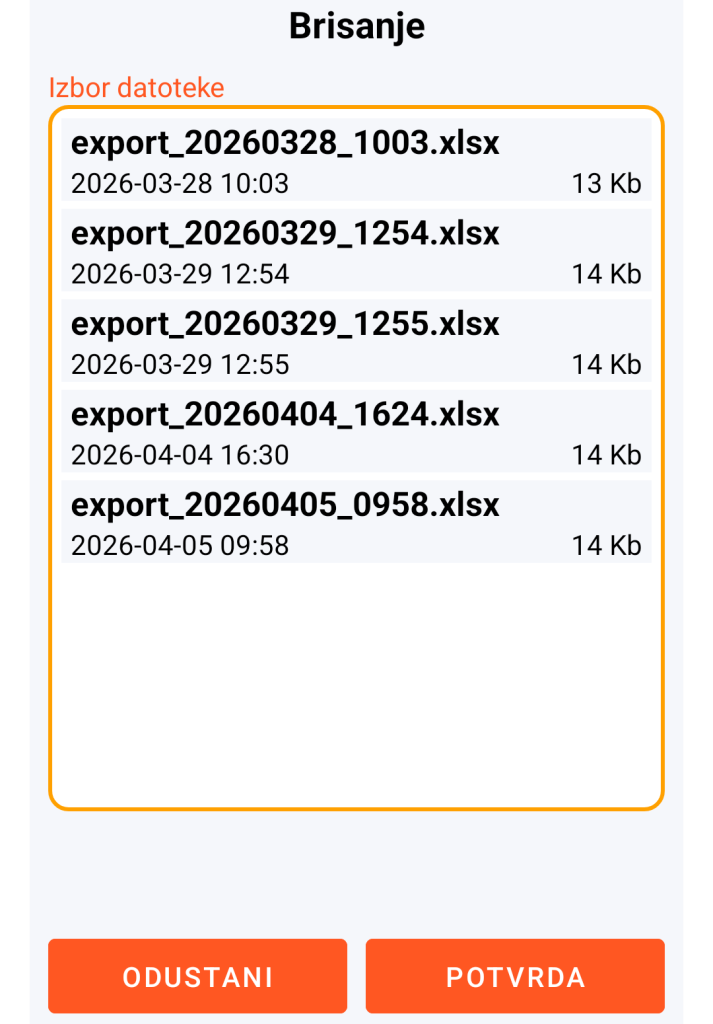
Uprkos činjenici da su XLSX datoteke prisutne u radnom direktorijumu zaštićene lozinkom i stoga kriptovane, savetuje se da ih obrišete nakon upotrebe jer ne pružaju nivo bezbednosti tako visok kao baza podataka GO Passwords – LocalSafeBox.
Šta više, eventualne slike ili PDF datoteke kopirane u poddirektorijum nazvan „document“ ili „document_YYYYMMDD_HHMM“ ne uživaju nikakvu zaštitu, te je neophodno obrisati ih.
GO Passwords – LocalSafeBox vam pomaže da obrišete ove datoteke na sledeći inteligentan način, inspirišući se gore opisanim principom.
Primer 1: ako odlučite da obrišete „export_20260328_1003.xlsx“ tada se i eventualni poddirektorijum nazvan „document_20260417_0908“ takođe automatski briše.
Primer 2: ako odlučite da obrišete „import_2.xlsx“ tada se i eventualni poddirektorijum nazvan „document“ takođe automatski briše.
Izvoz zapisa
Ova funkcija kreira fajl pod nazivom „export_YYYYMMDD_HHMM.xlsx“ u vašem radnom direktorijumu. Ovaj fajl ima potpuno iste karakteristike kao i model za uvoz.
Eventualne datoteke tipa slike ili PDF sadržane u vašim Documents kopiraju se u poddirektorijum „document_YYYYMMDD_HHMM“ vašeg radnog direktorijuma, pod uslovom da je opcija ostala označena. Podsećamo na mere predostrožnosti koje treba preduzeti sa ovim nezaštićenim datotekama, opisanim iznad.
Izvoz zapisa je naročito koristan posebno kada želite da izvršite masovna dodavanja zapisa ili ako želite da manipulišete svojim informacijama pomoću alata tipa tabelarnih proračuna u okruženju vaše radne stanice.
Primer slučaja korišćenja izvoza zapisa
- Aktivirate funkciju izvoza zapisa sa sadržajem eventualnih dokumenata (slike / PDF).
- Kopirate datoteku „export_20260417_1023.xlsx“ kao i poddirektorijum „document_20260417_1023“ na svoj desktop računar. Ove kopije moraju biti urađene pod uslovima izloženim za šablon za uvoz.
- Brišete ovu datoteku i ovaj poddirektorijum sa svog pametnog telefona.
- Na verziji koja se nalazi na vašoj radnoj stanici, preimenujete samo datoteku „export_20260417_1023.xlsx“ u „export_2_20260417_1023.xlsx“. Ne preimenujete direktorijum „document_20260417_1023“.
- Kreirate ili menjate informacije masovno. Ako dodate ili promenite Document sa sadržajem, ne zaboravite da dodate ili promenite odgovarajuću datoteku u direktorijumu „document_20260417_1023“ vašeg stonog računara.
- Kopirate datoteku „export_2_20260417_1023.xlsx“ kao i poddirektorijum „document_20260417_1023“ na svoj pametni telefon, u svoj radni direktorijum.
- Ako naiđete na problem prilikom kopiranja (uprkos preimenovanju XLSX datoteke), isključite i ponovo uključite kabl koji povezuje pametni telefon sa računarom i ponovite operaciju.
- Vršite uvoz ovih podataka iz aplikacije.
- Putem aplikacije brišete ovaj poslednji izvoz i, ručno na svojoj radnoj stanici, brišete datoteku „export_2_20260417_1023.xlsx“ kao i direktorijum „document_20260417_1023“.
VAŽNO JE ZNATI: bilo koji proces uvoza / izvoza može samo izmeniti ili dodati informacije u GO Passwords – LocalSafeBox bazu podataka jer brisanje namerno nije omogućeno.
Iz bezbednosnih razloga, svako brisanje zapisa ili sadržaja dokumenta može se izvršiti samo putem aplikacije i to direktno od strane vas.