
وارد کردن / صادر کردن
GO Passwords – LocalSafeBox مجموعهای از ابزارهای واردات / صادرات محتوای گاوصندوق را با فرمت XLSX ارائه میدهد. این ابزارها از طریق منوی عمومی در دسترس هستند.
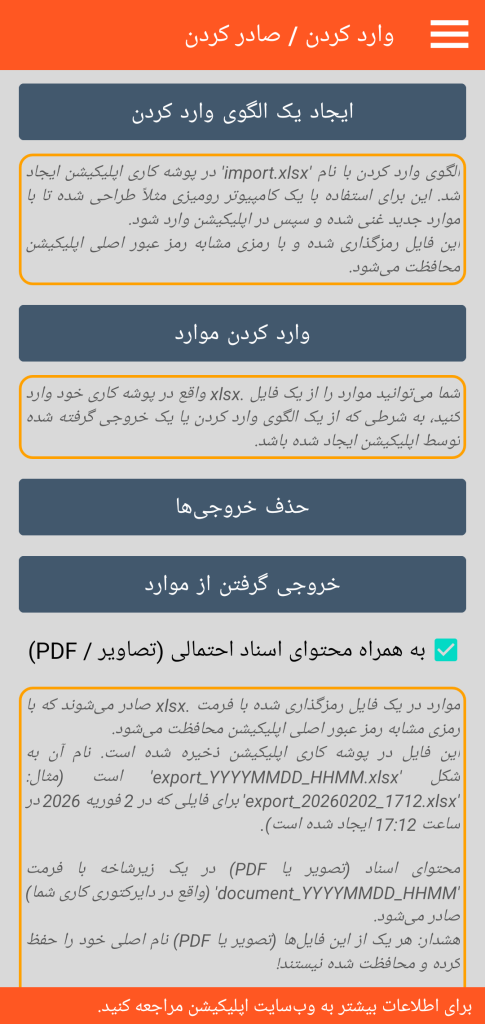
ایجاد یک مدل وارداتی
این تابع فایلی به نام “import.xlsx” در دایرکتوری کاری شما ایجاد میکند. این فایل رمزگذاری شده و توسط یک رمز عبور (همان رمز عبور اصلی اپلیکیشن که تعریف کردهاید) محافظت میشود. برای اینکه بعداً قابل استفاده باشد، این فایل لزوماً باید همان رمز عبور را حفظ کند.
این فایل خالی است اما در ۷ برگه (tab) سازماندهی شده است، یکی برای هر نوع ثبت موجود (اتصال، یادداشت امن، کارت بانکی، حساب بانکی، مخاطب امن، Document، سرور) و یک برگه هشتم برای مدیریت دستهها.
برای هر یک از برگهها، سرتیترهای ستونها فیلدهای مختلفی را که باید پر شوند نشان میدهند (مثال: برای نوع یادداشت امن، ستونهای عنوان، دسته، مورد علاقه و توضیح را داریم).
ساختار فایل را تغییر ندهید: افزودن، حذف یا جابجایی برگهها یا ستونها ممنوع است.
این مدل وارداتی برای کپی شدن در رایانه رومیزی شما در نظر گرفته شده است. هدف، ارائه یک بستر عملی به شما برای ورود انبوه رکوردها از طریق ایستگاه کاریتان است.
قوانینی که باید برای استفاده از الگوی واردات رعایت شوند
به دلیل محدودیتهای اعمال شده توسط سیستم فایل Android، برخی قوانین باید حتماً رعایت شوند:
- شما نباید مستقیماً فایل “import.xlsx” را روی گوشی هوشمند تغییر دهید، بلکه باید آن را روی کامپیوتر رومیزی خود کپی کنید.
- برای این کار، کامپیوتر رومیزی باید با کابل به گوشی هوشمند متصل باشد و گوشی نباید در حالت خواب یا قفل باشد. شما باید از مدیریت فایل ایستگاه کاری استفاده کنید.
- پس از تکمیل فایل وارداتی در رایانه ثابت خود، آن را با نام دیگری (مثلاً “import_2.xlsx”) ذخیره کرده و سپس آن را در دایرکتوری کاری گوشی هوشمند کپی کنید (گوشی نباید در حالت استراحت یا قفل باشد).
وارد کردن رکوردها
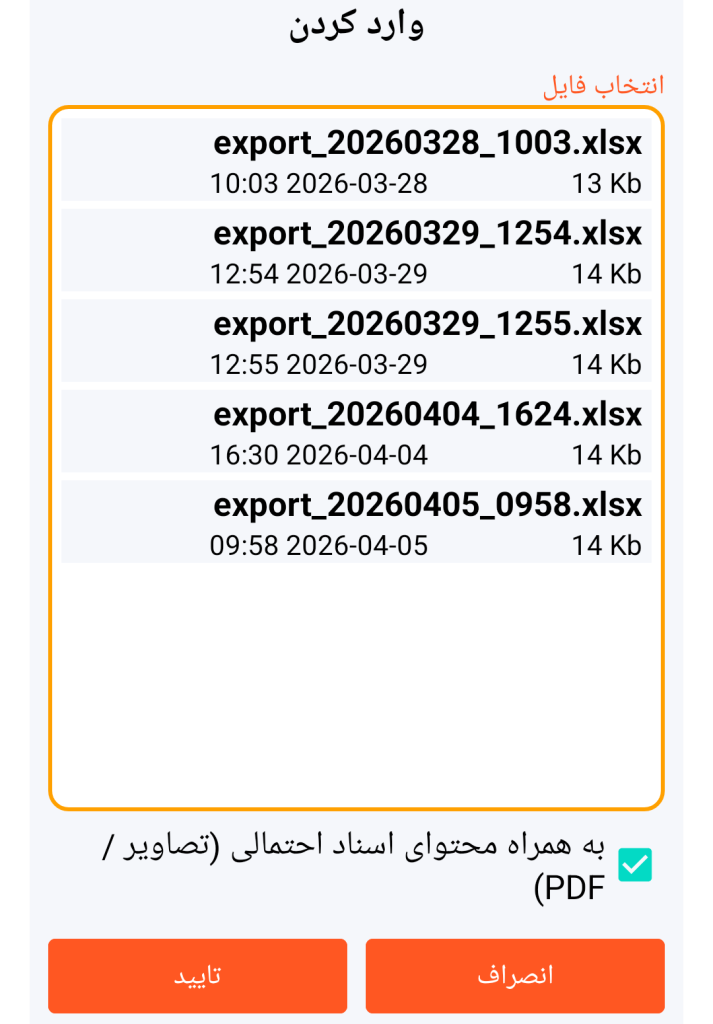
تابع وارد کردن اجازه میدهد هر فایل XLSX را از دایرکتوری کاری خود وارد کنید، به شرطی که ساختار مدل وارداتی تعریف شده در بالا را رعایت کرده و توسط رمز عبور محافظت شده باشد.
اگر رمز عبور فایل با رمز عبور اصلی برنامه متفاوت است، باید هنگام درخواست، آن را وارد کنید.
این تابع وارد کردن برای موارد زیر در نظر گرفته شده است:
– یا از طریق یک الگوی واردات با یک فایل “import.xlsx” غنی شده،
– یا از طریق یک صادرات با فایلی از نوع “export_YYYYMMDD_HHMM.xlsx” غنی شده (YYYYMMDD_HHMM به معنی سال، ماه، روز، ساعت، دقیقه).
اصل کلی:
هر رکوردی که در فایل XLSX انتخاب شده وجود داشته باشد، در صورت عدم وجود، در برنامه ایجاد میشود. اگر از قبل وجود داشته باشد، آن رکورد اصلاح میشود.
کنترل موجودیت بر اساس ترکیب نوع رکورد و عنوان آن (که یادآوری میشود باید منحصر به فرد باشد) انجام میگیرد.
Document دارای محتوا (تصویر یا PDF):
امکان ترکیب وارد کردن دادههای XLSX و وارد کردن تصاویر یا فایلهای PDF ارجاع شده در فایل وردودی (در برگه Document) وجود دارد.
در این صورت، باید این فایلها را در یک زیرشاخه خاص از دایرکتوری کاری خود کپی کنید. این زیرشاخه باید به صورت زیر نامگذاری شود:
- اگر نام فایل XLSX شما به یک رشته کاراکتر از نوع “YYYYMMDD_HHMM” (به معنی سال، ماه، روز، ساعت، دقیقه) ختم میشود، آنگاه زیرپوشه شما باید “document_YYYYMMDD_HHMM” نامیده شود.
- در غیر این صورت، زیرشاخه شما باید صرفاً “document” نامیده شود
مثال ۱: اگر برگه Document در فایل “import_x_20260417_0908.xlsx” حاوی ردیفی با نام “doc_1” در ستون نام فایل و “pdf” در ستون پسوند فایل باشد، در این صورت فایل “doc_1.pdf” باید در زیرشاخهای به نام “document_20260417_0908” موجود باشد.
مثال ۲: اگر برگه Document در فایل “import_2.xlsx” حاوی ردیفی با نام “image_1” در ستون نام فایل و “jpg” در ستون پسوند فایل باشد، در این صورت فایل “image_1.jpg” باید در زیرشاخهای که صرفاً “document” نامیده میشود موجود باشد.
این فایلهای تصویری از نوع JPG، JPEG، PNG یا WEBP یا از نوع PDF تنها در صورتی در اپلیکیشن ایجاد یا بهروزرسانی میشوند که گزینه مربوطه در تنظیمات وارد کردن تیک خورده باشد.
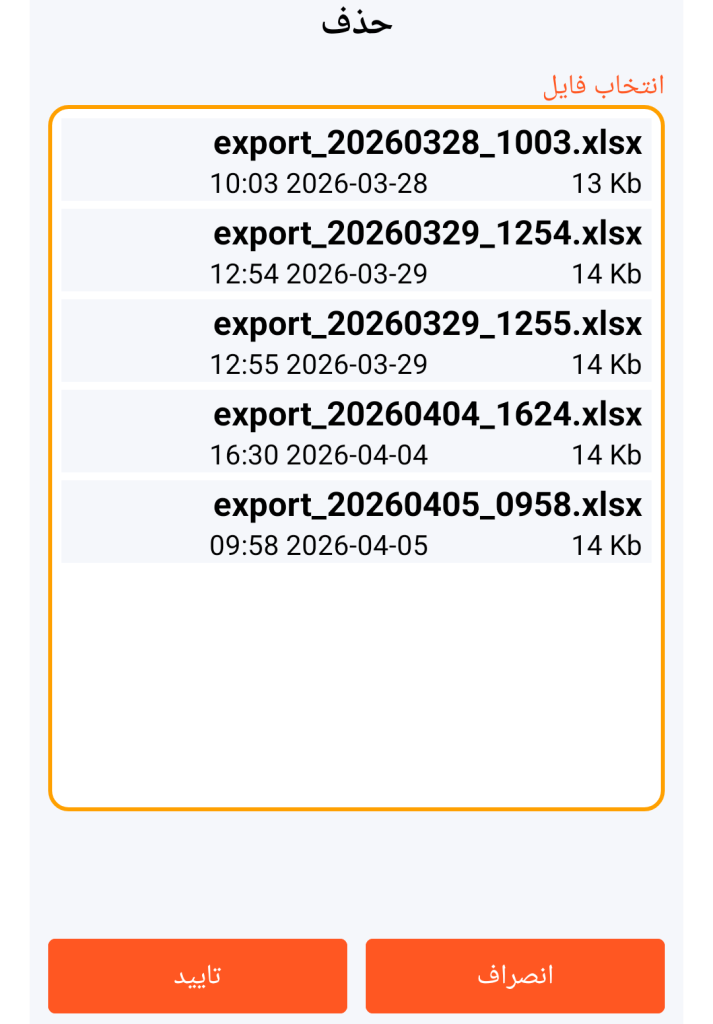
حذف فایلهای واردات یا صادرات
با وجود اینکه فایلهای XLSX موجود در پوشه کاری با رمز عبور محافظت شده و در نتیجه رمزگذاری شدهاند، توصیه میشود پس از استفاده آنها را حذف کنید زیرا سطح امنیتی آنها به اندازه پایگاه داده GO Passwords – LocalSafeBox بالا نیست.
علاوه بر این، از آنجایی که فایلهای تصویری یا PDF احتمالی کپی شده در زیرپوشه با نام “document” یا “document_YYYYMMDD_HHMM” از هیچ محافظتی برخوردار نیستند، حذف آنها الزامی است.
GO Passwords – LocalSafeBox به شما کمک میکند تا این فایلها را به روش هوشمندانه زیر و با الهام از اصل توضیح داده شده در بالا حذف کنید.
مثال ۱: اگر تصمیم به حذف “export_20260328_1003.xlsx” بگیرید، زیرپوشه احتمالی با نام “document_20260417_0908” نیز به طور خودکار حذف میشود.
مثال ۲: اگر تصمیم به حذف “import_2.xlsx” بگیرید، زیرپوشه احتمالی با نام “document” نیز به طور خودکار حذف میشود.
صادر کردن رکوردها
این تابع فایلی به نام “export_YYYYMMDD_HHMM.xlsx” در دایرکتوری کاری شما ایجاد میکند. این فایل دقیقاً همان ویژگیهای مدل وارداتی را دارد.
فایلهای احتمالی از نوع تصویر یا PDF موجود در Documents شما در زیرشاخه “document_YYYYMMDD_HHMM” دایرکتوری کاری شما کپی میشوند، به شرطی که تیک این گزینه باقی مانده باشد. ما اقدامات احتیاطی که باید در مورد این فایلهای محافظت نشده انجام شود و در بالا توضیح داده شده است را یادآوری میکنیم.
صادر کردن رکوردها به ویژه زمانی مفید است که بخواهید رکوردها را به صورت انبوه اضافه کنید یا بخواهید اطلاعات خود را با ابزاری از نوع واژهپرداز یا اکسل در محیط رایانه رومیزی خود مدیریت کنید.
مثال از مورد استفاده صادر کردن رکوردها
- شما تابع صادر کردن (export) ثبتها را به همراه محتوای اسناد احتمالی (تصاویر / PDF) فعال میکنید.
- شما فایل “export_20260417_1023.xlsx” و همچنین زیرپوشه “document_20260417_1023” را روی کامپیوتر رومیزی خود کپی میکنید. این کپیها باید طبق شرایط توضیح داده شده برای الگوی واردات انجام شوند.
- شما این فایل و این زیرپوشه را از گوشی هوشمند خود حذف میکنید.
- در نسخهای که روی ایستگاه کاری شما قرار دارد، شما فقط نام فایل “export_20260417_1023.xlsx” را به “export_2_20260417_1023.xlsx” تغییر میدهید. شما نام پوشه “document_20260417_1023” را تغییر نمیدهید.
- شما در حال ایجاد یا تغییر اطلاعات به صورت انبوه هستید. اگر یک Document دارای محتوا اضافه یا ویرایش میکنید، فراموش نکنید که فایل مربوطه را در دایرکتوری “document_20260417_1023” کامپیوتر رومیزی خود اضافه یا اصلاح کنید.
- شما فایل “export_2_20260417_1023.xlsx” و همچنین زیرپوشه “document_20260417_1023” را روی گوشی هوشمند خود، در پوشه کاری خود کپی میکنید.
- اگر هنگام کپی کردن با مشکلی مواجه شدید (با وجود تغییر نام فایل XLSX)، کابل رابط گوشی هوشمند به کامپیوتر را جدا کرده و دوباره وصل کنید و عملیات را تکرار کنید.
- شما عملیات واردات این دادهها را از طریق برنامه انجام میدهید.
- از طریق برنامه، شما این آخرین صادرات را حذف میکنید و به صورت دستی در ایستگاه کاری خود، فایل “export_2_20260417_1023.xlsx” و همچنین پوشه “document_20260417_1023” را حذف میکنید.
نکته مهم: هر فرآیند وارد کردن / صادر کردن تنها میتواند اطلاعات را به پایگاه داده GO Passwords – LocalSafeBox اضافه کرده یا تغییر دهد، زیرا هیچگونه حذفی به طور عمدی امکانپذیر نشده است.
به دلایل امنیتی، هرگونه حذف ثبت یا محتوای سند فقط میتواند توسط برنامه و مستقیماً توسط خود شما انجام شود.