
ΕΙΣΑΓΩΓΗ / ΕΞΑΓΩΓΗ
Το GO Passwords – LocalSafeBox προσφέρει ένα σύνολο εργαλείων εισαγωγής / εξαγωγής του περιεχομένου του χρηματοκιβωτίου σε μορφή XLSX. Αυτά τα εργαλεία είναι προσβάσιμα από το γενικό μενού.
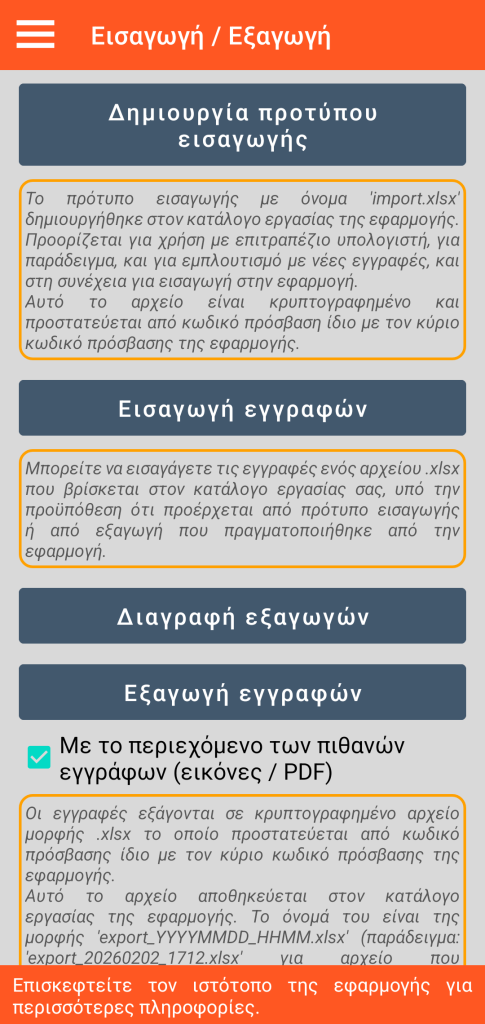
Δημιουργία μοντέλου εισαγωγής
Αυτή η λειτουργία δημιουργεί ένα αρχείο με το όνομα “import.xlsx” στον κατάλογο εργασίας σας. Αυτό το αρχείο είναι κρυπτογραφημένο και προστατεύεται από έναν κωδικό πρόσβασης (ίδιο με τον κύριο κωδικό πρόσβασης της εφαρμογής που έχετε ορίσει). Για να είναι στη συνέχεια αξιοποιήσιμο, αυτό το αρχείο πρέπει οπωσδήποτε να διατηρήσει αυτόν τον ίδιο κωδικό πρόσβασης.
Αυτό το αρχείο είναι κενό αλλά δομημένο σε 7 καρτέλες, μία για κάθε διαθέσιμο τύπο εγγραφής (Σύνδεση, Ασφαλής σημείωση, Τραπεζική κάρτα, Τραπεζικός λογαριασμός, Ασφαλής επαφή, Document, Διακομιστής) με μια 8η για τη διαχείριση των Κατηγοριών.
Για καθεμία από τις καρτέλες, οι κεφαλίδες των στηλών περιλαμβάνουν τα διάφορα πεδία που πρέπει να συμπληρωθούν (παράδειγμα: για τον τύπο Ασφαλής σημείωση, έχουμε τις στήλες Τίτλος, Κατηγορία, Αγαπημένο και Σχόλιο).
Μην τροποποιείτε τη δομή του αρχείου: η προσθήκη, η διαγραφή ή η εναλλαγή καρτελών ή στηλών απαγορεύεται.
Αυτό το μοντέλο εισαγωγής προορίζεται για αντιγραφή στον επιτραπέζιο υπολογιστή σας. Ο στόχος είναι να σας παρέχει ένα πρακτικό μέσο για μαζική εισαγωγή εγγραφών από τον σταθμό εργασίας σας.
Κανόνες που πρέπει να τηρούνται για τη χρήση του προτύπου εισαγωγής
Λόγω των περιορισμών που επιβάλλονται από το σύστημα αρχείων του Android, ορισμένοι κανόνες πρέπει οπωσδήποτε να τηρούνται:
- Δεν πρέπει να τροποποιείτε απευθείας το αρχείο “import.xlsx” στο smartphone αλλά να το αντιγράφετε στον επιτραπέζιο υπολογιστή σας.
- Για αυτό, ο επιτραπέζιος υπολογιστής πρέπει να είναι συνδεδεμένος μέσω καλωδίου στο smartphone, το οποίο δεν πρέπει να βρίσκεται σε αναμονή ή να είναι κλειδωμένο. Πρέπει να χρησιμοποιήσετε τον διαχειριστή αρχείων του σταθμού εργασίας.
- Αφού εμπλουτίσετε το αρχείο εισαγωγής στον σταθερό σας υπολογιστή, το αποθηκεύετε με άλλο όνομα (για παράδειγμα “import_2.xlsx”) πριν το αντιγράψετε (στον κατάλογο εργασίας σας) στο smartphone, το οποίο δεν πρέπει να βρίσκεται σε κατάσταση αναμονής ή κλειδωμένο.
Εισαγωγή εγγραφών
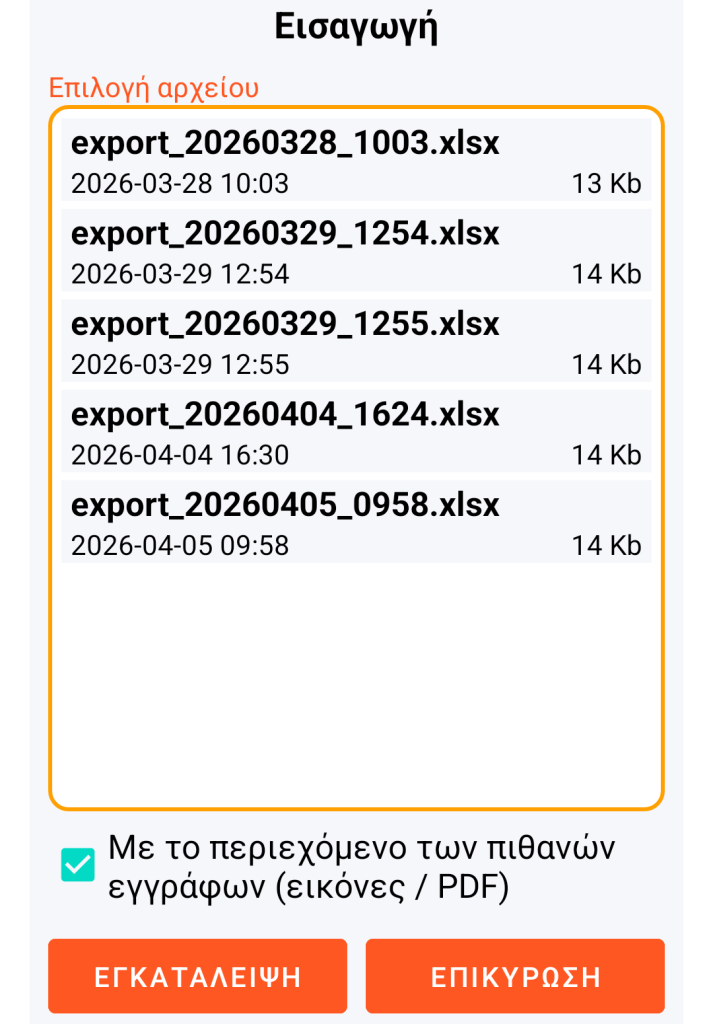
Η λειτουργία εισαγωγής επιτρέπει την εισαγωγή οποιουδήποτε αρχείου XLSX από τον κατάλογο εργασίας σας, υπό την προϋπόθεση ότι τηρεί τη δομή του μοντέλου εισαγωγής που ορίστηκε παραπάνω και ότι προστατεύεται από έναν κωδικό πρόσβασης.
Εάν ο κωδικός πρόσβασης του αρχείου είναι διαφορετικός από τον κύριο κωδικό πρόσβασης της εφαρμογής, θα πρέπει να τον εισαγάγετε όταν σας ζητηθεί.
Αυτή η λειτουργία εισαγωγής προορίζεται να χρησιμοποιηθεί:
– είτε από ένα πρότυπο εισαγωγής με ένα αρχείο “import.xlsx” εμπλουτισμένο,
– είτε από μια εξαγωγή με ένα αρχείο τύπου “export_YYYYMMDD_HHMM.xlsx” εμπλουτισμένο (το YYYYMMDD_HHMM σημαίνει Έτος, Μήνας, Ημέρα, Ώρα, Λεπτό).
Γενική αρχή:
Κάθε εγγραφή που περιλαμβάνεται στο επιλεγμένο αρχείο XLSX δημιουργείται στην εφαρμογή εάν δεν υπάρχει. Εάν υπάρχει ήδη, η εγγραφή αυτή τροποποιείται.
Ο έλεγχος ύπαρξης αφορά τον συνδυασμό του τύπου εγγραφής και του τίτλου της (ο οποίος, υπενθυμίζουμε, πρέπει να είναι μοναδικός).
Document με περιεχόμενο (εικόνα ή PDF):
Είναι δυνατός ο συνδυασμός της εισαγωγής δεδομένων XLSX και της εισαγωγής εικόνων ή αρχείων PDF που αναφέρονται στο αρχείο προς εισαγωγή (στην καρτέλα Document).
Σε αυτή την περίπτωση, πρέπει να αντιγράψετε αυτά τα αρχεία σε έναν συγκεκριμένο υποκατάλογο του καταλόγου εργασίας σας. Αυτός ο υποκατάλογος πρέπει να ονομαστεί ως εξής:
- αν το όνομα του αρχείου σας XLSX τελειώνει σε μια σειρά χαρακτήρων τύπου “YYYYMMDD_HHMM” (που σημαίνει Έτος, Μήνας, Ημέρα, Ώρα, Λεπτό) τότε ο υποκατάλογός σας πρέπει να ονομάζεται “document_YYYYMMDD_HHMM”
- σε αντίθετη περίπτωση, ο υποκατάλογός σας πρέπει να ονομαστεί απλώς “document”
Παράδειγμα 1: εάν η καρτέλα Document του αρχείου “import_x_20260417_0908.xlsx” περιέχει μια γραμμή με “doc_1” στη στήλη Όνομα αρχείου και “pdf” στη στήλη Επέκταση αρχείου, τότε το αρχείο “doc_1.pdf” πρέπει να είναι παρόν σε έναν υποκατάλογο με το όνομα “document_20260417_0908”.
Παράδειγμα 2: εάν η καρτέλα Document του αρχείου “import_2.xlsx” περιέχει μια γραμμή με “image_1” στη στήλη Όνομα αρχείου και “jpg” στη στήλη Επέκταση αρχείου, τότε το αρχείο “image_1.jpg” πρέπει να είναι παρόν σε έναν υποκατάλογο που ονομάζεται απλά “document”.
Αυτά τα αρχεία τύπου εικόνας JPG, JPEG, PNG ή WEBP ή τύπου PDF δεν δημιουργούνται ούτε ενημερώνονται στην εφαρμογή παρά μόνο εάν η αντίστοιχη επιλογή είναι επιλεγμένη στις παραμέτρους της εισαγωγής.
Διαγραφή αρχείων εισαγωγής ή εξαγωγής
Παρά το γεγονός ότι τα αρχεία XLSX που βρίσκονται στον κατάλογο εργασίας προστατεύονται από κωδικό πρόσβασης και επομένως είναι κρυπτογραφημένα, συνιστάται η διαγραφή τους μετά τη χρήση, καθώς δεν παρουσιάζουν το ίδιο υψηλό επίπεδο ασφάλειας με αυτό της βάσης δεδομένων του GO Passwords – LocalSafeBox.
Επιπλέον, καθώς τα ενδεχόμενα αρχεία εικόνας ή PDF που έχουν αντιγραφεί στον υποκατάλογο με την ονομασία “document” ή “document_YYYYMMDD_HHMM” δεν επωφελούνται από καμία προστασία, είναι επιτακτική ανάγκη να τα διαγράψετε.
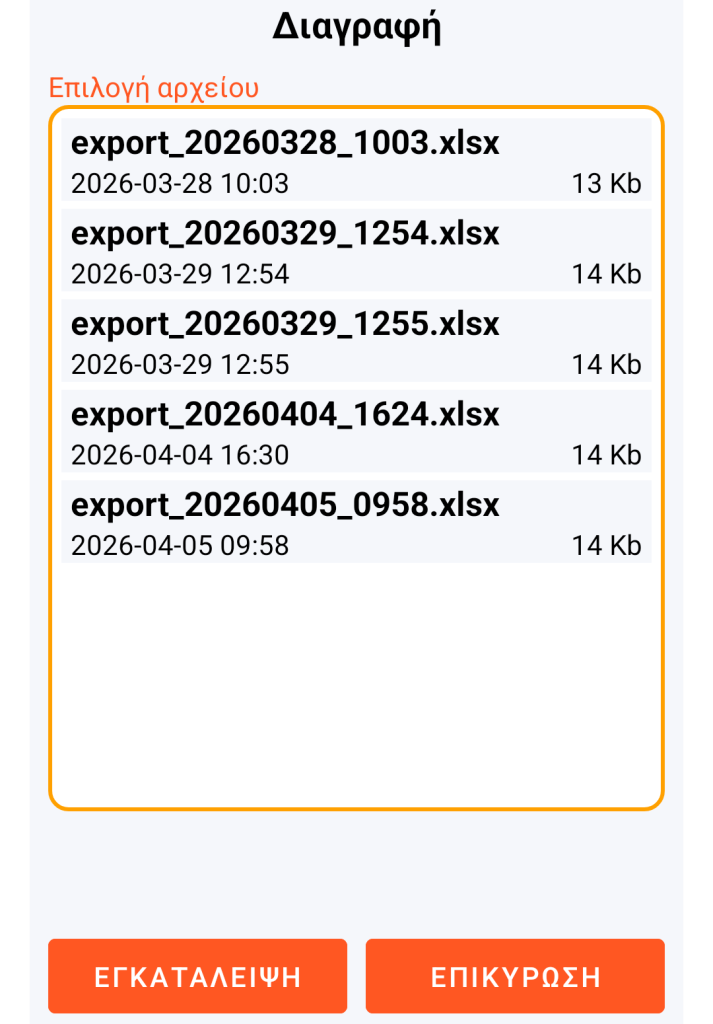
Το GO Passwords – LocalSafeBox σας βοηθά να διαγράψετε αυτά τα αρχεία με τον ακόλουθο έξυπνο τρόπο, εμπνευσμένο από την αρχή που περιγράφεται παραπάνω.
Παράδειγμα 1: εάν αποφασίσετε να διαγράψετε το “export_20260328_1003.xlsx” τότε ο ενδεχόμενος υποκατάλογος με την ονομασία “document_20260417_0908” διαγράφεται επίσης αυτόματα.
Παράδειγμα 2: εάν αποφασίσετε να διαγράψετε το “import_2.xlsx” τότε ο ενδεχόμενος υποκατάλογος με την ονομασία “document” διαγράφεται επίσης αυτόματα.
Εξαγωγή εγγραφών
Αυτή η λειτουργία δημιουργεί ένα αρχείο με το όνομα “export_YYYYMMDD_HHMM.xlsx” στον κατάλογο εργασίας σας. Αυτό το αρχείο παρουσιάζει ακριβώς τα ίδια χαρακτηριστικά με το μοντέλο εισαγωγής.
Τα τυχόν αρχεία τύπου εικόνας ή PDF που περιέχονται στα Documents σας αντιγράφονται στον υποκατάλογο “document_YYYYMMDD_HHMM” του καταλόγου εργασίας σας, υπό την προϋπόθεση ότι η επιλογή παραμένει επιλεγμένη. Υπενθυμίζουμε τις προφυλάξεις που πρέπει να ληφθούν, οι οποίες περιγράφονται παραπάνω, με αυτά τα μη προστατευμένα αρχεία.
Η εξαγωγή εγγραφών είναι ιδιαίτερα χρήσιμη κυρίως όταν επιθυμείτε να κάνετε μαζικές προσθήκες εγγραφών ή ακόμα εάν επιθυμείτε να χειριστείτε τις πληροφορίες σας με ένα εργαλείο τύπου λογιστικού φύλλου στο περιβάλλον του σταθμού εργασίας σας.
Παράδειγμα περίπτωσης χρήσης μιας εξαγωγής εγγραφών
- Ενεργοποιείτε τη λειτουργία εξαγωγής των εγγραφών με το περιεχόμενο των τυχόν εγγράφων (εικόνες / PDF).
- Αντιγράφετε το αρχείο “export_20260417_1023.xlsx” καθώς και τον υποκατάλογο “document_20260417_1023” στον επιτραπέζιο υπολογιστή σας. Αυτά τα αντίγραφα πρέπει να γίνονται υπό τις συνθήκες που εκτίθενται για το πρότυπο εισαγωγής.
- Διαγράφετε αυτό το αρχείο και αυτόν τον υποκατάλογο από το smartphone σας.
- Στην έκδοση που βρίσκεται στον σταθμό εργασίας σας, μετονομάζετε μόνο το αρχείο “export_20260417_1023.xlsx” σε “export_2_20260417_1023.xlsx”. Μην μετονομάζετε τον κατάλογο “document_20260417_1023”.
- Δημιουργείτε ή τροποποιείτε πληροφορίες μαζικά. Εάν προσθέσετε ή τροποποιήσετε ένα Document με περιεχόμενο, μην ξεχάσετε να προσθέσετε ή να τροποποιήσετε το αντίστοιχο αρχείο στον κατάλογο “document_20260417_1023” του επιτραπέζιου υπολογιστή σας.
- Αντιγράφετε το αρχείο “export_2_20260417_1023.xlsx” καθώς και τον υποκατάλογο “document_20260417_1023” στο smartphone σας, στον κατάλογο εργασίας σας.
- Εάν αντιμετωπίσετε πρόβλημα κατά την αντιγραφή (παρά τη μετονομασία του αρχείου XLSX), αποσυνδέστε και επανασυνδέστε το καλώδιο που συνδέει το smartphone με τον υπολογιστή και επαναλάβετε τη διαδικασία.
- Προχωράτε σε εισαγωγή αυτών των δεδομένων, μέσα από την εφαρμογή.
- Μέσω της εφαρμογής, διαγράφετε αυτήν την τελευταία εξαγωγή και, χειροκίνητα στον σταθμό εργασίας σας, διαγράφετε το αρχείο “export_2_20260417_1023.xlsx” καθώς και τον κατάλογο “document_20260417_1023”.
ΣΗΜΑΝΤΙΚΟ ΝΑ ΓΝΩΡΙΖΕΤΕ: οποιαδήποτε διαδικασία εισαγωγής / εξαγωγής μπορεί μόνο να τροποποιήσει ή να προσθέσει πληροφορίες στη βάση δεδομένων του GO Passwords – LocalSafeBox, καθώς καμία διαγραφή δεν έχει καταστεί δυνατή σκόπιμα.
Για λόγους ασφαλείας, οποιαδήποτε διαγραφή εγγραφής ή περιεχομένου εγγράφου μπορεί να γίνει μόνο μέσω της εφαρμογής και από εσάς τους ίδιους απευθείας.