
QUẢN LÝ MẬT KHẨU
Trình tạo mật khẩu
Trình tạo có thể truy cập từ các biểu mẫu quản lý kết nối, tài khoản ngân hàng và máy chủ với điều kiện chuyển sang chế độ chỉnh sửa.
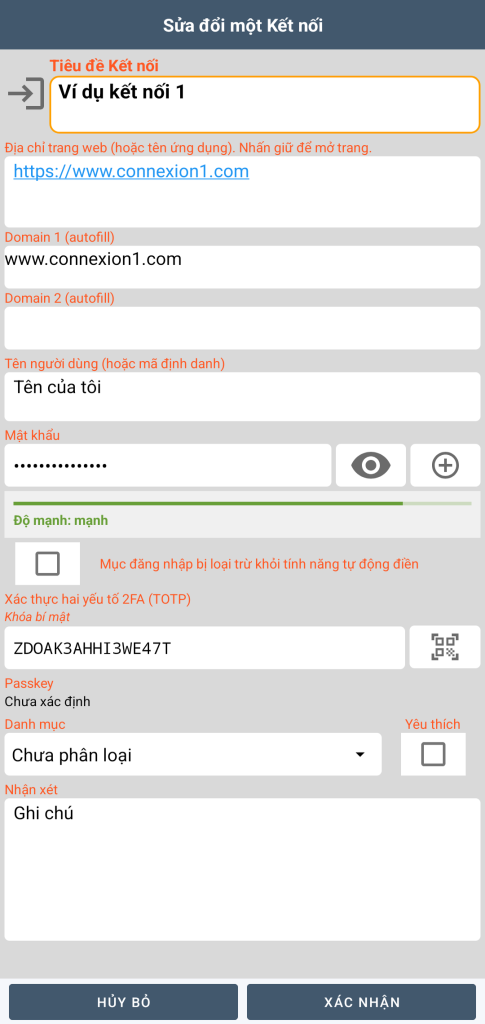
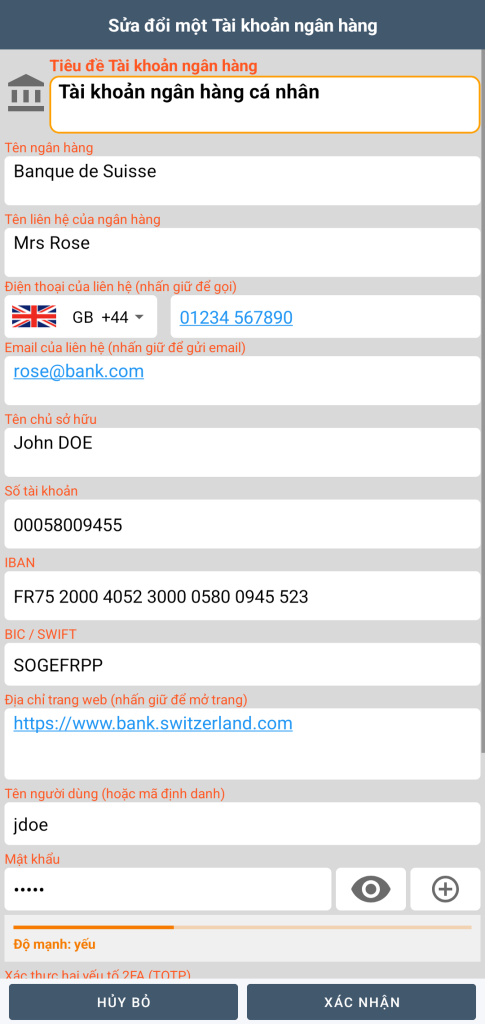
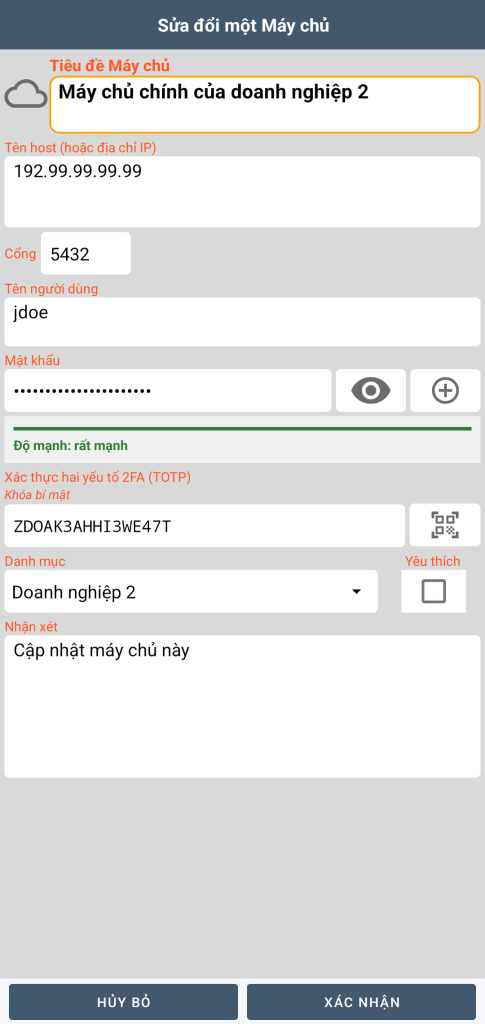

Nhấp vào nút này cho phép mở hộp thoại quản lý trình tạo:

Bạn có thể tùy chỉnh độ dài mật khẩu, sự hiện diện của chữ thường, chữ hoa, chữ số và ký hiệu.
Nếu bạn chọn mật khẩu dễ nhớ, trình tạo sẽ tạo ra một chuỗi ngẫu nhiên các từ tiếng Anh có thể tùy chỉnh số lượng cũng như sự hiện diện của chữ hoa, chữ số và ký hiệu.
Đo lường độ hỗn loạn (độ mạnh của mật khẩu) được hiển thị trong quá trình tạo cũng như trong biểu mẫu.
Chúng tôi khuyên mật khẩu nên có ít nhất 14 ký tự gồm 2 chữ hoa, 2 chữ thường, 2 chữ số và 2 ký tự đặc biệt.
Xác thực 2 bước 2FA (TOTP)
Xác thực cũng có thể truy cập từ các biểu mẫu quản lý kết nối, tài khoản ngân hàng và máy chủ.
Nguyên tắc hoạt động:
TOTP (Time-based One-Time Password) tạo ra một mã gồm 6 chữ số thay đổi cứ sau 30 giây. Nó được tính toán từ hai yếu tố:
- một khóa bí mật được chia sẻ giữa máy chủ web và ứng dụng GO Passwords – LocalSafeBox của bạn
- hiện tại
Mọi thứ hoạt động ngoại tuyến: điện thoại thông minh và máy chủ tự tính toán cùng một mã về phía mình, dựa trên thời gian, mà không bao giờ giao tiếp với nhau.
Lưu khóa bí mật:

Từ biểu mẫu ở chế độ chỉnh sửa, bạn có thể quét mã QR do trang web cung cấp hoặc sao chép khóa trực tiếp.

Cách sử dụng:

Khi khóa bí mật đã được lưu, mã xác thực gồm 6 chữ số được tính toán cứ sau 30 giây ngay khi biểu mẫu được mở. Mã tiếp theo (có thể sử dụng sau khi hết hạn 30 giây) cũng được đề xuất.
Lưu ý: Điện thoại thông minh của bạn phải được đặt giờ chính xác tuyệt đối để mã khớp với mã do máy chủ web tạo ra.
Bạn có thể sử dụng mã này theo 3 cách có thể:
- sao chép thủ công vào trường chuyên dụng của trang web
- sao chép vào khay nhớ tạm bằng cách nhấp vào trường «mã hiện tại» trong biểu mẫu của ứng dụng và dán vào trường của trang web
- từ trang web, nếu bạn đã sử dụng autofill để điền tên đăng nhập và mật khẩu của mình, mã sẽ tự động được sao chép vào khay nhớ tạm mà thậm chí không cần mở ứng dụng GO Passwords – LocalSafeBox. Sau đó, chỉ cần dán mã vào trường thích hợp trên trang web.
Tự động điền (autofill)

Khi bạn truy cập trang đăng nhập của một trang web mà bạn đã lưu tên đăng nhập và mật khẩu trong két sắt của mình, GO Passwords – LocalSafeBox sẽ phân tích cấu trúc do hệ thống truyền đến để tìm các trường cần điền. Nó dựa trên nhiều cấp độ nhận diện nối tiếp (các thuộc tính kỹ thuật được tiêu chuẩn hóa, sau đó phân tích chi tiết hơn bằng từ khóa nếu cần) để thích ứng với sự đa dạng lớn của các trang web hiện có. Sau đó, nó liên kết với bản ghi tương ứng trong két sắt của bạn bằng cách so sánh trang web đã truy cập với các bản ghi đã lưu.
Ngay khi tìm thấy mục tương ứng trong két sắt của bạn, một gợi ý sẽ xuất hiện trực tiếp phía trên bàn phím. Chỉ cần chạm nhẹ là trang web sẽ nhận được tên đăng nhập và mật khẩu bạn đã lưu, mà bạn không cần phải gõ lại hay ghi nhớ chúng.
Nếu két sắt bị khóa vào thời điểm đó, trước tiên sẽ được yêu cầu xác thực (sinh trắc học hoặc mật khẩu chính), sau đó quá trình điền mới thực hiện.
Ngược lại, khi bạn nhập tên đăng nhập mới trên một trang web chưa được lưu, GO Passwords – LocalSafeBox sẽ phát hiện điều đó khi gửi biểu mẫu và đề nghị bạn tạo mục tương ứng, kể cả trên các trang web sử dụng biểu mẫu nhiều bước (email rồi đến mật khẩu trên các màn hình riêng biệt), nhờ vào cơ chế ghi nhận chậm giúp kết hợp thông minh cả hai thông tin.
GO Passwords – LocalSafeBox áp dụng triết lý tương tự cho các biểu mẫu thanh toán: số thẻ, tên chủ thẻ, ngày hết hạn và mã bảo mật được phát hiện đồng thời, bất kể thứ tự các trường này xuất hiện trên trang web.
Khi thanh toán cho một giao dịch mua sắm trực tuyến, chỉ cần một cú chạm là đủ để điền toàn bộ biểu mẫu thanh toán bằng thẻ bạn chọn — không phải tìm kiếm thẻ vật lý ở đáy ví để chép lại số gồm 16 chữ số nữa.
Bảo mật được suy xét ở mọi bước:
- Khóa tự động: nếu két sắt bị khóa tại thời điểm gợi ý, xác thực (sinh trắc học hoặc mật khẩu chính) là bắt buộc trước mọi thao tác điền
- Cửa sổ ân hạn: sau khi được mở khóa, một khoảng thời gian ngắn sẽ tránh việc phải yêu cầu lại xác thực ở mọi trường hợp, mà không để két sắt mở vô thời hạn.
- Không có gì truyền qua bên thứ ba: toàn bộ quá trình xử lý (phát hiện, khớp, điền) được thực hiện cục bộ trên thiết bị.
Để tính năng tự động điền hoạt động, bạn phải đặt GO Passwords – LocalSafeBox làm dịch vụ ưu tiên (trong cài đặt của ứng dụng) và cho phép trình duyệt của bạn (ví dụ: Chrome) sử dụng dịch vụ nhập liệu khác.
passkeys

Có thể sử dụng từ Android 14, passkey là một cách đăng nhập vào trang web không cần mật khẩu.
Một passkey hoạt động giống như một chiếc khóa và ổ khóa của nó:
- Trang web giữ ổ khóa. Nó chỉ dùng để xác minh, không ai có thể dùng nó để đăng nhập.
- Bạn giữ khóa trong két sắt của mình. Nó không bao giờ rời khỏi điện thoại thông minh của bạn.
Khi một trang web đề nghị bạn tạo passkey, GO Passwords – LocalSafeBox sẽ xuất hiện trong các lựa chọn được đề xuất:
- Nếu két sắt của bạn bị khóa, bạn sẽ mở khóa nó (bằng sinh trắc học hoặc mật khẩu chính).
- Bạn xác nhận tên của bản ghi.
- Khóa được tạo trên điện thoại của bạn và cất giữ trong két sắt của bạn, được bảo vệ bằng mã hóa.
Trên một số trang web, bạn cũng có thể tạo nó từ máy tính của mình: trang web hiển thị mã QR, bạn quét mã đó bằng điện thoại của mình.
Trên trang đăng nhập của một trang web mà bạn đã có sẵn passkey:
- GO Passwords – LocalSafeBox tự động đề xuất passkey tương ứng.
- Nếu két sắt bị khóa, thông báo «Chạm để mở khóa» sẽ hiển thị và bạn tiến hành xác thực.