
GESTÃO DE PALAVRAS-PASSE
Gerador de palavras-passe
O gerador está acessível a partir dos formulários que gerem as ligações, as contas bancárias e os servidores, sob a condição de passar ao modo de edição.
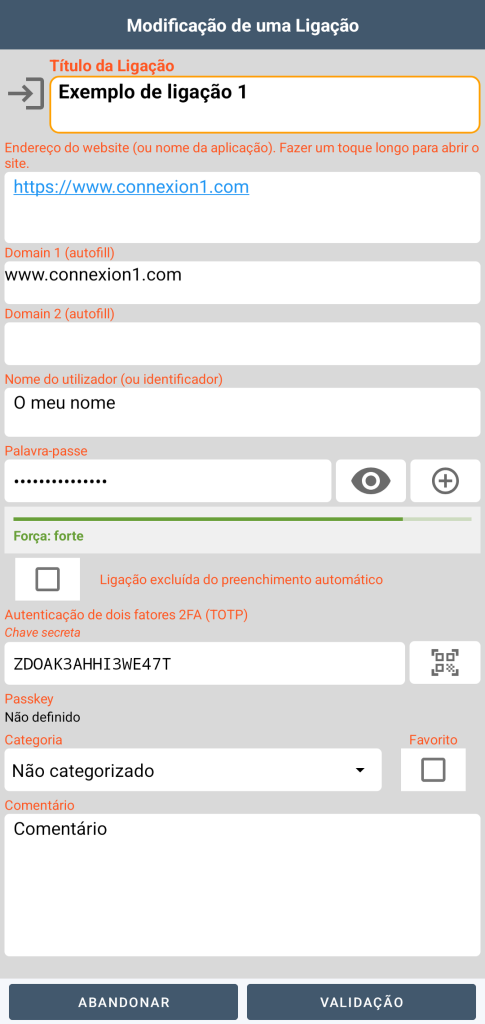
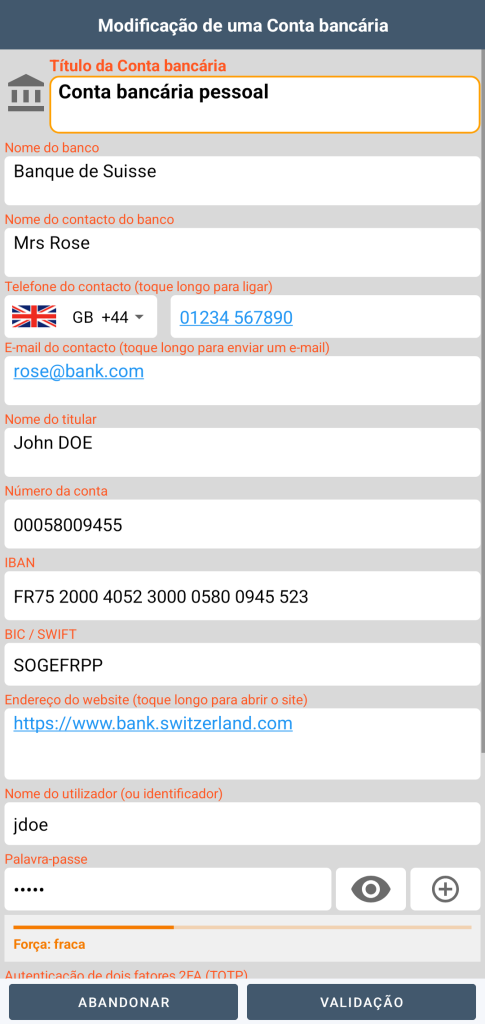
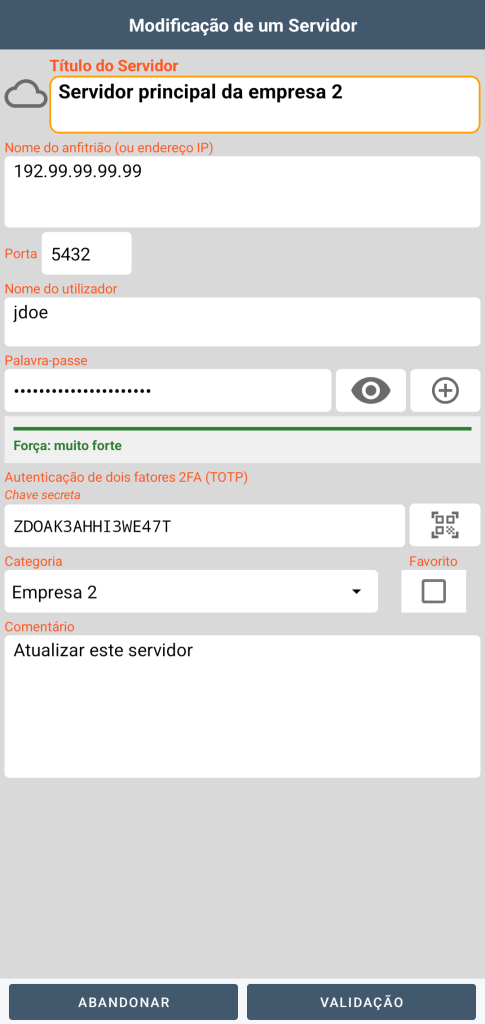

Um clique neste botão permite abrir a janela de diálogo que gere o gerador:

Pode configurar o comprimento da palavra-passe, a presença de minúsculas, maiúsculas, números e símbolos.
Se escolher uma palavra-passe mnemónica, o gerador produz uma sequência aleatória de palavras em inglês cujo número é configurável, tal como a presença de maiúsculas, números e símbolos.
A medição da entropia (força da palavra-passe) é apresentada durante a geração, bem como no formulário.
Aconselhamos que a palavra-passe seja constituída por pelo menos 14 caracteres, incluindo 2 maiúsculas, 2 minúsculas, 2 números e 2 caracteres especiais.
Autenticação de 2 fatores 2FA (TOTP)
A autenticação também está acessível a partir dos formulários que gerem as ligações, as contas bancárias e os servidores.
Princípio de funcionamento:
O TOTP (Time-based One-Time Password) gera um código de 6 dígitos que muda a cada 30 segundos. É calculado a partir de dois elementos:
- uma chave secreta partilhada entre o servidor web e a sua aplicação GO Passwords – LocalSafeBox
- atualmente
Tudo funciona offline: o smartphone e o servidor calculam cada um o mesmo código do seu lado, em função da hora, sem nunca comunicarem.
Registo da chave secreta:

A partir do formulário em modo de edição, pode ler o código QR disponibilizado pelo site web ou copiar diretamente a chave.

Utilização:

Uma vez registada a chave secreta, o código de autenticação de 6 dígitos é calculado a cada 30 segundos assim que o formulário é aberto. O código seguinte (utilizável após a expiração dos 30 segundos) também é proposto.
Atenção: o seu smartphone deve estar rigorosamente à hora certa para que o código corresponda ao gerado pelo servidor web.
Pode utilizar este código de 3 formas possíveis:
- cópia manual para o campo dedicado do site web
- copiar para a área de transferência clicando no campo «código atual» do formulário da aplicação e colar no campo do site web
- a partir do site web, se utilizou o autofill para preencher o seu nome de utilizador e palavra-passe, o código é automaticamente copiado para a área de transferência sem sequer precisar de abrir a aplicação GO Passwords – LocalSafeBox. Basta depois colá-lo no campo adequado do site.
Preenchimento automático (autofill)

Quando chega a uma página de início de sessão de um site cujo identificador e palavra-passe já guardou no seu cofre, o GO Passwords – LocalSafeBox analisa a estrutura transmitida pelo sistema para localizar os campos a preencher. Baseia-se em vários níveis de reconhecimento sucessivos (atributos técnicos normalizados e, se necessário, uma análise mais fina por palavras-chave) para se adaptar à enorme diversidade de sites web existentes. Em seguida, estabelece a ligação com a ficha correspondente do seu cofre, comparando o site visitado com as fichas registadas.
Assim que é encontrada uma ficha correspondente no seu cofre, surge uma sugestão diretamente acima do teclado. Um simples toque envia para a página web o nome de utilizador e a palavra-passe que já guardou, sem necessidade de os voltar a escrever nem de se lembrar deles.
Se o cofre estiver bloqueado nesse momento, é pedida primeiro uma autenticação (biometria ou palavra-passe mestra) e só depois se efetua o preenchimento.
Por outro lado, quando introduz um novo nome de utilizador num site ainda não registado, o GO Passwords – LocalSafeBox deteta-o no envio do formulário e propõe-lhe criar a respetiva ficha, inclusivamente em sites que utilizam um formulário em várias etapas (e-mail e depois palavra-passe em ecrãs separados), graças a um mecanismo de captura diferida que funde inteligentemente as duas informações.
O GO Passwords – LocalSafeBox aplica a mesma filosofia aos formulários de pagamento: número do cartão, nome do titular, data de validade e código de segurança são detetados em simultâneo, independentemente da ordem pela qual estes campos aparecem na página.
No momento de pagar uma compra online, basta um toque para preencher na íntegra o formulário de pagamento com o cartão à sua escolha — acabou-se a procura pelo cartão físico no fundo da carteira para copiar um número de 16 dígitos.
Uma segurança pensada em cada etapa:
- Bloqueio automático: se o cofre estiver bloqueado no momento da sugestão, é exigida uma autenticação (biometria ou palavra-passe mestra) antes de qualquer preenchimento
- Janela de tolerância: uma vez desbloqueado, um curto espaço de tempo evita voltar a pedir a autenticação em cada campo, sem deixar o cofre aberto indefinidamente
- Nada passa por terceiros: todo o processamento (deteção, correspondência, preenchimento) é feito localmente no dispositivo
Para que o preenchimento automático funcione, deve definir o GO Passwords – LocalSafeBox como o serviço preferido (nas definições da aplicação) e autorizar o seu navegador (ex: Chrome) a utilizar outro serviço de introdução automática.
passkeys

Utilizável a partir do Android 14, uma passkey é uma forma de iniciar sessão num site web sem palavra-passe.
Uma passkey funciona como uma chave e o respetivo cadeado:
- O site mantém o cadeado. Serve apenas para verificar, ninguém o pode utilizar para entrar.
- Guarda a chave no seu cofre. Nunca abandona o seu smartphone.
Quando um site lhe propõe criar uma chave de acesso, o GO Passwords – LocalSafeBox aparece nas opções propostas:
- Se o seu cofre estiver bloqueado, desbloqueia-o (biometria ou palavra-passe mestra).
- Confirma o nome da ficha.
- A chave é criada no seu telemóvel e guardada no seu cofre, protegida por encriptação.
Em determinados sites, também pode criá-la a partir do seu computador: o site apresenta um código QR que lê com o seu telemóvel.
Na página de início de sessão de um site para o qual já tem uma passkey:
- O GO Passwords – LocalSafeBox propõe automaticamente a passkey correspondente.
- Se o cofre estiver bloqueado, surge a indicação «Tocar para desbloquear» e procede-se à identificação.