
PASSORDBYGGING
Passordgenerator
Generatoren er tilgjengelig fra skjemaer som håndterer tilkoblinger, bankkontoer og servere, under forutsetning av at du bytter til redigeringsmodus.
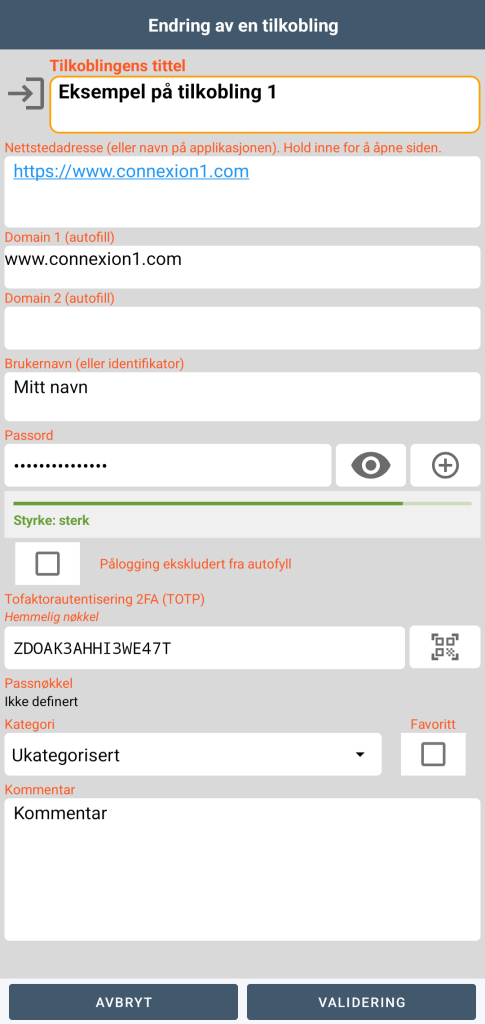
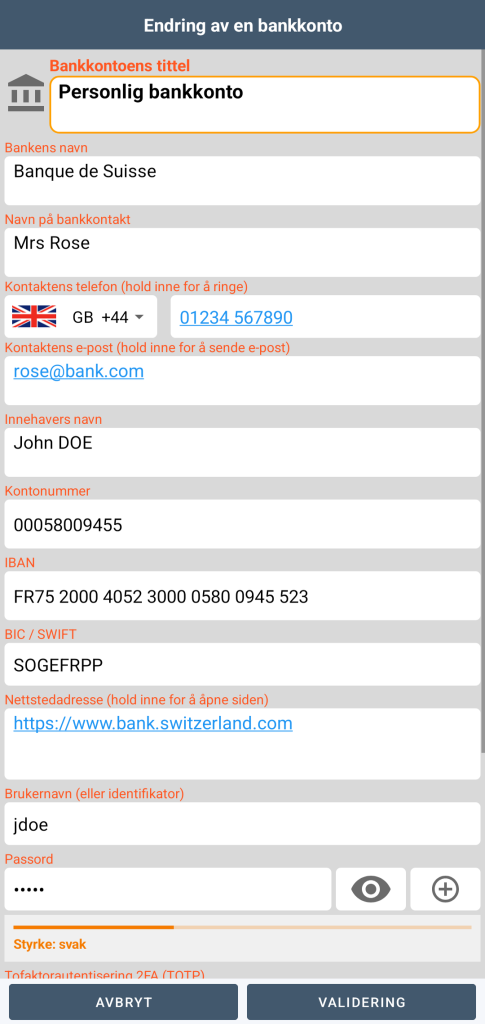
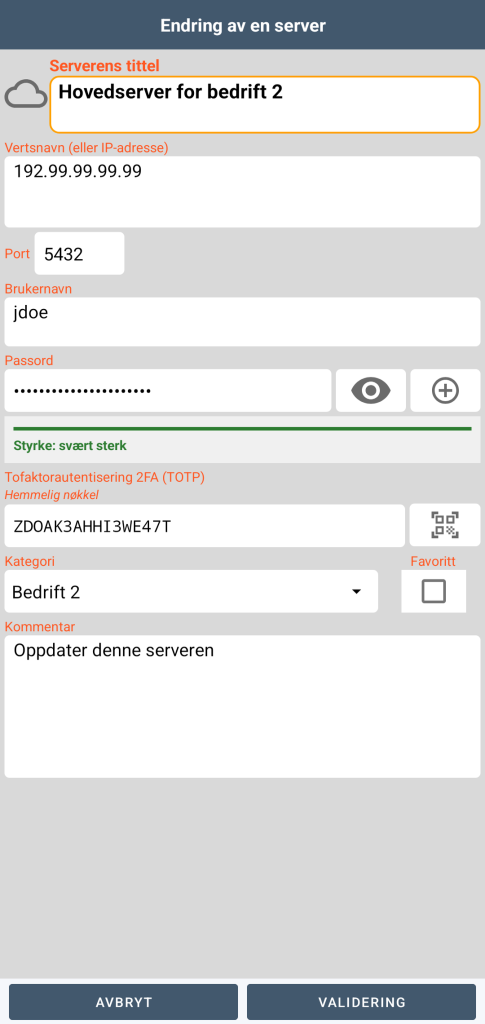

Et klikk på denne knappen åpner dialogen som styrer generatoren:

Du kan konfigurere lengden på passordet, samt forekomsten av små bokstaver, store bokstaver, tall og symboler.
Hvis du velger et mnemonisk passord, produserer generatoren en tilfeldig rekke engelske ord der antall ord kan konfigureres, i likhet med forekomsten av store bokstaver, tall og symboler.
Målingen av entropi (passordstyrke) vises under genereringen så vel som i skjemaet.
Vi anbefaler at passordet består av minst 14 tegn, inkludert 2 store bokstaver, 2 små bokstaver, 2 tall og 2 spesialtegn.
2-faktorgodkjenning 2FA (TOTP)
Autentisisering er også tilgjengelig fra skjemaer som håndterer tilkoblinger, bankkontoer og servere.
Prinsipp for virkemåte:
TOTP (Time-based One-Time Password) genererer en 6-sifret kode som endres hvert 30. sekund. Den beregnes ut fra to elementer:
- en hemmelig nøkkel som deles mellom webserveren og GO Passwords – LocalSafeBox-appen din
- gjeldende tidspunkt
Alt fungerer offline: smarttelefonen og serveren beregner hver for seg den samme koden basert på klokkeslettet, uten å kommunisere med hverandre.
Registrering av den hemmelige nøkkelen:

Fra skjemaet i redigeringsmodus kan du skanne QR-koden som nettstedet tilbyr, eller skrive av nøkkelen direkte.

Bruk:

Når den hemmelige nøkkelen er registrert, beregnes den 6-sifrede autentiseringskoden hvert 30. sekund så snart skjemaet er åpent. Den neste koden (som kan brukes når de 30 sekundene utløper) foreslås også.
Advarsel: Smarttelefonen din må være helt nøyaktig innstilt på riktig tid for at koden skal samsvare med den som genereres av webserveren.
Du kan bruke denne koden på 3 mulige måter:
- manuell avskrift til nettstedets dedikerte felt
- kopier til utklippstavlen ved å klikke på feltet «gjeldende kode» i applikasjonens skjema, og lim inn i nettstedets felt
- fra nettstedet: Hvis du har brukt autofill til å fylle ut brukernavn og passord, blir koden automatisk kopiert til utklippstavlen uten at du engang trenger å åpne GO Passwords – LocalSafeBox-appen. Deretter er det bare å lime den inn i det aktuelle feltet på nettstedet.
Autofill

Når du kommer til påloggingssiden til et nettsted der du allerede har lagret brukernavn og passord i hvelvet ditt, analyserer GO Passwords – LocalSafeBox strukturen som overføres av systemet for å finne feltene som må fylles ut. Den baserer seg på flere påfølgende gjenkjenningsnivåer (standardiserte tekniske attributter etterfulgt av en mer detaljert søkeordanalyse om nødvendig) for å tilpasse seg det store mangfoldet av eksisterende nettsteder. Deretter oppretter den en kobling til den tilsvarende oppføringen i hvelvet ditt ved å sammenligne det besøkte nettstedet med de lagrede oppføringene.
Med en gang det finnes en tilsvarende oppføring i hvelvet ditt, dukker det opp et forslag rett over tastaturet. Et enkelt trykk sender den lagrede brukerkontoen og passordet til nettsiden, uten at du trenger å skrive det inn på nytt eller huske det.
Hvis hvelvet er låst på det tidspunktet, kreves det først autentisering (biometri eller hovedpassord), og deretter utføres utfyllingen.
Når du oppgir et nytt brukernavn på et nettsted som ikke er lagret ennå, oppdager GO Passwords – LocalSafeBox dette når skjemaet sendes inn, og foreslår at du oppretter en tilsvarende post – inkludert på nettsteder som bruker et flertrinnsskjema (e-post og deretter passord på separate skjermer) – takket være en forsinket fangstmekanisme som intelligent slår sammen de to opplysningene.
GO Passwords – LocalSafeBox bruker samme filosofi på betalingsskjemaer: kortnummer, kortholders navn, utløpsdato og sikkerhetskode oppdages samtidig, uavhengig av rekkefølgen disse feltene dukker opp på siden.
Når du betaler for et nettkjøp, holder det med ett enkelt trykk for å fylle ut hele betalingsskjemaet med det kortet du selv velger –slutt på å lete etter det fysiske kortet nederst i lommeboken for å skrive av et 16-sifret nummer.
Sikkerhet gjennomtenkt på hvert eneste trinn:
- Automatisk låsing: Hvis hvelvet er låst i det øyeblikket forslaget kommer, kreves det godkjenning (biometri eller hovedpassord) før eventuell utfylling
- Nådighetsvindu: Når hvelvet er låst opp, forhindrer en kort tidsfrist at det bes om godkjenning for hvert enkelt felt, uten at hvelvet blir stående åpent på ubestemt tid.
- Ingenting går gjennom en tredjepart: all behandling (gjenkjenning, samsvar, utfylling) utføres lokalt på enheten
For at autofill skal fungere, må du definere GO Passwords – LocalSafeBox som foretrukket tjeneste (i appens innstillinger) og tillate at nettleseren din (f.eks. Chrome) bruker en annen autofill-tjeneste.
passkeys

Brukbar fra Android 14, er en passkey en måte å logge på et nettsted uten passord.
En passkey fungerer som en nøkkel og hengelåsen tilhørende den:
- Nettstedet beholder hengelåsen. Den brukes kun til verifisering, og ingen kan bruke den til å komme seg inn.
- Du beholder nøkkelen i hvelvet ditt. Den forlater aldri smarttelefonen din.
Når et nettsted foreslår at du oppretter en passkey, dukker GO Passwords – LocalSafeBox opp blant valgene som tilbys:
- Hvis hvelvet ditt er låst, låser du det opp (biometri eller hovedpassord).
- Du bekrefter navnet på oppføringen.
- Nøkkelen opprettes på telefonen din og lagres i hvelvet ditt, beskyttet av kryptering.
På enkelte nettsteder kan du også opprette den fra datamaskinen din: nettstedet viser en QR-kode som du skanner med telefonen din.
På påloggingssiden til et nettsted som du allerede har en passkey for:
- GO Passwords – LocalSafeBox foreslår automatisk den tilhørende passkey-en.
- Hvis hvelvet er låst, vises meldingen «Berør for å låse opp», og du identifiserer deg.