
パスワード管理
パスワードジェネレーター
ジェネレーターは、接続、銀行口座、サーバーを管理するフォームから、編集モードに切り替えることを条件にアクセスできます。
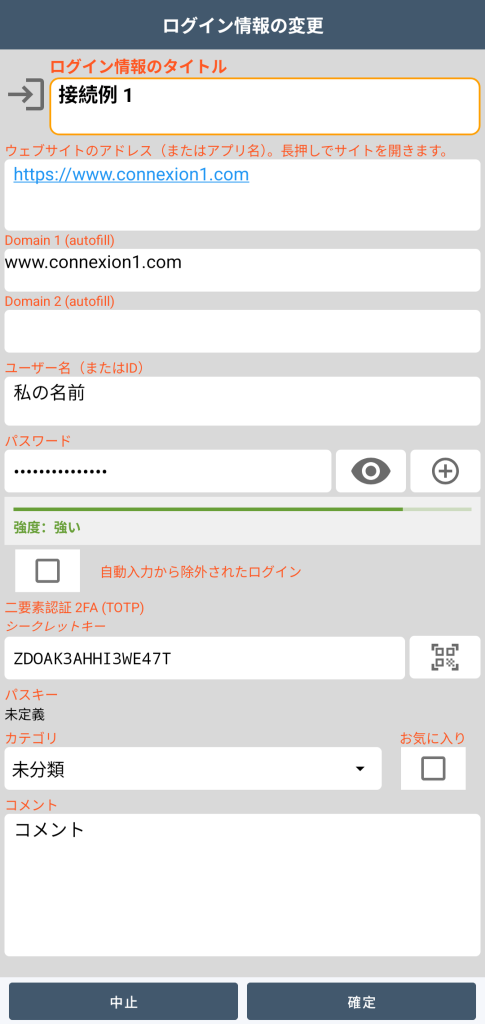
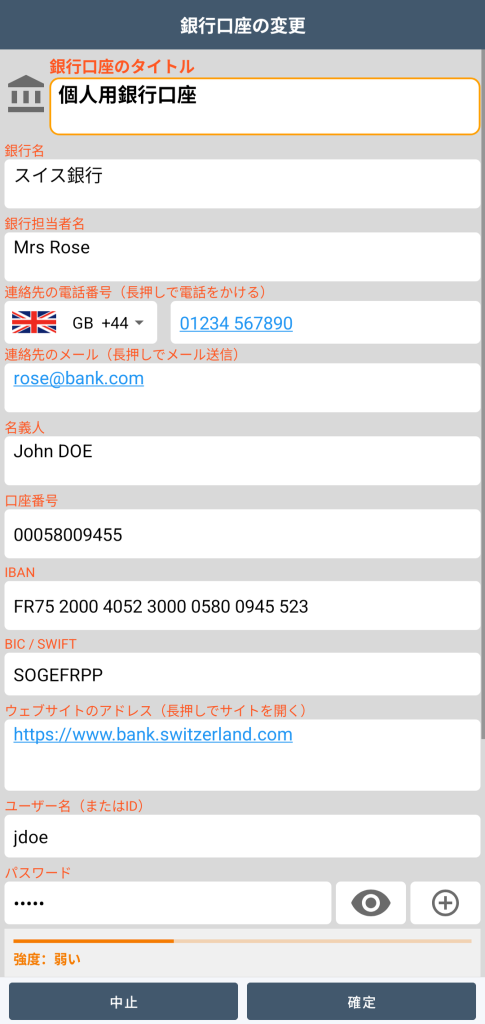
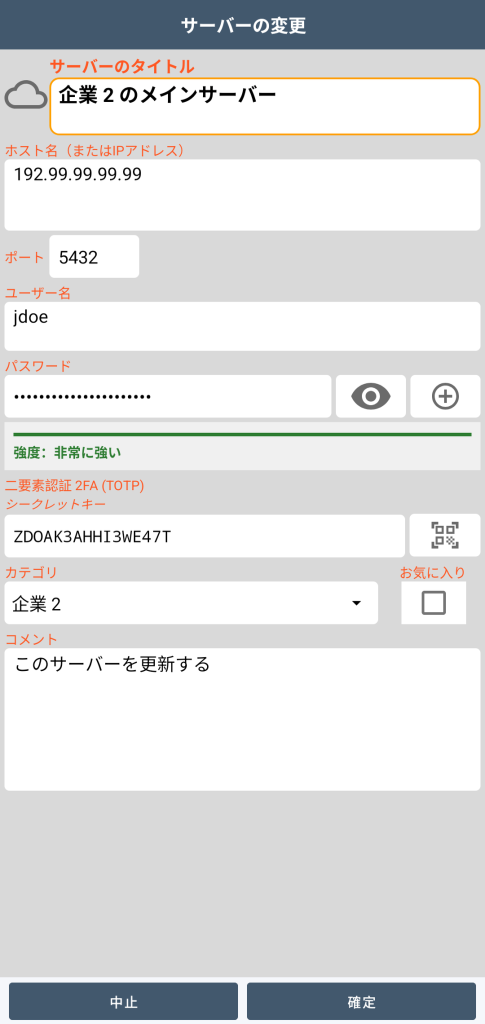

このボタンをクリックすると、ジェネレーターを管理するダイアログが開きます:

パスワードの長さ、小文字、大文字、数字、記号の有無を設定できます。
ニーモニックパスワードを選択した場合、ジェネレーターは大文字、数字、記号の存在と同様に、数を設定できるランダムな英語の単語のシーケンスを生成します。
エントロピーの測定(パスワードの強度)は、生成時およびフォーム内に表示されます。
パスワードは、大文字2つ、小文字2つ、数字2つ、特殊文字2つを含む14文字以上で構成することを推奨します。
2要素認証 2FA (TOTP)
認証は、接続、銀行口座、サーバーを管理するフォームからもアクセスできます。
動作原理:
TOTP(Time-based One-Time Password)は30秒ごとに変更される6桁のコードを生成します。これは2つの要素から計算されます:
- ウェブサーバーとGO Passwords – LocalSafeBoxアプリの間で共有される秘密鍵
- 現在
すべてがオフラインで機能します:スマートフォンとサーバーは、通信することなく、時刻に基づいてそれぞれ独自に同じコードを計算します。
秘密鍵の登録:

編集モードのフォームから、ウェブサイトが提供するQR codeをスキャンするか、キーを直接コピーすることができます。

使用方法:

秘密鍵が登録されると、フォームが開いている間、6桁の認証コードが30秒ごとに計算されます。次のコード(30秒の有効期限切れで使用可能になる)も提案されます。
注意:コードがウェブサーバーによって生成されたものと一致するように、スマートフォンの時刻を正確に合わせておく必要があります。
このコードは次の3つの方法で使用できます:
- ウェブサイトの専用フィールドへの手動コピー
- アプリのフォームの「現在のコード」フィールドをクリックしてクリップボードにコピーし、ウェブサイトのフィールドに貼り付けます
- ウェブサイトから、ユーザー名とパスワードを入力するためにautofillを使用した場合は、GO Passwords – LocalSafeBoxアプリを開く必要すらなく、コードが自動的にクリップボードにコピーされます。その後、サイトの適切なフィールドに貼り付けるだけです。
自動入力(autofill)

金庫にすでにユーザー名とパスワードを保存しているサイトのログインページに到達すると、GO Passwords – LocalSafeBoxはシステムによって送信された構造を分析して入力すべきフィールドを特定します。既存のウェブサイトの多様性に適応するために、いくつかの連続した認識レベル(標準化された技術属性、必要に応じてキーワードによるより詳細な分析)に依存しています。その後、訪問したサイトと保存されたエントリを比較することにより、金庫の対応するエントリとリンクさせます。
金庫内で一致するエントリが見つかるとすぐに、キーボードのすぐ上にサジェストが表示されます。軽くタップするだけで、すでに保存しているユーザー名とパスワードがウェブページに送信され、再入力したり覚えている必要もありません。
その時点で金庫がロックされている場合は、まず認証(生体認証またはマスターパスワード)が要求され、その後入力が行われます。
逆に、まだ登録されていないサイトに新しいユーザー名を入力すると、GO Passwords – LocalSafeBoxはフォームの送信時にそれを検出し、複数ステップのフォームを使用するサイト(別々の画面でのメールアドレスとパスワードの入力)を含めて、対応するエントリを作成することを提案します。これは、2つの情報をスマートに統合する遅延キャプチャメカニズムのおかげです。
GO Passwords – LocalSafeBoxは、支払いフォームにも同じ哲学を適用します。カード番号、名義人名、有効期限、セキュリティコードは、これらのフィールドがページに表示される順序に関係なく、同時に検出されます。
オンラインでの買い物の決済時に、1回タップするだけでお好みのカードを使用して支払いフォーム全体が入力されます。16桁の番号を手入力するために財布の奥から物理的なカードを探す必要はもうありません。
あらゆる段階で考慮されたセキュリティ:
- 自動ロック:提案の時点で金庫がロックされている場合、入力の前に認証(生体認証またはマスターパスワード)が必須となります
- 猶予期間:ロック解除後、短い遅延によりすべてのフィールドで認証を再要求するのを防ぎ、金庫が無期限に開いたままになるのを回避します
- 第三者を経由するものはありません:すべての処理(検出、照合、入力)はデバイス上でローカルに行われます
自動入力機能が動作するようにするには、GO Passwords – LocalSafeBoxを優先サービスとして設定し(アプリの設定内)、ブラウザ(例:Chrome)が別の自動入力サービスを使用することを許可する必要があります。
passkeys

Android 14以降で使用できるpasskeyは、パスワードなしでウェブサイトにログインする方法です。
passkeyは鍵と南京錠のように機能します:
- サイトは南京錠を維持します。検証のためだけに機能し、誰もそれを使用して侵入することはできません。
- キーは金庫に保管します。スマートフォンから外に出ることはありません。
サイトからpasskeyの作成を提案されたとき、GO Passwords – LocalSafeBoxが提案される選択肢の中に表示されます:
- 金庫がロックされている場合は、ロックを解除します(生体認証またはマスターパスワード)。
- エントリの名前を確認します。
- キーはスマートフォン上で作成され、暗号化で保護されて金庫に格納されます。
一部のサイトでは、パソコンから作成することもできます。サイトにQR codeが表示され、それをスマートフォンでスキャンします。
すでにpasskeyを持っているサイトのログインページで:
- GO Passwords – LocalSafeBoxは対応するpasskeyを自動的に提案します。
- 金庫がロックされている場合は、「タップしてロック解除」という表示がされ、本人確認を行います。