
GESTIÓN DE CONTRASEÑAS
Generador de contraseñas
El generador está accesible desde los formularios que gestionan las conexiones, las cuentas bancarias y los servidores, y a condición de pasar al modo edición.
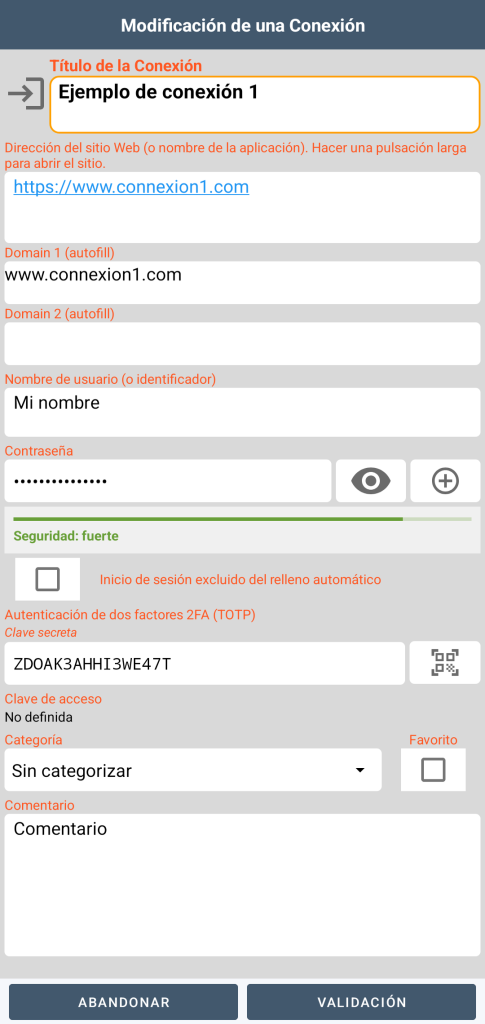
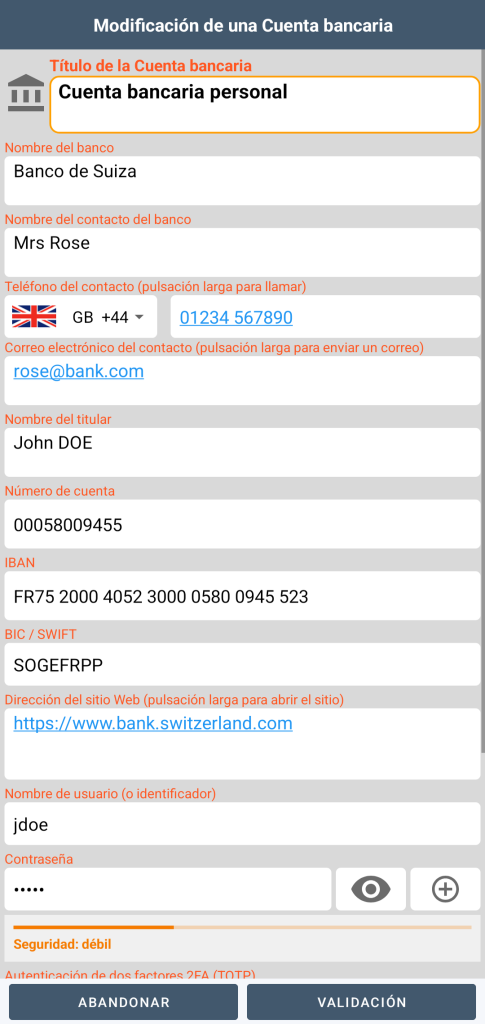
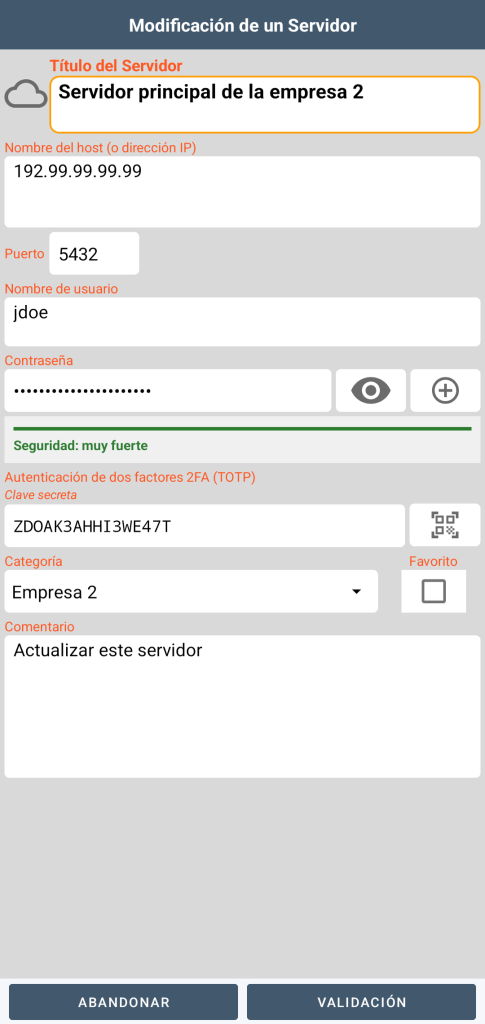

Un clic en este botón permite abrir el cuadro de diálogo que gestiona el generador:

Puede configurar la longitud de la contraseña, la presencia de minúsculas, mayúsculas, números y símbolos.
Si elige una contraseña mnemotécnica, el generador produce una secuencia aleatoria de palabras en inglés cuyo número es configurable, al igual que la presencia de mayúsculas, números y símbolos.
La medición de la entropía (solidez de la contraseña) se muestra durante la generación y también en el formulario.
Aconsejamos que la contraseña tenga al menos 14 caracteres, de los cuales 2 sean mayúsculas, 2 minúsculas, 2 números y 2 caracteres especiales.
Autenticación de 2 factores 2FA (TOTP)
La autenticación también está accesible desde los formularios que gestionan las conexiones, las cuentas bancarias y los servidores.
Principio de funcionamiento:
TOTP (Time-based One-Time Password) genera un código de 6 dígitos que cambia cada 30 segundos. Se calcula a partir de dos elementos:
- una clave secreta compartida entre el servidor web y su aplicación GO Passwords – LocalSafeBox
- en la actualidad
Todo funciona sin conexión: el smartphone y el servidor calculan cada uno el mismo código por su cuenta, en función de la hora, sin comunicarse jamás.
Registro de la clave secreta:

Desde el formulario en modo edición, puede escanear el QR code proporcionado por el sitio web o bien copiar directamente la clave.

Uso:

Una vez registrada la clave secreta, el código de autenticación de 6 dígitos se calcula cada 30 segundos mientras el formulario esté abierto. También se propone el código siguiente (utilizable cuando expiren los 30 segundos).
Atención: su smartphone debe estar rigurosamente en hora para que el código coincida con el generado por el servidor web.
Puede utilizar este código de 3 formas posibles:
- copia manual en el campo dedicado del sitio web
- copiar en el portapapeles haciendo clic en el campo «código actual» del formulario de la aplicación y pegar en el campo del sitio web
- desde el sitio web, si ha utilizado el autofill para introducir su nombre de usuario y su contraseña, el código se copia automáticamente en el portapapeles sin necesidad siquiera de abrir la aplicación GO Passwords – LocalSafeBox. A continuación, solo tiene que pegarlo en el campo correspondiente del sitio.
Relleno automático (autofill)

Cuando llega a una página de inicio de sesión de un sitio cuyo nombre de usuario y contraseña ya ha guardado en su cofre, GO Passwords – LocalSafeBox analiza la estructura transmitida por el sistema para localizar los campos que debe rellenar. Se basa en varios niveles de reconocimiento sucesivos (atributos técnicos estandarizados y, si es necesario, un análisis más preciso por palabras clave) para adaptarse a la gran diversidad de sitios web existentes. A continuación, establece el vínculo con el registro correspondiente de su cofre comparando el sitio visitado con los registros guardados.
En cuanto se encuentra un registro correspondiente en su cofre, aparece una sugerencia directamente encima del teclado. Un simple toque envía a la página web el nombre de usuario y la contraseña que ya tiene guardados, sin necesidad de volver a escribirlos ni de recordarlos.
Si el cofre está bloqueado en ese momento, se solicita primero una autenticación (biometría o contraseña maestra) y a continuación se realiza el relleno.
Por el contrario, al introducir un nuevo nombre de usuario en un sitio web que aún no se ha guardado, GO Passwords – LocalSafeBox lo detecta al enviar el formulario y le propone crear el registro correspondiente, incluso en sitios que utilizan un formulario de varios pasos (correo electrónico y luego contraseña en pantallas separadas), gracias a un mecanismo de captura diferida que fusiona de forma inteligente ambas informaciones.
GO Passwords – LocalSafeBox aplica la misma filosofía a los formularios de pago: el número de tarjeta, el nombre del titular, la fecha de caducidad y el código de seguridad se detectan simultáneamente, independientemente del orden en que aparezcan estos campos en la página.
Al pagar una compra en línea, basta con un solo toque para rellenar por completo el formulario de pago con la tarjeta de su elección; se acabó buscar la tarjeta física en el fondo de la cartera para copiar un número de 16 dígitos.
Una seguridad pensada en cada paso:
- Bloqueo automático: si el cofre está bloqueado en el momento de la sugerencia, se exige una autenticación (biometría o contraseña maestra) antes de realizar cualquier relleno
- Ventana de gracia: una vez desbloqueado, un breve margen de tiempo evita volver a solicitar la autenticación en cada campo, sin dejar el cofre abierto indefinidamente
- Nada pasa por terceros: todo el procesamiento (detección, coincidencia, relleno) se realiza localmente en el dispositivo
Para que el relleno automático funcione, debe definir GO Passwords – LocalSafeBox como servicio preferido (en la configuración de la aplicación) y permitir que su navegador (ej. Chrome) utilice otro servicio de introducción de datos.
passkeys

Utilizable desde Android 14, una passkey es una forma de iniciar sesión en un sitio web sin contraseña.
Una passkey funciona como una llave y su candado:
- El sitio conserva el candado. Solo sirve para verificar; nadie puede utilizarlo para entrar.
- Guarda la clave en su cofre. Nunca abandona su smartphone.
Cuando un sitio le propone crear una passkey, GO Passwords – LocalSafeBox aparece entre las opciones propuestas:
- Si su cofre está bloqueado, desbloquéelo (biometría o contraseña maestra).
- Confirma el nombre del registro.
- La clave se crea en su teléfono y se guarda en su cofre, protegida mediante cifrado.
En algunos sitios, también puede crearla desde su ordenador: el sitio muestra un QR code que usted escanea con su teléfono.
En la página de inicio de sesión de un sitio para el que ya tiene una passkey:
- GO Passwords – LocalSafeBox propone automáticamente la passkey correspondiente.
- Si el cofre está bloqueado, se muestra el texto «Tocar para desbloquear» y se identifica.