
УПРАВЛЕНИЕ НА ПАРОЛИ
Генератор на пароли
Генераторът е достъпен от формулярите, управляващи връзки, банкови сметки и сървъри, при условие че преминете в режим на редактиране.
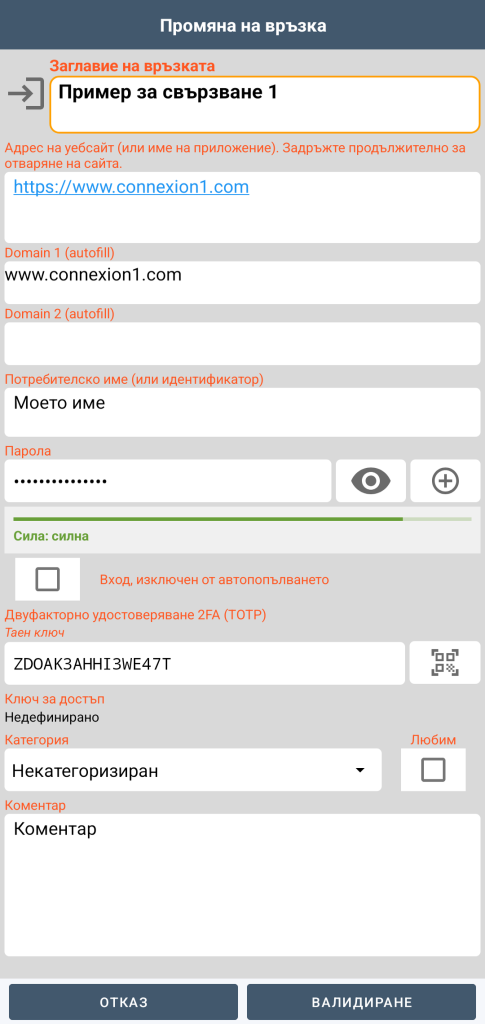
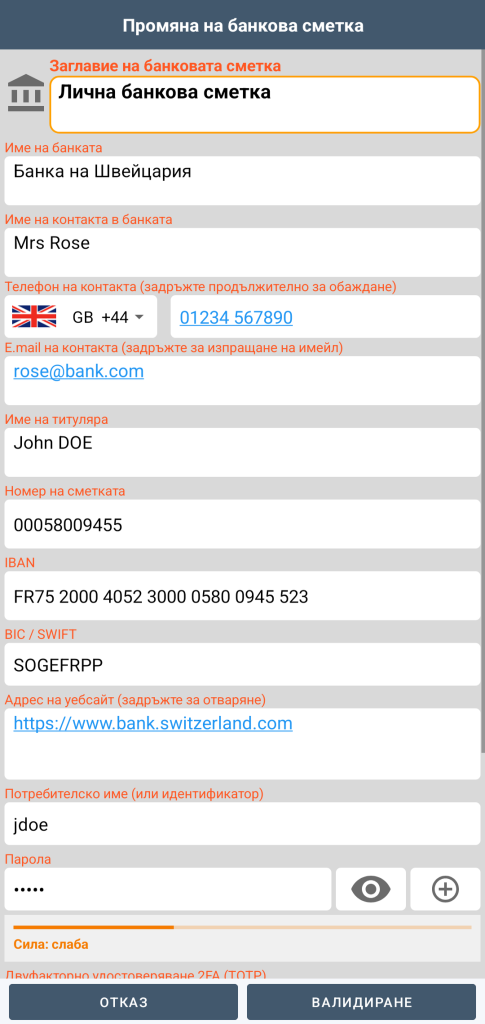
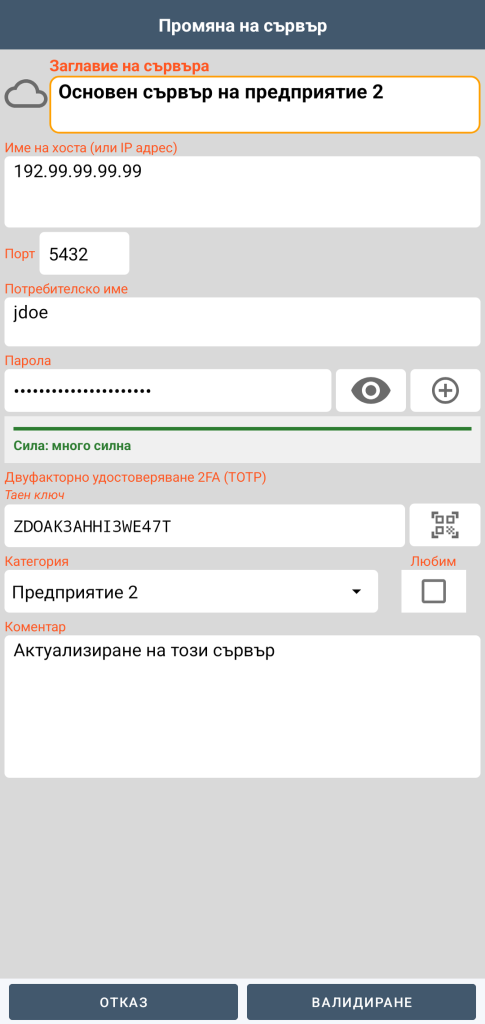

Кликването върху този бутон позволява да се отвори диалоговият прозорец за управление на генератора:

Можете да конфигурирате дължината на паролата, наличието на малки букви, главни букви, цифри и символи.
Ако изберете мнемотехническа парола, генераторът създава случайна последователност от английски думи, чийто брой може да се конфигурира, както и присъствието на главни букви, цифри и символи.
Измерването на ентропията (силата на паролата) се показва по време на генерирането, както и във формуляра.
Препоръчваме паролата да се състои от поне 14 символа, включително 2 главни букви, 2 малки букви, 2 цифри и 2 специални символа.
Двуфакторна автентификация 2FA (TOTP)
Автентификацията е достъпна и от формулярите, управляващи връзки, банкови сметки и сървъри.
Принцип на работа:
TOTP (Time-based One-Time Password) генерира 6-цифрен код, който се променя на всеки 30 секунди. Той се изчислява въз основа на два елемента:
- таен ключ, споделен между уеб сървъра и вашето приложение GO Passwords – LocalSafeBox
- в момента
Всичко работи офлайн: смартфонът и сървърът изчисляват поотделно един и същ код от своя страна, в зависимост от времето, без никога да комуникират помежду си.
Регистриране на тайния ключ:

От формуляра в режим на редактиране можете да сканирате QR code, предоставен от уебсайта, или директно да препишете ключа.

Употреба:

След като тайният ключ бъде записан, 6-цифреният код за автентификация се изчислява на всеки 30 секунди, след като формулярът бъде отворен. Предлага се и следващият код (който може да се използва след изтичането на 30-те секунди).
Внимание: вашият смартфон трябва да бъде на точното време, за да съответства кодът на този, генериран от уеб сървъра.
Можете да използвате този код по 3 възможни начина:
- ръчно копиране в специалното поле на уебсайта
- копиране в клипборда чрез щракване върху полето „текущ код“ във формуляра на приложението и поставяне в полето на уебсайта
- от уебсайта, ако сте използвали автоматично попълване (autofill), за да въведете вашето потребителско име и парола, кодът автоматично се копира в клипборда, без дори да е необходимо да отваряте приложението GO Passwords – LocalSafeBox. След това просто го поставете в съответното поле на сайта.
Автоматично попълване (autofill)

Когато стигнете до страница за вход на сайт, чието потребителско име и парола вече сте запазили в хранилището си, GO Passwords – LocalSafeBox анализира структурата, предадена от системата, за да открие полетата за попълване. Той разчита на няколко последователни нива на разпознаване (стандартизирани технически атрибути, последвани от по-фин анализ по ключови думи, ако е необходимо), за да се адаптира към голямото разнообразие от съществуващи уебсайтове. След това той прави връзка със съответния запис във вашето хранилище, като сравнява посетения сайт със запазените записи.
Щом бъде намерен съответстващ запис във вашето хранилище, предложение се появява директно над клавиатурата. Едно просто докосване изпраща към уеб страницата потребителското име и паролата, които вече сте запазили, без да се налага да ги преписвате или помните.
Ако хранилището е заключено в този момент, първо се изисква автентификация (биометрия или главна парола) и след това се извършва попълването.
За сметка на това, когато въвеждате ново потребителско име в сайт, който все още не е запазен, GO Passwords – LocalSafeBox го открива при подаване на формуляра и ви предлага да създадете съответния запис, включително в сайтове, използващи формуляр в няколко стъпки (имейл, последван от парола на отделни екрани), благодарение на механизъм за отложено заснемане, който интелигентно обединява двете информации.
GO Passwords – LocalSafeBox прилага същата философия към формулярите за плащане: номер на карта, име на картодържателя, срок на валидност и код за сигурност се разпознават едновременно, независимо от реда, в който тези полета се появяват на страницата.
Когато плащате онлайн покупка, само едно докосване е достатъчно, за да попълните изцяло формуляра за плащане с избраната от вас карта — край на търсенето на физическата карта на дъното на портфейла за преписване на 16-цифрен номер.
Сигурност, помислена на всеки етап:
- Автоматично заключване: ако хранилището е заключено в момента на предложението, се изисква автентификация (биометрия или главна парола) преди всяко попълване
- Прозорец на толерантност: веднъж отключено, кратко закъснение избягва повторното изискване на автентификация за всяко поле, без същевременно хранилището да остава отворено неопределено време
- Нищо не преминава през трета страна: цялата обработка (откриване, съответствие, попълване) се извършва локално на устройството
За да работи автоматичното попълване, трябва да дефинирате GO Passwords – LocalSafeBox като предпочитана услуга (в настройките на приложението) и да разрешите на вашия браузър (напр. Chrome) да използва друга услуга за въвеждане.
Passkeys

Достъпен от Android 14 нататък, passkey е начин да влезете в уебсайт без парола.
Passkey работи като ключ и неговия катинар:
- Сайтът запазва катинара. Той служи само за проверка, никой не може да го използва за влизане.
- Вие пазите ключа във вашето хранилище. Той никога не напуска вашия смартфон.
Когато даден сайт ви предложи да създадете passkey, GO Passwords – LocalSafeBox се появява сред предложените избори:
- Ако вашето хранилище е заключено, го отключвате (биометрия или главна парола).
- Вие потвърждавате името на записа.
- Ключът се създава на вашия телефон и се съхранява във вашето хранилище, защитен чрез шифроване.
На някои сайтове можете също да я създадете от компютъра си: сайтът показва QR code, който сканирате с телефона си.
На страницата за вход на сайт, за който вече имате passkey:
- GO Passwords – LocalSafeBox автоматично предлага съответния passkey.
- Ако хранилището е заключено, се показва надпис „Докоснете за отключване“ и се идентифицирате.