
UPRAVLJANJE GESEL
Generator gesel
Generator je dostopen iz obrazcev, ki upravljajo povezave, bančne račune in strežnike, pod pogojem, da preklopite v način urejanja.
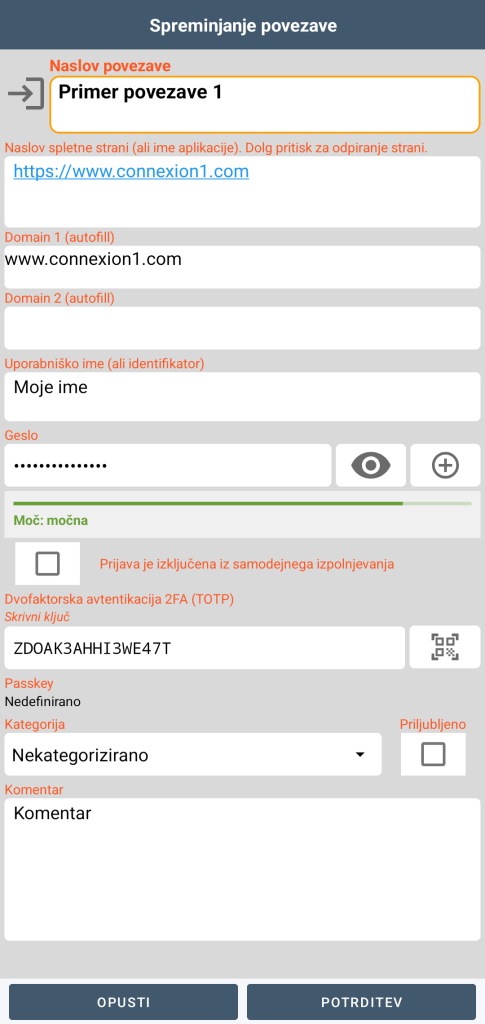
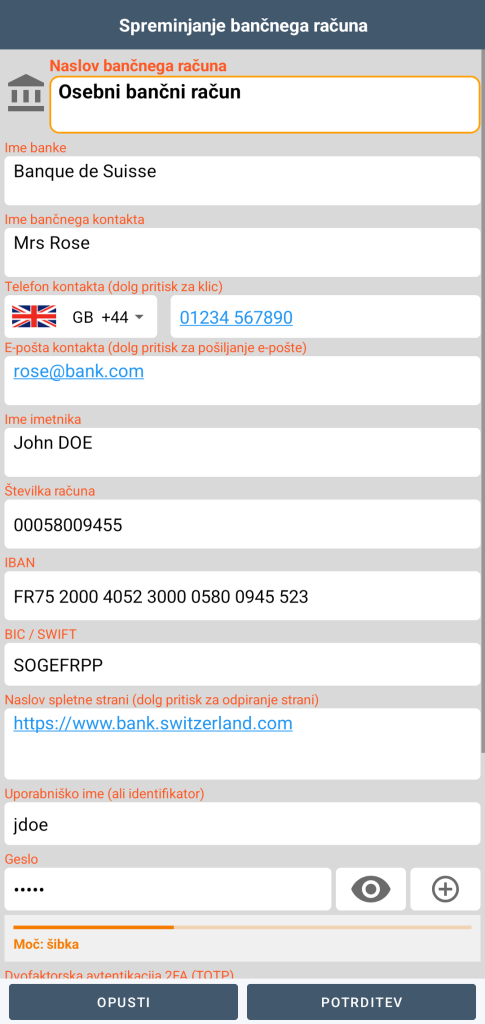
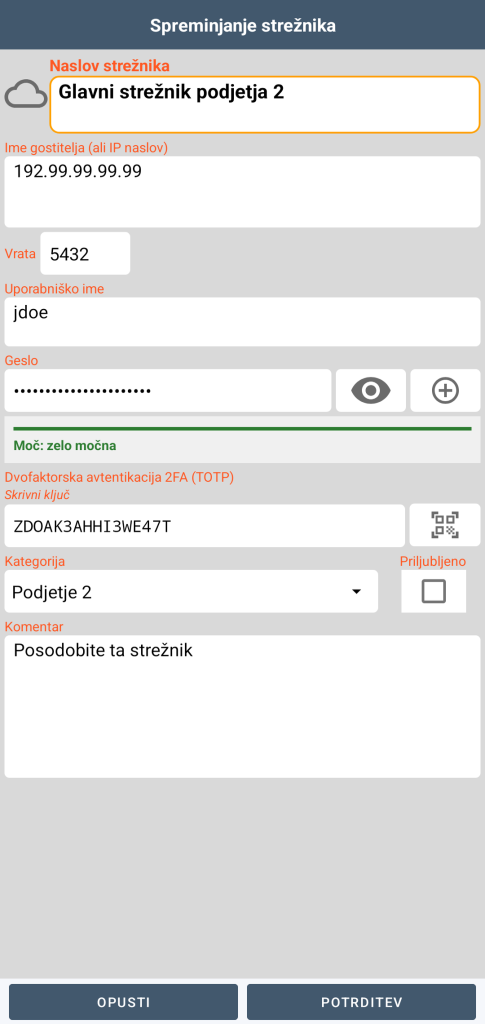

S klikom na ta gumb se odpre pogovorno okno za upravljanje generatorja:

Nastavite lahko dolžino gesla, prisotnost malih črk, velikih črk, številk in simbolov.
Če izberete mnemotehnično geslo, generator ustvari naključno zaporedje angleških besed, katerih število je nastavljivo, prav tako prisotnost velikih črk, številk in simbolov.
Meritev entropije (moči gesla) se prikaže med ustvarjanjem in v samem obrazcu.
Priporočamo, da je geslo sestavljeno iz vsaj 14 znakov, vključno z 2 velikima črkama, 2 malima črkama, 2 številkama in 2 posebnima znakoma.
Dvofaktorska avtentikacija 2FA (TOTP)
Preverjanje pristnosti je dostopno tudi iz obrazcev za upravljanje povezav, bančnih računov in strežnikov.
Princip delovanja:
TOTP (Time-based One-Time Password) ustvari 6-mestno kodo, ki se spremeni vsakih 30 sekund. Izračuna se iz dveh elementov:
- tajni ključ, ki si ga delita spletni strežnik in vaša aplikacija GO Passwords – LocalSafeBox
- trenutno
Vse deluje brez povezave: pametni telefon in strežnik vsak zase izračunata isto kodo glede na čas, ne da bi kdaj koli komunicirala.
Shranjevanje tajnega ključa:

Iz obrazca v načinu urejanja lahko skenirate kodo QR, ki jo ponuja spletno mesto, ali pa ključ preprosto prepišete ročno.

Uporaba:

Ko je tajni ključ shranjen, se 6-mestna koda za preverjanje pristnosti izračuna vsakih 30 sekund, ko je obrazec odprt. Na voljo je tudi naslednja koda (uporabna po izteku 30 sekund).
Pozor: vaš pametni telefon mora biti časovno povsem točen, da se koda ujema s tisto, ki jo ustvari spletni strežnik.
To kodo lahko uporabite na 3 možne načine:
- ročni prepis v namensko polje spletnega mesta
- kopiranje v odložišče s klikom na polje »trenutna koda« v obrazcu aplikacije in lepljenje v polje spletnega mesta
- s spletnega mesta: če ste za vnos uporabniškega imena in gesla uporabili autofill, se koda samodejno kopira v odložišče, ne da bi vam bilo treba sploh odpreti aplikacijo GO Passwords – LocalSafeBox. Nato jo morate le prilepiti v ustrezno polje na spletnem mestu.
Samodejno izpolnjevanje (autofill)

Ko pridete na stran za prijavo na spletno mesto, katerega uporabniško ime in geslo ste že shranili v shrambo, GO Passwords – LocalSafeBox analizira strukturo, ki jo je posredoval sistem, da bi našel polja za izpolnitev. Oslanja se na več zaporednih stopenj prepoznavanja (standardizirani tehnični atributi, nato po potrebi natančnejša analiza po ključnih besedah), da se prilagodi veliki raznolikosti obstoječih spletnih mest. Nato vzpostavi povezavo z ustreznim vnosom v vaši shrambi, tako da obiskano spletno mesto primerja s shranjenimi vnosi.
Takoj ko se v vaši shrambi najde ustrezen vnos, se neposredno nad tipkovnico pojavi predlog. Z enim samim dotikom pošljete na spletno stran že shranjeno uporabniško ime in geslo, ne da bi ju morali ponovno tipkati ali si ju zapomniti.
Če je shramba v tistem trenutku zaklenjena, se najprej zahteva preverjanje pristnosti (biometrija ali glavno geslo), nato pa se izpolnjevanje izvede.
Najnoveje, ko vnesete novo uporabniško ime na spletnem mestu, ki še ni shranjeno, GO Passwords – LocalSafeBox to zazna ob oddaji obrazca in vam ponudi ustvarjanje ustreznega vnosa, tudi na spletnih mestih, ki uporabljajo večstopenjski obrazec (najprej e-pošta in nato geslo na ločenih zaslonih), zahvaljujoč mehanizmu zakasnjenega zajema, ki pametno združi oba podatka.
GO Passwords – LocalSafeBox uporablja enako filozofijo za plačilne obrazce: številka kartice, ime imetnika, datum veljavnosti in varnostna koda se zaznajo hkrati, ne glede na vrstni red, v katerem se ta polja pojavijo na strani.
Ob plačilu spletnega nakupa zadostuje že en dotik, da se celoten plačilni obrazec izpolni s kartico po vaši izbiri — konec je brskanja za fizično kartico na dnu denarnice, da bi prepisovali 16-mestno številko.
Varnost, premišljena na vsakem koraku:
- Samodejno zaklepanje: če je shramba ob predlogu zaklenjena, se pred vsakim izpolnjevanjem zahteva preverjanje pristnosti (biometrija ali glavno geslo).
- Prehodno obdobje: ko je shramba odklenjena, kratek časovni zamik preprečuje ponovno zahtevo po preverjanju pristnosti za vsako polje, hkrati pa shramba ne ostane odprta v nedogled.
- Nič ne gre preko tretje osebe: celotna obdelava (zaznavanje, ujemanje, izpolnjevanje) poteka lokalno na napravi.
Da bi samodejno izpolnjevanje delovalo, morate nastaviti GO Passwords – LocalSafeBox kot prednostno storitev (v nastavitvah aplikacije) in dovoliti svojemu brskalniku (npr. Chrome), da uporablja drugo storitev vnašanja podatkov.
passkeys

Uporabno od Android 14 naprej, passkey je način prijave na spletno mesto brez gesla.
Passkey deluje kot ključ in pripadajoča ključavnica:
- Spletno mesto ohrani ključavnico. Služi le za preverjanje, nihče je ne more uporabiti za vstop.
- Ključ hranite v svoji shrambi. Nikoli ne zapusti vašega pametnega telefona.
Ko vam spletno mesto ponudi ustvarjanje passkey, se GO Passwords – LocalSafeBox pojavi med ponujenimi možnostmi:
- Če je vaša shramba zaklenjena, jo odklenete (z biometrijo ali glavnim geslom).
- Potrdite ime vnosa.
- Ključ se ustvari na vašem telefonu in shrani v vaši shrambi, zaščiten s šifriranjem.
Na nekaterih spletnih mestih jo lahko ustvarite tudi iz računalnika: spletno mesto prikaže kodo QR, ki jo skenirate s telefonom.
Na strani za prijavo spletnega mesta, za katerega že imate passkey:
- GO Passwords – LocalSafeBox samodejno predlaga ustrezen passkey.
- Če je shramba zaklenjena, se prikaže napis »Dotaknite se za odklepanje« in se identificirate.