
GESTIONAREA PAROLELOR
Generator de parole
Generatorul este accesibil din formularele care gestionează conexiunile, conturile bancare și serverele, cu condiția de a trece în modul de editare.
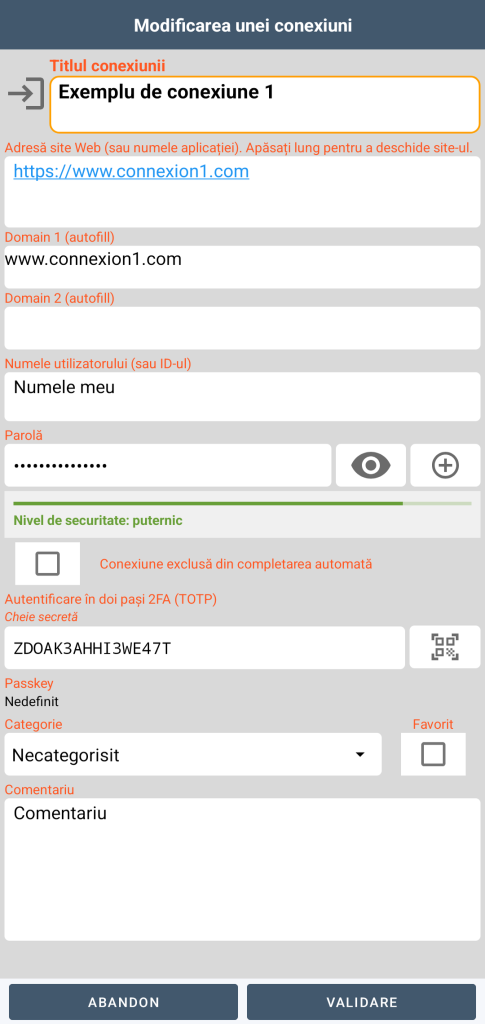
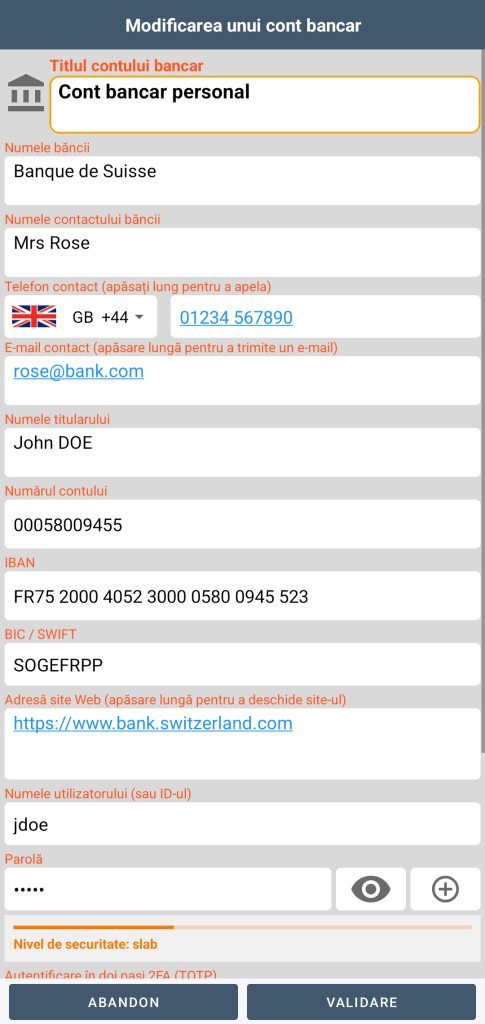
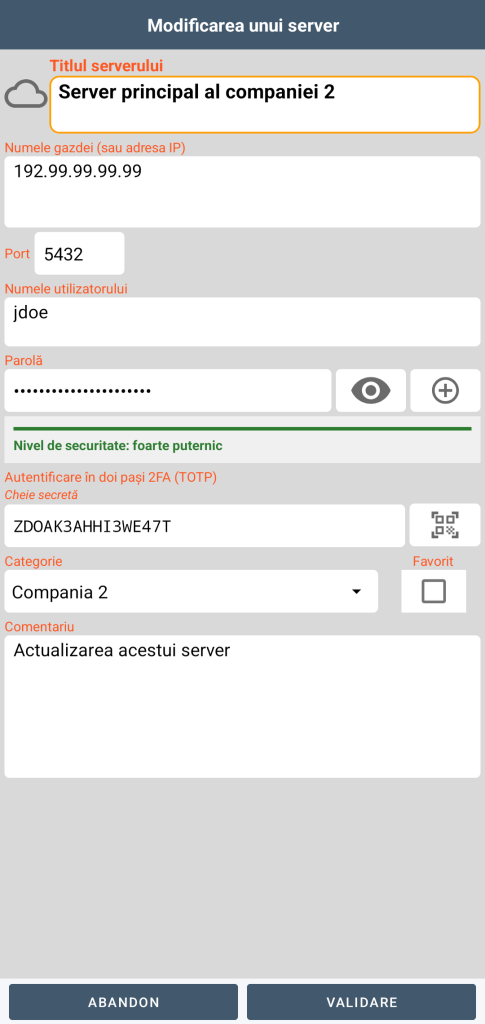

Un clic pe acest buton permite deschiderea ferestrei de dialog care gestionează generatorul:

Puteți configura lungimea parolei, prezența literelor mici, literelor mari, a cifrelor și a simbolurilor.
Dacă alegeți o parolă mnemonică, generatorul produce o secvență aleatorie de cuvinte în limba engleză al căror număr este configurabil, la fel ca și prezența majusculelor, cifrelor și simbolurilor.
Măsurarea entropiei (forța parolei) este afișată în momentul generării, precum și în interiorul formularului.
Recomandăm ca parola să fie alcătuită din cel puțin 14 caractere, dintre care 2 majuscule, 2 minuscule, 2 cifre și 2 caractere speciale.
Autentificare în 2 pași 2FA (TOTP)
Autentificarea este accesibilă, de asemenea, din formularele care gestionează conexiunile, conturile bancare și serverele.
Principiu de funcționare:
TOTP (Time-based One-Time Password) generează un cod din 6 cifre care se schimbă la fiecare 30 de secunde. Este calculat pe baza a două elemente:
- o cheie secretă partajată între serverul web și aplicația dumneavoastră GO Passwords – LocalSafeBox
- în momentul de față
Totul funcționează offline: smartphone-ul și serverul calculează fiecare același cod din partea sa, în funcție de oră, fără a comunica vreodată.
Înregistrarea cheii secrete:

Din formularul aflat în modul de editare, puteți scana codul QR propus de site-ul web sau puteți copia direct cheia.

Utilizare:

Odată înregistrată cheia secretă, codul de autentificare din 6 cifre este calculat la fiecare 30 de secunde imediat ce formularul este deschis. Următorul cod (utilizabil la expirarea celor 30 de secunde) este de asemenea propus.
Atenție: smartphone-ul dumneavoastră trebuie să aibă ora setată cu exactitate pentru ca codul să corespundă cu cel generat de serverul web.
Puteți utiliza acest cod în 3 moduri posibile:
- copiere manuală în câmpul dedicat al site-ului web
- copiere în clipboard făcând clic pe câmpul „cod actual” din formularul aplicației și lipire în câmpul site-ului web
- de pe site-ul web, dacă ați utilizat autofill pentru a introduce numele de utilizator și parola, codul este copiat automat în clipboard fără a fi nevoie măcar să deschideți aplicația GO Passwords – LocalSafeBox. Apoi este suficient să îl lipiți în câmpul corespunzător al site-ului.
Autofill (completare automată)

Când ajungeți pe pagina de conectare a unui site al cărui identificator și parolă le-ați salvat deja în seif, GO Passwords – LocalSafeBox analizează structura transmisă de sistem pentru a detecta câmpurile de completat. Se bazează pe mai multe niveluri de recunoaștere succesive (atribute tehnice standardizate, apoi o analiză mai fină după cuvinte cheie, dacă este necesar) pentru a se adapta la marea diversitate a site-urilor web existente. Apoi face legătura cu fișa corespunzătoare din seiful dumneavoastră, comparând site-ul vizitat cu fișele înregistrate.
De îndată ce o fișă corespunzătoare este găsită în seiful dumneavoastră, o sugestie apare direct deasupra tastatutui. O simplă atingere trimite paginii web numele de utilizator și parola pe care le-ați salvat deja, fără a fi nevoie să le tastați din nou sau să vi le amintiți.
Dacă seiful este blocat în acel moment, se solicită mai întâi o autentificare (biometrie sau parolă principală), iar apoi se efectuează completarea.
În schimb, atunci când introduceți un nou nume de utilizator pe un site care nu este încă salvat, GO Passwords – LocalSafeBox îl detectează la trimiterea formularului și vă propune să creați fișa corespunzătoare, inclusiv pe site-urile care folosesc un formular în mai mulți pași (e-mail și apoi parolă pe ecrane separate), datorită unui mecanism de captură întârziată care îmbină inteligent cele două informații.
GO Passwords – LocalSafeBox aplică aceeași filosofie și formularelor de plată: numărul cardului, numele titularului, data de expirare și codul de securitate sunt detectate simultan, indiferent de ordinea în care apar aceste câmpuri pe pagină.
În momentul achitării unei cumpărături online, o singură atingere este suficientă pentru a completa integral formularul de plată cu cardul ales de dumneavoastră — gata cu căutarea cardului fizic prin fundul portofelului pentru a copia un număr din 16 cifre.
O securitate gândită la fiecare etapă:
- Blocare automată: dacă seiful este blocat în momentul sugestiei, se solicită o autentificare (biometrie sau parolă principală) înainte de orice completare.
- Fereastră de grație: odată deblocat, o scurtă întârziere evită solicitarea din nou a autentificării la fiecare câmp, fără a lăsa însă seiful deschis pe termen nelimitat.
- Nimic nu tranzitează prin terți: întreaga procesare (detectare, potrivire, completare) se face local pe dispozitiv.
Pentru ca completarea automată să funcționeze, trebuie să setați GO Passwords – LocalSafeBox ca serviciu preferat (în setările aplicației) și să permiteți browserului dumneavoastră (de ex. Chrome) să utilizeze un alt serviciu de introducere automată.
passkeys

Utilizabil începând cu Android 14, un passkey reprezintă o modalitate de a vă conecta la un site web fără parolă.
Un passkey funcționează ca o cheie și lacătul său:
- Site-ul păstrează lacătul. Acesta servește doar la verificare, nimeni nu îl poate folosi pentru a intra.
- Păstrați cheia în seiful dumneavoastră. Aceasta nu părăsește niciodată smartphone-ul dumneavoastră.
Când un site vă propune să creați un passkey, GO Passwords – LocalSafeBox apare printre opțiunile propuse:
- Dacă seiful dumneavoastră este blocat, îl deblocați (biometrie sau parolă principală).
- Confirmați numele fișei.
- Cheia este creată pe telefonul dumneavoastră și păstrată în seif, fiind protejată prin criptare.
Pe unele site-uri, o puteți crea și de pe calculatorul dumneavoastră: site-ul afișează un cod QR, pe care îl scanați cu telefonul.
Pe pagina de conectare a unui site pentru care aveți deja un passkey:
- GO Passwords – LocalSafeBox propune automat passkey-ul corespunzător.
- Dacă seiful este blocat, se afișează mențiunea „Atingeți pentru a debloca” și vă identificați.