
पासवर्ड व्यवस्थापन
पासवर्ड जेनेरेटर
जेनेरेटर जडानहरू, बैंक खाताहरू र सर्भरहरू व्यवस्थापन गर्ने फारमहरूबाट र सम्पादन मोडमा जाने सर्तमा पहुँचयोग्य हुन्छ।
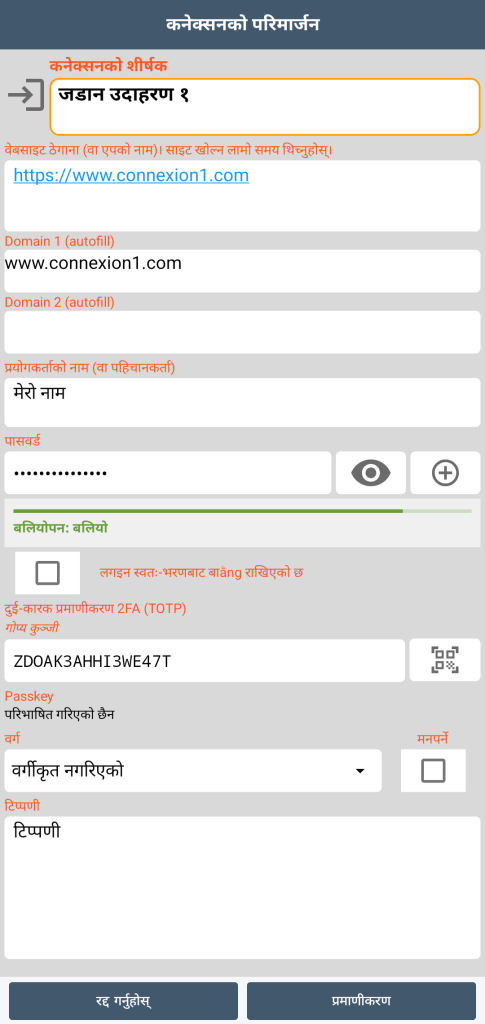
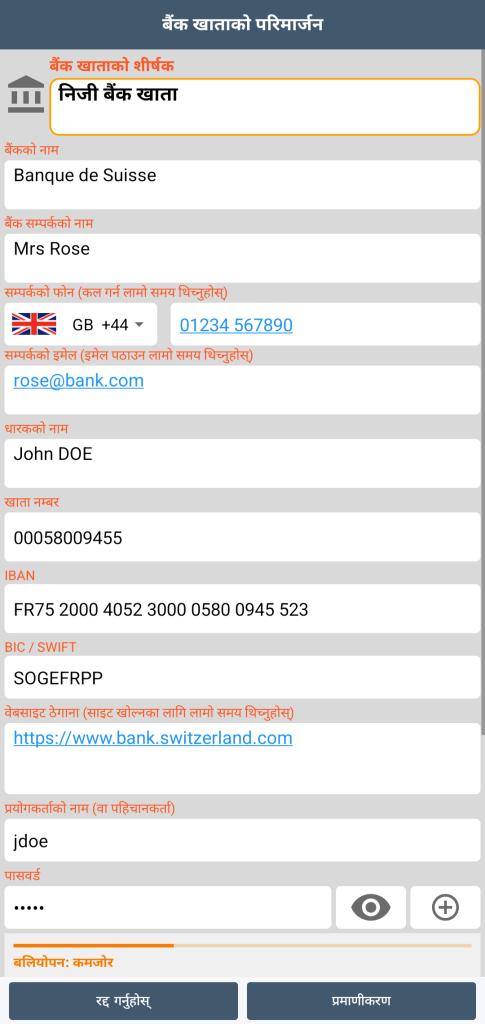
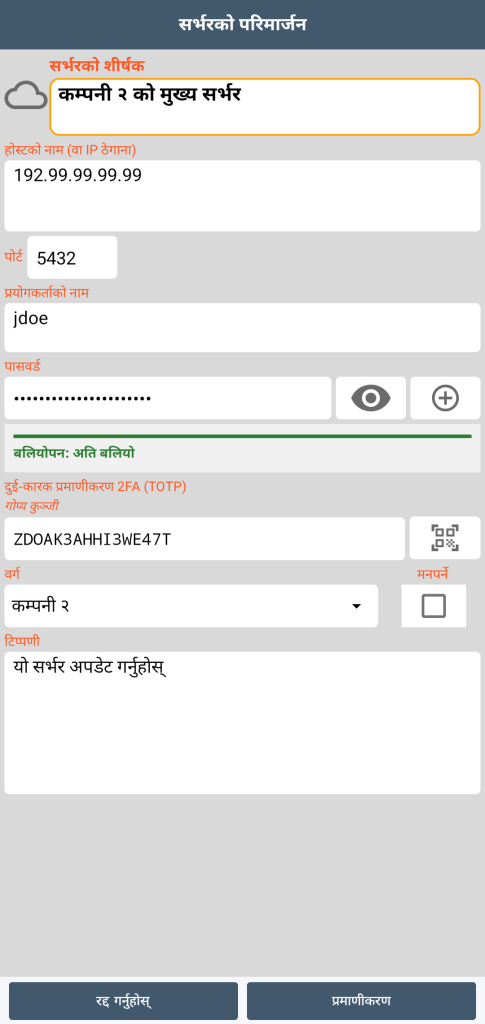

यस बटनमा क्लिक गर्दा जेनेरेटर व्यवस्थापन गर्ने संवाद खुल्छ:

तपाईं पासवर्डको लम्बाइ, साना अक्षर, ठूला अक्षर, अङ्क र प्रतीकहरूको उपस्थिति कन्फिगर गर्न सक्नुहुन्छ।
यदि तपाईंले संस्मरण गर्न सजिलो पासवर्ड छान्नुभयो भने, जेनेरेटरले अंग्रेजी शब्दहरूको अनियमित अनुक्रम उत्पादन गर्दछ जसमा ठूला अक्षरहरू, अङ्कहरू र प्रतीकहरूको उपस्थितिको साथसाथै संख्या पनि कन्फिगर गर्न सकिन्छ।
इन्ट्रोपीको मापन (पासवर्डको बल) जेनेरेसनको समयमा साथै फारमभित्र देखाइन्छ।
हामी सुझाव दिन्छौं कि पासवर्ड कम्तीमा १४ वर्णको हुनुपर्छ जसमा २ वटा ठूला अक्षर, २ वटा साना अक्षर, २ वटा अङ्क र २ वटा विशेष वर्णहरू हुन्।
२-कारक प्रमाणीकरण 2FA (TOTP)
प्रमाणीकरण जडानहरू, बैंक खाताहरू र सर्भरहरू व्यवस्थापन गर्ने फारमहरूबाट पनि उपलब्ध छ।
सञ्चालन सिद्धान्त:
TOTP (Time-based One-Time Password) ले हरेक ३० सेकेन्डमा परिवर्तन हुने ६ अङ्के कोड उत्पन्न गर्छ। यो दुई तत्वहरूको आधारमा गणना गरिन्छ:
- वेब सर्भर र तपाईंको GO Passwords – LocalSafeBox एप्लिकेसन बीच साझा गरिएको गोप्य कुञ्जी
- हाललाई
सबै कुरा अफलाइन काम गर्दछ: स्मार्टफोन र सर्भरले कहिल्यै सञ्चार नगरी, समयको आधारमा आफैंमा उही कोड गणना गर्छन्।
गोप्य कुञ्जी दर्ता:

सम्पादन मोड फारमबाट, तपाईं वेबसाइटद्वारा प्रस्ताव गरिएको QR कोड स्क्यान गर्न सक्नुहुन्छ वा कुञ्जी सीधा प्रतिलिपि गर्न सक्नुहुन्छ।

प्रयोग:

गोप्य कुञ्जी दर्ता भएपछि, फारम खुल्नेबित्तिकै हरेक ३० सेकेन्डमा ६ अङ्के प्रमाणीकरण कोड गणना गरिन्छ। अर्को कोड (३० सेकेन्डको म्याद समाप्त भएपछि प्रयोग गर्न सकिने) पनि प्रस्ताव गरिन्छ।
ध्यान दिनुहोस्: वेब सर्भरद्वारा उत्पन्न कोडसँग मिलाउनका लागि तपाईंको स्मार्टफोनको समय ठ ακ ठ हुनुपर्छ।
तपाईं यो कोड ३ सम्भावित तरिकाले प्रयोग गर्न सक्नुहुन्छ:
- वेबसाइटको समर्पित फिल्डमा म्यानुअल प्रतिलिपि
- एप्लिकेसनको फारमको «हालको कोड» फिल्डमा क्लिक गरेर क्लिपबोर्डमा प्रतिलिपि गर्नुहोस् र वेबसाइटको फिल्डमा टाँस्नुहोस्
- वेबसाइटबाट, यदि तपाईंले आफ्नो प्रयोगकर्ता नाम र पासवर्ड भर्न autofill प्रयोग गर्नुभएको छ भने, GO Passwords – LocalSafeBox एप खोल्नै नपरी कोड स्वचालित रूपमा क्लिपबोर्डमा प्रतिलिपि हुन्छ। त्यसपछि यसलाई वेबसाइटको उपयुक्त फिल्डमा टाँस्न पर्याप्त हुन्छ।
Autofill

जब तपाईं कुनै वेबसाइटको लगइन पृष्ठमा पुग्नुहुन्छ जसको प्रयोगकर्ता नाम र पासवर्ड तपाईंले आफ्नो सेफमा पहिले नै बचत गरिसक्नुभएको छ, GO Passwords – LocalSafeBox ले भर्नुपर्ने फिल्डहरू पत्ता लगाउन प्रणाली द्वारा पठाइएको संरचनाको विश्लेषण गर्दछ। विद्यमान वेबसाइटहरूको ठूलो विविधतामा अनुकूलन गर्न यो धेरै क्रमिक पहिचान स्तरहरूमा भर पर्छ (मानकीकृत प्राविधिक विशेषताहरू, त्यसपछि आवश्यक भएमा कुञ्जी शब्दहरूद्वारा अधिक परिष्कृत विश्लेषण)। त्यसपछि यसले भ्रमण गरिएको वेबसाइटलाई बचत गरिएका रेकर्डहरूसँग तुलना गरेर तपाईंको सेफको सम्बन्धित रेकर्डसँग लिङ्क सिर्जना गर्दछ।
तपाईंको सेफमा मिल्दोजुल्दो रेकर्ड फेला पर्नेबित्तिकै, किबोर्डको ठ्याक्कै माथि एउटा सुझाव देखा पर्नेछ। साधारण स्पर्शले तपाईंले पहिले नै बचत गर्नुभएको प्रयोगकर्ता नाम र पासवर्ड वेब पृष्ठमा पठाउँछ, जसले गर्दा तपाईंले यसलाई फेरि टाइप गर्न वा सम्झिरहनु पर्दैन।
यदि त्यो समयमा सेफ लक गरिएको छ भने, प्रमाणीकरण (बायोमेट्रिक्स वा मास्टर पासवर्ड) पहिले अनुरोध गरिन्छ, त्यसपछि भर्ने काम हुन्छ।
विս, यदि तपाईंले अहिलेसम्म बचत नगरिएको वेबसाइटमा नयाँ प्रयोगकर्ता नाम प्रविष्ट गर्नुभयो भने, GO Passwords – LocalSafeBox ले फारम पेस गर्दा यसलाई पत्ता लगाउँछ र सम्बन्धित रेकर्ड सिर्जना गर्न प्रस्ताव गर्दछ — जसमा धेरै चरणको फारम प्रयोग गर्ने वेबसाइटहरू ( छुट्टै स्क्रिनमा इमेल र त्यसपछि पासवर्ड) पनि समावेश छन्, ढिलाइ क्याप्चर मेकानिजम मार्फत जसले दुवै जानकारीलाई बुद्धिमानीपूर्वक मर्ज गर्दछ।
GO Passwords – LocalSafeBox ले भुक्तानी फारमहरूमा पनि यही दर्शन लागू गर्दछ: कार्ड नम्बर, कार्डधारकको नाम, म्याद समाप्त हुने मिति र सुरक्षा कोड पृष्ठमा यी फिल्डहरू जुनसुकै क्रममा देखिए पनि एकै साथ पत्ता लगाइन्छ।
अनलाइन खरिदका लागि भुक्तानी गर्दा, तपाईंको रोजाइको कार्डमार्फत सम्पूर्ण भुक्तानी फारम भर्नको लागि एउटा मात्र ट्याप पर्याप्त हुन्छ — १६ अङ्के नम्बर प्रतिलिपि गर्न वालेटको फेदमा भौतिक कार्ड खोज्ने दिनहरू समाप्त भए।
प्रत्येक चरणमा विचार गरिएको सुरक्षा:
- स्वचालित लक: सुझावको समयमा सेफ लक गरिएको छ भने, कुनै पनि भर्ने काम अगाडि प्रमाणीकरण (बायोमेट्रिक्स वा मास्टर पासवर्ड) अनिवार्य हुन्छ
- अनुग्रह विन्डो: एक पटक अनलक गरिसकेपछि, छोटो ढिलाइले सेफलाई अनिश्चितकालका लागि खुला नराखी प्रत्येक फिल्डमा प्रमाणीकरण फेरि सोध्नबाट रोक्छ।
- तेस्रो पक्षमार्फत केही पनि पास हुँदैन: सबै प्रशोधन (पत्ता लगाउने, मिलाउने, भर्ने) स्थानीय रूपमा यन्त्रमा गरिन्छ
autofill काम गर्नको लागि तपाईंले GO Passwords – LocalSafeBox लाई प्राथमिकता प्राप्त सेवाको रूपमा सेट गर्नुपर्छ (एप्लिकेसनको सेटिङहरूमा) र आफ्नो ब्राउजरलाई (जस्तै: Chrome) अर्को स्वतः प्रविष्टि सेवा प्रयोग गर्न अनुमति दिनुपर्छ।
passkeys

Android १४ बाट प्रयोग गर्न मिल्ने, passkey पासवर्ड बिना वेबसाइटमा जडान गर्ने तरिका हो।
एउटा passkey ले कुञ्जी र त्यसको ताला जस्तै काम गर्छ:
- वेबसाइटले ताला सुरक्षित राख्छ। यो केवल प्रमाणीकरणको लागि हो, कसैले पनि यसलाई भित्र छिर्न प्रयोग गर्न सक्दैन।
- तपाईंले कुञ्जी आफ्नो सेफमा राख्नुहुन्छ। यो कहिल्यै तपाईंको स्मार्टफोन छोड्दैन।
जब कुनै वेबसाइटले तपाईंलाई passkey सिर्जना गर्न प्रस्ताव गर्छ, प्रस्तावित विकल्पहरू बीच GO Passwords – LocalSafeBox देखा पर्दछ:
- यदि तपाईंको सेफ लक गरिएको छ भने, तपाईंले यसलाई अनलक गर्नुहुन्छ (बायोमेट्रिक्स वा मास्टर पासवर्डद्वारा)।
- तपाईंले रेकर्डको नाम पुष्टि गर्नुहुन्छ।
- कुञ्जी तपाईंको फोनमा सिर्जना हुन्छ र तपाईंको सेफमा राखिन्छ, इन्क्रिप्सनद्वारा सुरक्षित गरिएको हुन्छ।
केही वेबसाइटहरूमा, तपाईं यसलाई आफ्नो कम्प्युटरबाट पनि सिर्जना गर्न सक्नुहुन्छ: वेबसाइटले QR कोड देखाउँछ, जुन तपाईंले आफ्नो फोनबाट स्क्यान गर्नुहुन्छ।
कुनै वेबसाइटको लगइन पृष्ठमा जसको लागि तपाईंसँग पहिले नै passkey छ:
- GO Passwords – LocalSafeBox ले स्वचालित रूपमा सम्बन्धित passkey प्रस्ताव गर्दछ।
- यदि सेफ लक गरिएको छ भने, «अनलक गर्न छुनुहोस्» भन्ने पाठ देखिन्छ, र तपाईंले आफूलाई पहिचान गर्नुहुन्छ।