
စကားဝှက် စီမံခန့်ခွဲမှု
စကားဝှက် ဂျင်နရေတာ
ဂျင်နရေတာကို ချိတ်ဆက်မှုများ၊ ဘဏ်အကောင့်များနှင့် ဆာဗာများကို စီမံခန့်ခွဲသော ဖောင်များမှ နှင့် တည်းဖြတ်မုဒ်သို့ ပြောင်းလဲရန် အခြေအနေဖြင့် ဝင်ရောက်အသုံးပြုနိုင်ပါသည်။
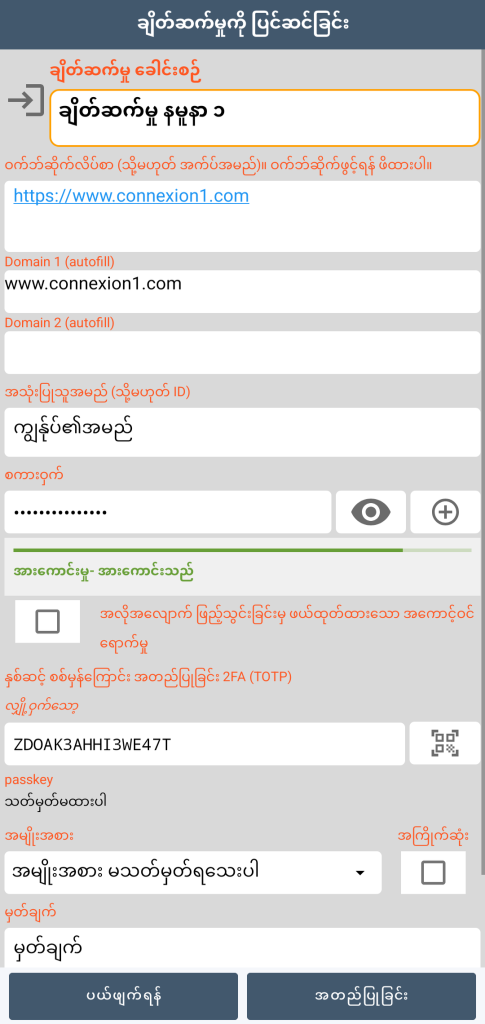
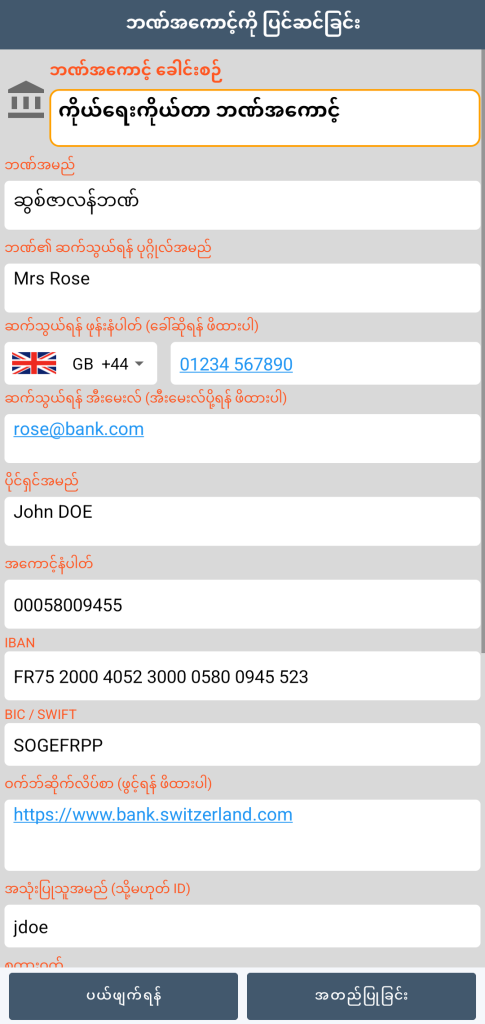
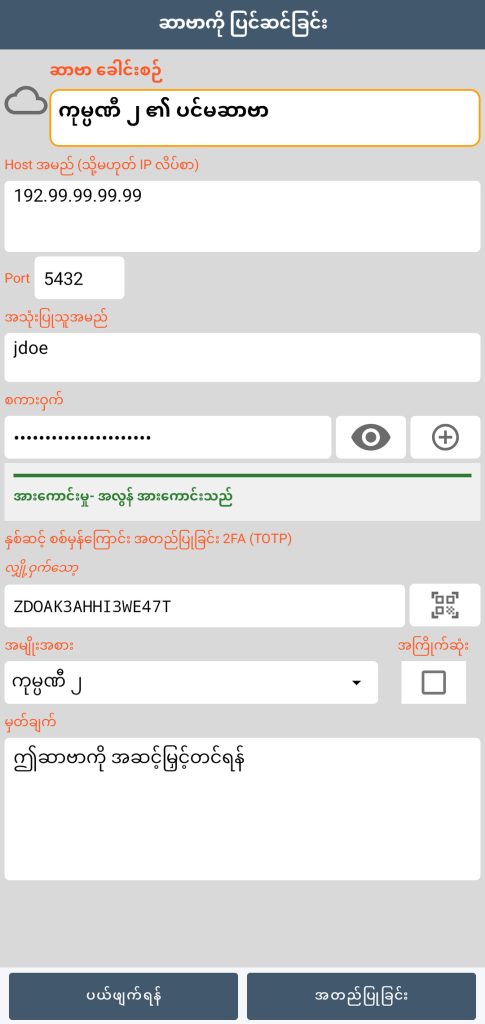

ဤခလုတ်ကို တစ်ချက်နှိပ်ခြင်းဖြင့် ဂျင်နရေတာကို စီမံခန့်ခွဲသော ဒိုင်ယာလော့ခ်ကို ဖွင့်နိုင်သည်-

စကားဝှက် အရှည်၊ အသေးစာလုံးများ၊ အကြီးစာလုံးများ၊ နံပါတ်များနှင့် သင်္ကေတများ ပါဝင်မှုကို သင်ပြင်ဆင်သတ်မှတ်နိုင်ပါသည်။
အလွယ်မှတ်စကားဝှက်ကို သင်ရွေးချယ်ပါက ဂျင်နရေတာသည် အင်္ဂလိပ်ဘာသာဖြင့် ကျပန်းစကားလုံး အစဉ်လိုက်ကို ထုတ်ပေးပြီး ၎င်းတို့၏ အရေအတွက်အပြင် အကြီးစာလုံးများ၊ နံပါတ်များနှင့် သင်္ကေတများ ပါဝင်မှုကိုပါ ပြင်ဆင်သတ်မှတ်နိုင်ပါသည်။
အင်ထရိုပီ (စကားဝှက် အားကောင်းမှု) တိုင်းတာမှုကို ဖောင်အတွင်းအပြင် ဖန်တီးသည့်အခါတွင်လည်း ပြသပေးပါသည်။
စကားဝှက်တွင် အနည်းဆုံး စာလုံး ၁၄ လုံး ပါဝင်သင့်ပြီး ၎င်းတို့ထဲတွင် အကြီးစာလုံး ၂ လုံး၊ အသေးစာလုံး ၂ လုံး၊ နံပါတ် ၂ လုံးနှင့် အထူးစာလုံး ၂ လုံး ပါဝင်ရန် ကျွန်ုပ်တို့ အကြံပြုအပ်ပါသည်။
2FA (TOTP) ၂-အဆင့် အထောက်အထားစိစစ်ခြင်း
အထောက်အထားစိစစ်ခြင်းကို ချိတ်ဆက်မှုများ၊ ဘဏ်အကောင့်များနှင့် ဆာဗာများကို စီမံခန့်ခွဲသော ဖောင်များမှလည်း ဝင်ရောက်အသုံးပြုနိုင်ပါသည်။
အလုပ်လုပ်ပုံ မူဘောင်:
TOTP (Time-based One-Time Password) သည် ၃၀ စက္ကန့်တိုင်း ပြောင်းလဲနေသော ဂဏန်း ၆ လုံးပါ ကုဒ်တစ်ခုကို ထုတ်ပေးပါသည်။ ၎င်းကို အ ಅಂಶ ၂ ခုမှ တွက်ချက်သည်-
- ဝဘ်ဆာဗာနှင့် သင့် GO Passwords – LocalSafeBox အပလီကေးရှင်းအကြား မျှဝေထားသော လျှို့ဝှက်သော့တစ်ခု
- လက်ရှိအချိန်တွင်
အရာအားလုံး အော့ဖ်လိုင်းဖြင့် အလုပ်လုပ်သည်- စမတ်ဖုန်းနှင့် ဆာဗာတို့သည် လုံးဝဆက်သွယ်ခြင်းမရှိဘဲ အချိန်ကိုအခြေခံ၍ တစ်ဖက်စီတွင် တူညီသောကုဒ်ကို ကိုယ်စီတွက်ချက်ကြသည်။
လျှို့ဝှက်သော့ မှတ်ပုံတင်ခြင်း-

တည်းဖြတ်မုဒ်ရှိ ဖောင်မှနေ၍ ဝဘ်ဆိုက်မှ ပေးထားသော QR code ကို စကန်ဖတ်နိုင်သည် သို့မဟုတ် သော့ကို တိုက်ရိုက်ပြန်ရေးနိုင်ပါသည်။

အသုံးပြုပုံ-

လျှို့ဝှက်သော့ကို မှတ်ပုံတင်ပြီးသည်နှင့် ဖောင်ဖွင့်လိုက်သည်နှင့် ဂဏန်း ၆ လုံးပါ အထောက်အထားစိစစ်ရေးကုဒ်ကို ၃၀ စက္ကန့်တိုင်း တွက်ချက်ပါသည်။ နောက်ထပ်ကုဒ်ကိုလည်း (၃၀ စက္ကန့် ကုန်ဆုံးပြီးနောက် အသုံးပြုနိုင်သည်) အကြံပြုထားပါသည်။
သတိပြုရန်- ဝဘ်ဆာဗာမှ ထုတ်ပေးသော ကုဒ်နှင့် ကိုက်ညီစေရန် သင့်စမတ်ဖုန်းသည် အချိန်နှင့် တိကျစွာ ကိုက်ညီနေရပါမည်။
ဤကုဒ်ကို ဖြစ်နိုင်ချေရှိသော နည်းလမ်း ၃ မျိုးဖြင့် အသုံးပြုနိုင်သည်-
- ဝဘ်ဆိုက်၏ သီးသန့်ကွက်လပ်တွင် လက်ဖြင့် ပြန်လည်ရေးသားခြင်း
- အပလီကေးရှင်းဖောင်ရှိ “လက်ရှိ ကုဒ်” ကွက်လပ်ကို နှိပ်ခြင်းဖြင့် ကလစ်ဘုတ်ထဲသို့ ကူးယူပြီး ဝဘ်ဆိုက် ကွက်လပ်တွင် ကပ်နှိပ်ခြင်း
- ဝဘ်ဆိုက်မှနေ၍ သင်၏ အသုံးပြုသူအမည်နှင့် စကားဝှက်ကို ဖြည့်သွင်းရန် autofill ကို အသုံးပြုခဲ့ပါက၊ GO Passwords – LocalSafeBox အပလီကေးရှင်းကို ဖွင့်ရန်ပင်မလိုဘဲ ကုဒ်သည် ကလစ်ဘုတ်ထဲသို့ အလိုအလျောက် ကူးယူသွားမည်ဖြစ်သည်။ ထို့နောက် ဆိုက်၏ သင့်လျော်သော ကွက်လပ်တွင် ကပ်နှိပ်လိုက်ရုံသာ ဖြစ်သည်။
Autofill

သင့်ဗို့တွင် အသုံးပြုသူအမည်နှင့် စကားဝှက်ကို ယခင်က သိမ်းဆည်းပြီးသားဖြစ်သော ဆိုက်တစ်ခု၏ လော့ဂ်အင် စာမျက်နှာသို့ ရောက်ရှိလာသည့်အခါ GO Passwords – LocalSafeBox သည် ဖြည့်သွင်းရမည့် ကွက်လပ်များကို ရှာဖွေရန် စနစ်မှ ပေးပို့သော တည်ဆောက်ပုံကို ခွဲခြမ်းစိတ်ဖြာပါသည်။ ၎င်းသည် ရှိပြီးသား ဝဘ်ဆိုက်များ၏ ကြီးမားသော ကွဲပြားမှုများနှင့် လိုက်လျောညီထွေဖြစ်အောင် ဆက်တိုက် အသိအမှတ်ပြုမှု အဆင့်များစွာ (စံသတ်မှတ်ထားသော နည်းပညာဆိုင်ရာ အရည်အသွေးများ၊ လိုအပ်ပါက သော့ချက်စာလုံးများဖြင့် ပိုမိုနက်ရှိုင်းသော ခွဲခြမ်းစိတ်ဖြာမှု) ကို အားကိုးပါသည်။ ထို့နောက် ဝင်ရောက်ကြည့်ရှုသည့် ဆိုက်ကို သိမ်းဆည်းထားသော မှတ်တမ်းများနှင့် နှိုင်းယှဉ်ခြင်းဖြင့် သင့်ဗို့ရှိ သက်ဆိုင်ရာ မှတ်တမ်းနှင့် ချိတ်ဆက်ပေးပါသည်။
သင့်ဗို့ (Vault) တွင် သက်ဆိုင်ရာ မှတ်တမ်းတစ်ခုကို တွေ့ရှိသည်နှင့်တပြိုင်နက် ကီးဘોર્ඩ්အထက်တည့်တည့်တွင် အကြံပြုချက်တစ်ခု ပေါ်လာပါမည်။ ရိုးရှင်းသော ထိတွေ့မှုတစ်ခုက သင်ပြန်လိုက်ရိုက်ရန် သို့မဟုတ် မှတ်မိရန်ပင် မလိုတော့ဘဲ သင် ஏற்கனவே သိမ်းဆည်းထားပြီးသော အသုံးပြုသူအမည်နှင့် စကားဝှက်ကို ဝဘ်စာမျက်နှာသို့ ပေးပို့လိုက်ပါသည်။
ထိုအချိန်တွင် ဗို့ကို လော့ခ်ချထားပါက အထောက်အထားစိစစ်ခြင်း (ဇီဝမက်ထရစ် သို့မဟုတ် ပင်မစကားဝှက်) ကို ဦးစွာတောင်းခံပြီးမှ ဖြည့်သွင်းခြင်းကို လုပ်ဆောင်ပါသည်။
ဆန့်ကျင်ဘက်အနေဖြင့်၊ သင်သည် ယခင်က မမှတ်ပုံရသေးသော ဆိုဒ်တစ်ခုတွင် အသုံးပြုသူအမည်အသစ်တစ်ခုကို ထည့်သွင်းသည့်အခါ GO Passwords – LocalSafeBox က ၎င်းကို ဖောင်တင်သွင်းချိန်တွင် သိရှိပြီး အချက်အလက်နှစ်ခုကို ဉာဏ်ရည်ထက်မြက်စွာ ပေါင်းစပ်ပေးသည့် နှောင့်နှေးဖမ်းယူမှု စနစ်တစ်ခု၏ ကျေးဇူးကြောင့် အဆင့်များစွာပါသော ဖောင်များကို အသုံးပြုသည့် ဆိုဒ်များ (သီးသန့် စခရင်များတွင် အီးမေးလ်နှင့် စကားဝှက်) အပါအဝင် သက်ဆိုင်ရာ မှတ်တမ်းကို ဖန်တီးရန် သင့်အား အကြံပြုပါသည်။
GO Passwords – LocalSafeBox သည် ငွေပေးချေမှုဖောင်များအတွက်လည်း တူညီသော ဒဿနကို အသုံးပြုသည် – ကတ်နံပါတ်၊ ကိုင်ဆောင်သူအမည်၊ သက်တမ်းကုန်ဆုံးရက်စွဲနှင့် လုံခြုံရေးကုဒ်တို့ကို ဤကွက်လပ်များသည် စာမျက်နှာပေါ်တွင် ပေါ်လာသည့် အစဉ်လိုက်ကို မမူတည်ဘဲ တစ်ပြိုင်နက်တည်း သိရှိနိုင်ပါသည်။
အွန်လိုင်းမှ ဝယ်ယူမှုတစ်ခုအတွက် ငွေပေးချေသည့်အခါ၊ သင့်စိတ်ကြိုက်ကတ်ဖြင့် ငွေပေးချေမှုဖောင် အပြည့်အစုံကို ဖြည့်ရန် တို့ထိမှုတစ်ခုတည်းသာ လုံလောက်ပါသည် — ၁၆ လုံးပါ နံပါတ်ကို ပြန်ရေးရန် ပိုက်ဆံအိတ်၏ အောက်ခြေတွင် ရုပ်ဝတ္ထုပစ္စည်းကတ်ကို ရှာဖွေရခြင်းများ ပြီးဆုံးပါပြီ။
အဆင့်တိုင်းအတွက် စဉ်းစားတွေးခေါ်ထားသော လုံခြုံရေး-
- အလိုအလျောက် လော့ခ်ကျခြင်း- အကြံပြုသည့်အချိန်တွင် ဗို့ကို လော့ခ်ချထားပါက မည်သည့်ဖြည့်သွင်းမှုမဆိုပြုလုပ်ရန် အထောက်အထားစိစစ်ခြင်း (ဇီဝမက်ထရစ် သို့မဟုတ် ပင်မစကားဝှက်) ကို တောင်းဆိုပါသည်။
- ကျေးဇူးတော် ကာလ (Grace window)- လော့ခ်ဖွင့်ပြီးသည်နှင့် အတိုချုံး အချိန်ကာလတစ်ခုက ဗို့ကို အချိန်အကန့်အသတ်မရှိ ပွင့်နေစေခြင်းမရှိဘဲ ကွက်လပ်တိုင်းအတွက် အထောက်အထားစိစစ်မှုကို ထပ်မံတောင်းဆိုခြင်းမှ ရှောင်ရှားစေသည်
- မည်သည့်အရာမျှ ပြင်ပလူတစ်ဦးတစ်ယောက်မှတစ်ဆင့် မဖြတ်သန်းပါ- လုပ်ဆောင်မှုအားလုံး (သိရှိခြင်း၊ ကိုက်ညီမှု၊ ဖြည့်သွင်းခြင်း) သည် စက်ပစ္စည်းပေါ်တွင်သာ လုံးဝလုပ်ဆောင်ုပါသည်။
အလိုအလျောက် ဖြည့်သွင်းခြင်း အလုပ်လုပ်ရန်အတွက် GO Passwords – LocalSafeBox ကို ဦးစားပေး ဝန်ဆောင်မှုအဖြစ် (အပလီကေးရှင်း၏ ဆက်တင်များတွင်) သတ်မှတ်ရမည်ဖြစ်ပြီး သင့်ဘရောက်ဆာ (ဥပမာ Chrome) အား အခြားသော အလိုအလျောက် ထည့်သွင်းမှု ဝန်ဆောင်မှုကို အသုံးပြုခွင့်ပြုရပါမည်။
Passkeys

Android 14 မှစတင်၍ အသုံးပြုနိုင်သော passkey သည် စကားဝှက်မပါဘဲ ဝဘ်ဆိုက်တစ်ခုသို့ လော့ဂ်အင်ဝင်ရောက်ရန် နည်းလမ်းတစ်ခု ဖြစ်ပါသည်။
passkey တစ်ခုသည် သော့တစ်ချောင်းနှင့် ၎င်း၏ သော့ခလောက်ကဲ့သို့ အလုပ်လုပ်သည်-
- ဆိုက်က သော့ခလောက်ကို ထိန်းသိမ်းထားသည်။ ၎င်းသည် စစ်ဆေးရန်အတွက်သာ ဖြစ်ပြီး၊ မည်သူမျှ ဝင်ရောက်ရန်အတွက် ၎င်းကို အသုံးမပြုနိုင်ပါ။
- သင်သည် သော့ကို သင့်ဗို့တွင် သိမ်းဆည်းထားသည်။ ၎င်းသည် သင့်စမတ်ဖုန်းကို ဘယ်သောအခါမှ မစွန့်ခွာပါ။
ဆိုက်တစ်ခုက သင့်အား passkey တစ်ခု ဖန်တီးရန် ကမ်းလှမ်းသည့်အခါ GO Passwords – LocalSafeBox သည် ပေးထားသော ရွေးချယ်စရာများထဲတွင် ပေါ်လာပါသည်-
- သင့်ဗို့ကို လော့ခ်ချထားပါက ၎င်းကို လော့ခ်ဖွင့်ပါ (ဇီဝမက်ထရစ် သို့မဟုတ် ပင်မစကားဝှက်)။
- မှတ်တမ်းအမည်ကို သင်အတည်ပြုသည်။
- သော့ကို သင့်ဖုန်းပေါ်တွင် ဖန်တီးပြီး ကုဒ်ဝှက်စနစ်ဖြင့် ကာကွယ်ကာ သင့်ဗို့တွင် သိမ်းဆည်းထားသည်။
အချို့သော ဆိုက်များတွင် သင့်ကွန်ပျူတာမှလည်း ၎င်းကို ဖန်တီးနိုင်သည်- ဆိုက်က QR code တစ်ခုကို ပြသပြီး ၎င်းကို သင့်ဖုန်းဖြင့် စကန်ဖတ်ပါသည်။
သင့်တွင် passkey ရှိနှင့်ပြီးသား ဆိုက်တစ်ခု၏ လော့ဂ်အင် စာမျက်နှာတွင်-
- GO Passwords – LocalSafeBox သည် သက်ဆိုင်ရာ passkey ကို အလိုအလျောက် အကြံပြုပါသည်။
- ဗို့ကို လော့ခ်ချထားပါက “လော့ခ်ဖွင့်ရန် ထိပါ” ဆိုသည့် ဖော်ပြချက် ပေါ်လာပြီး သင်ကိုယ်တိုင် အတည်ပြုပါသည်။