
ການຈັດການລະຫັດຜ່ານ
ເຄື່ອງມືສ້າງລະຫັດຜ່ານ
ເຄື່ອງມືສ້າງສາມາດເຂົ້າເຖິງໄດ້ຈາກແບບຟອມທີ່ຈັດການການເຊື່ອມຕໍ່, ບັນຊີທະນາຄານ ແລະ ເຊີເວີ ແລະ ພາຍໃຕ້ເງື່ອນໄຂຂອງການປ່ຽນໄປສູ່ໂໝດແກ້ໄຂ.
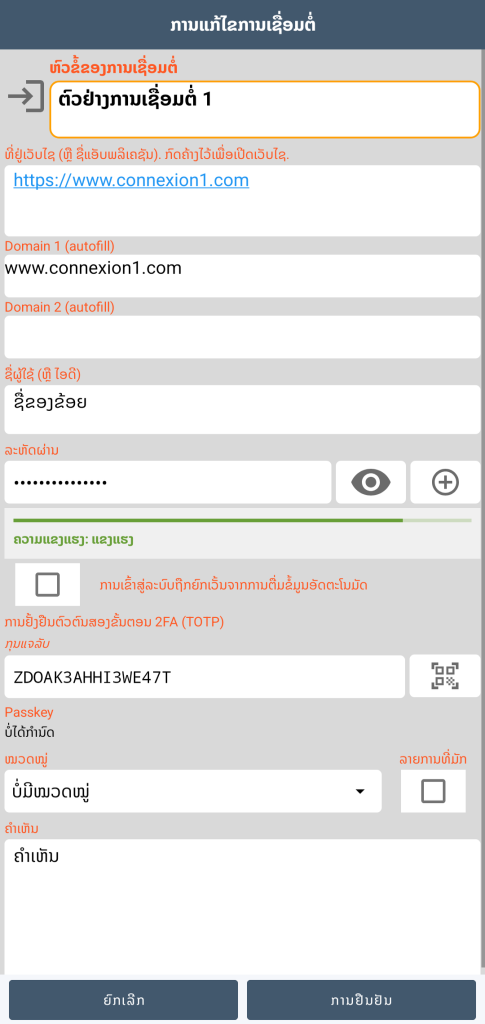
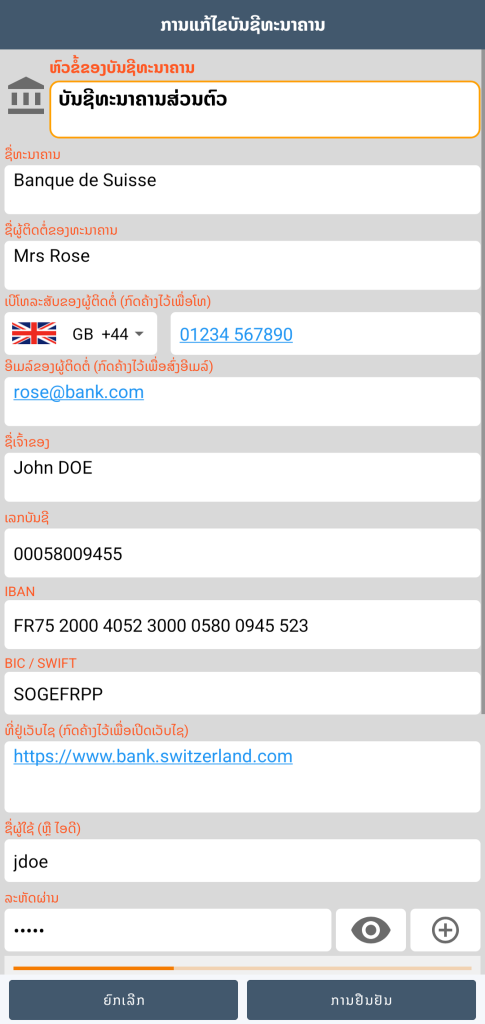
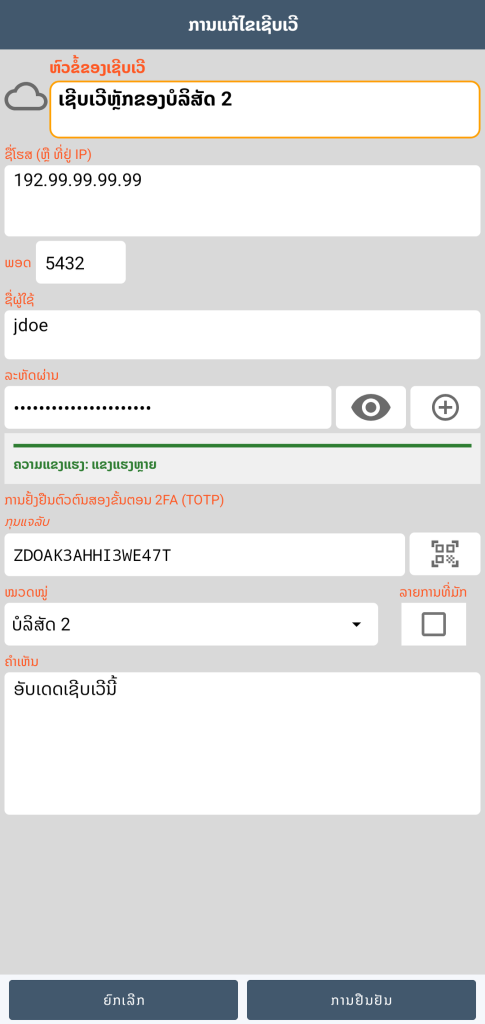

ການຄລິກໃສ່ປຸ່ມນີ້ຊ່ວຍໃຫ້ສາມາດເປີດກ່ອງສົນທະນາທີ່ຈັດການເຄື່ອງມືສ້າງ:

ທ່ານສາມາດກຳນົດຄວາມຍາວຂອງລະຫັດຜ່ານ, ການມີຢູ່ຂອງຕົວພິມນ້ອຍ, ຕົວພິມໃຫຍ່, ຕົວເລກ ແລະ ສັນຍາລັກ.
ຖ້າທ່ານເລືອກລະຫັດຜ່ານ mnemonic, ເຄື່ອງມືສ້າງຈະສ້າງລໍາດັບແບບສຸ່ມຂອງຄຳສັບພາສາອັງກິດທີ່ມີຈຳນວນທີ່ສາມາດກຳນົດໄດ້ ເຊັ່ນດຽວກັບການມີຢູ່ຂອງຕົວພິມໃຫຍ່, ຕົວເລກ ແລະ ສັນຍາລັກ.
ການວັດແທກ entropy (ຄວາມເຂັ້ມແຂງຂອງລະຫັດຜ່ານ) ຈະຖືກສະແດງໃນລະຫວ່າງການສ້າງ ເຊັ່ນດຽວກັນກັບໃນແບບຟອມ.
ພວກເຮົາແນະນຳວ່າລະຫັດຜ່ານຄວນປະກອບດ້ວຍຢ່າງໜ້ອຍ 14 ຕົວອັກສອນ ເຊິ່ງລວມມີ ຕົວພິມໃຫຍ່ 2 ຕົວ, ຕົວພິມນ້ອຍ 2 ຕົວ, ຕົວເລກ 2 ຕົວ ແລະ ຕົວອັກສອນພິເສດ 2 ຕົວ.
ການກວດສອບຄວາມຖືກຕ້ອງ 2 ປັດໄຈ 2FA (TOTP)
ການກວດສອບຄວາມຖືກຕ້ອງຍັງสามารถເຂົ້າເຖິງໄດ້ຈາກແບບຟອມທີ່ຈັດການການເຊື່ອມຕໍ່, ບັນຊີທະນາຄານ ແລະ ເຊີເວີ.
ຫຼັກການການເຮັດວຽກ:
TOTP (Time-based One-Time Password) ສ້າງລະຫັດ 6 ຫຼັກທີ່ປ່ຽນແປງທຸກໆ 30 ວິນາທີ. ມັນຖືກຄຳນວນຈາກສອງອົງປະກອບ:
- ຄີລັບທີ່ແບ່ງປັນລະຫວ່າງເຊີເວີເວັບ ແລະ ແອັບພລິເຄຊັນ GO Passwords – LocalSafeBox ຂອງທ່ານ
- ປະຈຸບັນ
ທຸກຢ່າງເຮັດວຽກແບບອອບລາຍ: ສະມາທ໌ໂຟນ ແລະ ເຊີເວີແຕ່ລະຄົນຄຳນວນລະຫັດດຽວກັນດ້ວຍຕนເອງ, ອີງຕາມເວລາ, ໂດຍບໍ່ເຄີຍສື່ສານກັນ.
ການບັນທຶກຄີລັບ:

ຈາກແບບຟອມໃນໂໝດແກ້ໄຂ, ທ່ານສາມາດສະແກນ QR code ທີ່ສະເໜີໂດຍເວັບໄຊ ຫຼື ຄັດລອກຄີໂດຍກົງ.

ການໃຊ້ງານ:

ເມື່ອຄີລັບຖືກບັນທຶກແລ້ວ, ລະຫັດກວດສອບຄວາມຖືກຕ້ອງ 6 ຫຼັກຈະຖືກຄຳນວນທຸກໆ 30 ວິນາທີທັນທີທີ່ແບບຟອມຖືກເປີດ. ລະຫັດຕໍ່ໄປ (ສາມາດໃຊ້ໄດ້ເມື່ອໝົດອາຍຸ 30 ວິນາທີ) ກໍ່ຖືກສະເໜີເຊັ່ນກັນ.
ຄຳເຕືອນ: ໂທລະສັບສະຫຼາດຂອງທ່ານຕ້ອງມີເວລາທີ່ຖືກຕ້ອງແທ້ໆ ເພື່ອໃຫ້ລະຫັດກົງກັບລະຫັດທີ່ສ້າງຂຶ້ນໂດຍເຊີເວີເວັບ.
ທ່ານສາມາດໃຊ້ລະຫັດນີ້ໄດ້ 3 ວິທີທີ່ເປັນໄປໄດ້:
- ຄັດລອກດ້ວຍມືລົງໃນຊ່ອງທີ່ກຳນົດໄວ້ຂອງເວັບໄຊ
- ຄັດລອກໃສ່ clipboard ໂດຍການຄລິກໃສ່ຊ່ອງ «ລະຫັດປັດຈຸບັນ» ຂອງແບບຟອມແອັບພລິເຄຊັນ ແລະ ວາງລົງໃນຊ່ອງຂອງເວັບໄຊ
- ຈາກເວັບໄຊ, ຖ້າທ່ານໄດ້ໃຊ້ autofill ເພື່ອໃສ່ຊື່ຜູ້ໃຊ້ ແລະ ລະຫັດຜ່ານຂອງທ່ານ, ລະຫັດຈະຖືກຄັດລອກໄປยัง clipboard ໂດຍອັດຕະໂນມັດໂດຍທີ່ບໍ່ຈໍາເປັນຕ້ອງເປີດແອັບພລິເຄຊັນ GO Passwords – LocalSafeBox ເລີຍ. ຫຼັງຈາກນັ້ນ ພຽງແຕ່ວາງມັນລົງໃນຊ່ອງທີ່ເໝາະສົມຂອງເວັບໄຊ.
ປ້ອນຂໍ້ມູນອັດຕະໂນມັດ (autofill)

ເມື່ອທ່ານມາເຖິງໜ້າເຂົ້າສູ່ລະບົບຂອງເວັບໄຊທີ່ທ່ານໄດ້ບັນທຶກຊື່ຜູ້ໃຊ້ ແລະ ລະຫັດຜ່ານໄວ້ແລ້ວໃນຫ້ອງນິລະໄພຂອງທ່ານ, GO Passwords – LocalSafeBox จะວິເຄາະโครงสร้างທີ່ສົ່ງໂດຍລະບົບເພື່ອຊອກຫາຊ່ອງທີ່ຕ້ອງຕື່ມ. ມັນອີງໃສ່ລະດັບການຈົດຈຳທີ່ຕິດຕໍ່ກັນຫຼາຍລະດັບ (ຄຸນລັກສະນະທາງວິຊາການມາດຕະຖານ, ຕາມດ້ວຍການວິເຄາະທີ່ລະອຽດກວ່າໂດຍຄຳສັບຫຼັກຖ້າຈຳເປັນ) ເພື່ອປັບຕົວເຂົ້າກັບຄວາມຫຼາກຫຼາຍອັນໃຫຍ່ຫຼວງຂອງເວັບໄຊທີ່ມີຢູ່. ຫຼັງຈາກນັ້ນ ມັນຈະເຊື່ອມໂຍງກັບບັນທຶກທີ່ກ່ຽວຂ້ອງໃນຫ້ອງນິລະໄພຂອງທ່ານ, ໂດຍການປຽບທຽບເວັບໄຊທີ່ເຂົ້າຊົມກັບບັນທຶກທີ່ໄດ້ບັນທຶກໄວ້.
ທັນທີທີ່ພົບເຫັນບັນທຶກທີ່ກ່ຽວຂ້ອງໃນຫ້ອງນິລະໄພຂອງທ່ານ, ຄຳແນະນຳຈະປາກົດຂຶ້ນໂດຍກົງເໜືອແປ້ນພິມ. ການແຕະພຽງຄັ້ງດຽວຈະສົ່ງຊື່ຜູ້ໃຊ້ ແລະ ລະຫັດຜ່ານທີ່ທ່ານໄດ້ບັນທຶກໄວ້ແລ້ວໄປຍັງໜ້າເວັບ, ໂດຍທີ່ທ່ານບໍ່ ຈຳ ເປັນຕ້ອງພິມຄືນໃໝ່ ຫຼື ຈື່ຈຳມັນເລີຍ.
ຖ້າຫ້ອງນິລະໄພຖືກລັອກໃນເວລານັ້ນ, ການກວດສອບຄວາມຖືກຕ້ອງ (ຊີວະມິຕິ ຫຼື ລະຫັດຜ່ານຫຼັກ) จะຖືກຮ้องຂໍກ່ອນ, ຫຼັງຈາກນັ້ນການຕື່ມຈະຖືກປະຕິບັດ.
ផ្ទុយกลับກัน, ເມື່ອທ່ານປ້ອນຊື່ຜູ້ໃຊ້ໃໝ່ໃນເວັບໄຊທີ່ຍັງບໍ່ທັນໄດ້ບັນທຶກ, GO Passwords – LocalSafeBox ຈະກວດພົບມັນໃນຕອນທີ່ສົ່ງແບບຟອມ ແລະ ສະເໜີໃຫ້ທ່ານສ້າງບັນທຶກທີ່ກ່ຽວຂ້ອງ ໂດຍລວມເຖິງໃນເວັບໄຊທີ່ໃຊ້ແບບຟອມຫຼາຍຂັ້ນຕອນ (ອີເມວ ແລ້ວຕາມດ້ວຍລະຫັດຜ່ານຢູ່ໜ້າຈໍແຍກຕ່າງຫາກ), ດ້ວຍກົນໄກການບັນທຶກແບບຊັກຊ້າທີ່ລວມຂໍ້ມູນທັງສອງເຂົ້າກັນຢ່າງສະຫຼາດ.
GO Passwords – LocalSafeBox ນຳໃຊ້ຫຼັກການດຽວກັນກັບແບບຟອມການຊຳລະເງິນ: ເລກບັດ, ຊື່ຜູ້ຖືບັດ, ວັນໝົດອາຍຸ ແລະ ລະຫັດຄວາມປອດໄພແມ່ນຖືກກວດພົບພ້ອມໆກັນ, ໂດຍບໍ່ຄຳນຶງເຖິງລຳດັບທີ່ຊ່ອງເຫຼົ່ານີ້ປາກົດຢູ່ໃນໜ້າ.
ໃນເວລາທີ່ຈ່າຍເງິນຊື້ເຄື່ອງອອນໄລນ໌, ການແຕະພຽງຄັ້ງດຽວກໍພຽງພໍແລ້ວທີ່ຈະຕື່ມແບບຟອມການຊຳລະເງິນທັງໝົດດ້ວຍບັດທີ່ທ່ານເລືອກ — ໝົດບັນຫາການຊອກຫາບັດແທ້ຢູ່ກົ້ນກະເປົ໋າເງິນເພື່ອຄັດລອກເລກ 16 ຫຼັກອີກຕໍ່ໄປ.
ຄວາມປອດໄພທີ່ຄິດໄລ່ໃນທຸກຂັ້ນຕອນ:
- ລັອກອັດຕະໂນມັດ: ຖ້າຫ້ອງນິລະໄພຖືກລັອກໃນເວລາທີ່ມີຄຳແນະນຳ, ການກວດສອບຄວາມຖືກຕ້ອງ (ຊີວະມິຕິ ຫຼື ລະຫັດຜ່ານຫຼັກ) จะຖືກຮຽກຮ້ອງກ່ອນການຕື່ມໃດໆ
- ຊ່ວງເວລາຜ່ອນຜັນ: ເມື່ອປົດລັອກແລ້ວ, ຊ່ວງເວລາສັ້ນໆຊ່ວຍຫຼີກເວັ້ນການຂໍການກວດສອບຄວາມຖືກຕ້ອງຄືນໃໝ່ໃນແຕ່ລະຊ່ອງ, ໂດຍທີ່ບໍ່ໄດ້ປ່ອຍໃຫ້ຫ້ອງນິລະໄພເປີດໄວ້ຢ່າງບໍ່ມີກຳນົດ
- ບໍ່ມີຫຍັງຜ່ານບຸກຄົນທີສາມ: ການປະມວນຜົນທັງໝົດ (ການກວດພົບ, ການຈັບຄູ່, ການຕື່ມ) ເຮັດໃນເຄື່ອງ locally ຢູ່ເທິງອຸປະກອນ
ເພື່ອໃຫ້ການປ້ອນຂໍ້ມູນອັດຕະໂນມັດເຮັດວຽກ ທ່ານຕ້ອງກຳນົດ GO Passwords – LocalSafeBox ເປັນບໍລິການທີ່ມັກ (ໃນການຕັ້ງຄ່າແອັບພລິເຄຊັນ) ແລະ ອະນຸຍາດໃຫ້ໂປຣແກຣມທ່ອງເວັບຂອງທ່ານ (ເຊັ່ນ: Chrome) ໃຊ້ບໍລິການປ້ອນຂໍ້ມູນອັດຕະໂນມັດອື່ນ.
passkeys

ສາມາດໃຊ້ງານໄດ້ຕັ້ງແຕ່ Android 14 ຂຶ້ນໄປ, passkey ແມ່ນວິທີການເຂົ້າສູ່ລະບົບເວັບໄຊໂດຍບໍ່ມີລະຫັດຜ່ານ.
passkey ເຮັດວຽກຄືກັບກະແຈ ແລະ ແມ່ກຸນແຈຂອງມັນ:
- ເວັບໄຊຮັກສາແມ່ກຸນແຈໄວ້. ມັນໃຊ້ສຳລັບການກວດສອບເທົ່ານັ້ນ, ບໍ່ມີໃຜສາມາດໃຊ້ມันເພື່ອເຂົ້າໄດ້.
- ທ່ານຮັກສາຄີໄວ້ໃນຫ້ອງນິລະໄພຂອງທ່ານ. ມັນບໍ່ເຄີຍອອກຈາກສະມາທ໌ໂຟນຂອງທ່ານເລີຍ.
ເມື່ອເວັບໄຊແນະນຳໃຫ້ທ່ານສ້າງ passkey, GO Passwords – LocalSafeBox ຈະປາກົດຂຶ້ນໃນຕົວເລືອກທີ່ສະເໜີ:
- ຖ້າຫ້ອງນິລະໄພຂອງທ່ານຖືກລັອກ, ທ່ານຈະປົດລັອກມັນ (ຊີວະມິຕິ ຫຼື ລະຫັດຜ່ານຫຼັກ).
- ທ່ານຢືນຢັນຊື່ຂອງບັນທຶກ.
- ຄີຖືກສ້າງຂຶ້ນໃນໂທລະສັບຂອງທ່ານ ແລະ ເກັບຮັກສາໄວ້ໃນຫ້ອງນິລະໄພຂອງທ່ານ, ເຊິ່ງປ້ອງກັນດ້ວຍການເຂົ້າລະຫັດ.
ໃນບາງເວັບໄຊ, ທ່ານຍັງສາມາດສ້າງมันຈາກຄອມພິວເຕີຂອງທ່ານໄດ້: ເເວັບໄຊສະແດງ QR code, ເຊິ່ງທ່ານສະແກນດ້ວຍໂທລະສັບຂອງທ່ານ.
ຢູ່ເທິງໜ້າເຂົ້າສູ່ລະບົບຂອງເວັບໄຊທີ່ທ່ານມີ passkey ຢູ່ແລ້ວ:
- GO Passwords – LocalSafeBox ສະເໜີ passkey ທີ່ກ່ຽວຂ້ອງໂດຍອັດຕະໂນມັດ.
- ຖ້າຫ້ອງນິລະໄພຖືກລັອກ, ຂໍ້ຄວາມ «ແຕະເພື່ອປົດລັອກ» จะສະແດງຂຶ້ນ, ແລະ ທ່ານກວດສອບຕົວຕົນຂອງທ່ານ.