
비밀번호 관리
비밀번호 생성기
생성기는 편집 모드로 전환하는 조건 하에 연결, 은행 계좌 및 서버를 관리하는 양식에서 접근할 수 있습니다.
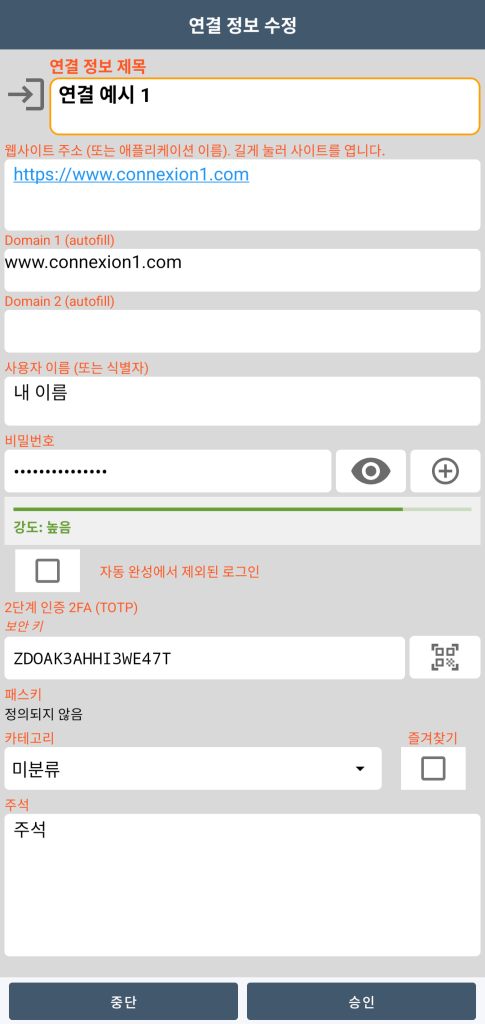
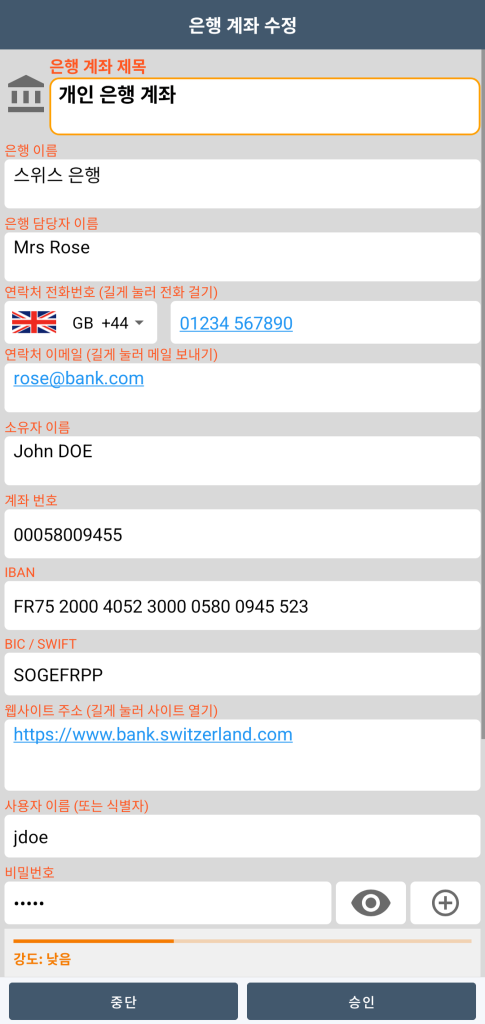
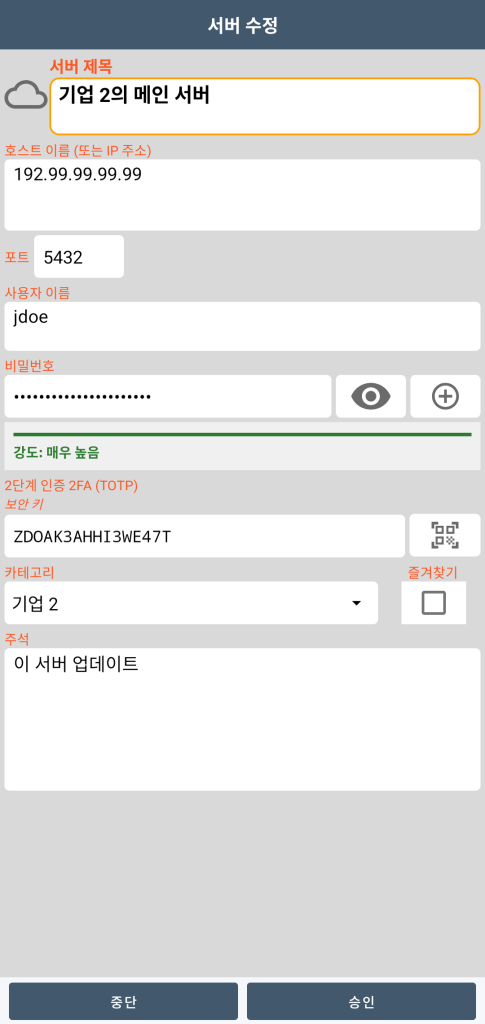

이 버튼을 클릭하면 생성기를 관리하는 대화상자가 열립니다:

비밀번호 길이, 소문자, 대문자, 숫자, 기호의 포함 여부를 설정할 수 있습니다.
연상 기호 비밀번호를 선택하면 생성기는 대문자, 숫자, 기호의 포함 여부와 마찬가지로 개수를 구성할 수 있는 임의의 영단어 조합을 생성합니다.
엔트로피 측정(비밀번호 강도)은 생성 시점과 양식 내에 표시됩니다.
비밀번호는 대문자 2개, 소문자 2개, 숫자 2개, 특수문자 2개를 포함하여 최소 14자 이상으로 구성할 것을 권장합니다.
2단계 인증 2FA (TOTP)
인증은 연결, 은행 계좌 및 서버를 관리하는 양식에서도 접근할 수 있습니다.
작동 원리:
TOTP (Time-based One-Time Password)는 30초마다 변경되는 6자리 코드를 생성합니다. 이 코드는 다음 두 가지 요소를 기반으로 계산됩니다:
- 웹 서버와 GO Passwords – LocalSafeBox 앱 간에 공유되는 비밀 키
- 현재
모든 것이 오프라인으로 작동합니다. 스마트폰과 서버는 통신 없이 시간에 따라 각각 독립적으로 동일한 코드를 계산합니다.
비밀 키 등록:

편집 모드 양식에서 웹사이트가 제공하는 QR code를 스캔하거나 키를 직접 복사할 수 있습니다.

사용법:

비밀 키가 등록되면 양식이 열려 있는 동안 30초마다 6자리 인증 코드가 계산됩니다. 30초가 만료된 후 사용할 수 있는 다음 코드도 함께 제공됩니다.
주의: 웹 서버에서 생성된 코드와 일치하려면 스마트폰의 시간이 정확해야 합니다.
이 코드는 다음 3가지 방법으로 사용할 수 있습니다:
- 웹사이트의 전용 필드에 수동으로 복사
- 앱 양식의 „현재 코드“ 필드를 클릭하여 클립보드에 복사하고 웹사이트 필드에 붙여넣기
- 웹사이트에서 사용자 이름과 비밀번호를 입력하기 위해 autofill을 사용한 경우, GO Passwords – LocalSafeBox 앱을 열지 않아도 코드가 자동으로 클립보드에 복사됩니다. 그런 다음 사이트의 해당 필드에 붙여넣기만 하면 됩니다.
자동 완성 (autofill)

보관함에 이미 사용자 이름과 비밀번호를 저장해 둔 사이트의 로그인 페이지에 도착하면, GO Passwords – LocalSafeBox는 시스템이 전달한 구조를 분석하여 채울 필드를 찾습니다. 기존 웹사이트의 다양성에 적응하기 위해 여러 단계의 연속적인 인식 수준(표준화된 기술 속성, 필요시 키워드별 세밀한 분석)을 활용합니다. 그런 다음 방문한 사이트를 저장된 항목과 비교하여 보관함의 해당 항목과 연결합니다.
보관함에서 일치하는 항목을 찾으면 키보드 바로 위에 제안이 표시됩니다. 가벼운 터치 한 번으로 이미 저장해 둔 사용자 이름과 비밀번호가 웹페이지로 전송되므로, 직접 다시 입력하거나 기억할 필요가 없습니다.
이 시점에 보관함이 잠겨 있는 경우, 먼저 인증(생체 인식 또는 마스터 비밀번호)이 요청된 후 채우기가 수행됩니다.
반대로, 아직 저장되지 않은 사이트에 새 사용자 이름을 입력할 때 GO Passwords – LocalSafeBox는 양식 제출 시 이를 감지하고, 이메일과 비밀번호가 별도의 화면에 표시되는 다단계 양식을 사용하는 사이트를 포함하여 두 가지 정보를 지능적으로 병합하는 지연 캡처 메커니즘을 통해 해당 항목을 생성하도록 제안합니다.
GO Passwords – LocalSafeBox는 결제 양식에도 동일한 철학을 적용합니다. 카드 번호, 소유자 이름, 만료일, 보안 코드가 페이지에 나타나는 순서에 상관없이 동시에 감지됩니다.
온라인 구매 결제 시 단 한 번의 탭으로 선택한 카드로 전체 결제 양식을 채울 수 있습니다. 16자리 번호를 입력하기 위해 지갑 안쪽에서 실물 카드를 찾을 필요가 더 이상 없습니다.
모든 단계에서 고려된 보안:
- 자동 잠금: 제안 시점에 보관함이 잠겨 있는 경우 채우기를 수행하기 전에 인증(생체 인식 또는 마스터 비밀번호)이 필수로 요구됩니다.
- 유예 기간: 잠금 해제 후 짧은 지연 시간을 통해 각 필드마다 인증을 다시 요구하는 것을 방지하면서도 보관함이 무기한 열려 있지 않도록 합니다.
- 제3자를 거치는 데이터 없음: 모든 처리(감지, 일치, 채우기)는 기기에서 로컬로 이루어집니다.
자동 완성이 작동하도록 하려면 GO Passwords – LocalSafeBox를 선호하는 서비스로 설정하고(앱 설정에서) 브라우저(예: Chrome)가 다른 입력 서비스를 사용하도록 허용해야 합니다.
passkeys

Android 14부터 사용 가능한 passkey는 비밀번호 없이 웹사이트에 로그인하는 방법입니다.
passkey는 열쇠와 자물쇠처럼 작동합니다:
- 사이트는 자물쇠를 유지합니다. 이는 확인용일 뿐이며, 아무도 이를 사용하여 로그인할 수 없습니다.
- 보관함에 키를 보관합니다. 키는 절대 스마트폰을 떠나지 않습니다.
사이트에서 passkey 생성을 제안할 때, GO Passwords – LocalSafeBox가 제안된 선택 항목에 표시됩니다:
- 보관함이 잠겨 있는 경우 잠금을 해제합니다(생체 인식 또는 마스터 비밀번호).
- 항목 이름을 확인합니다.
- 키는 휴대폰에서 생성되어 암호화로 보호된 채 보관함에 저장됩니다.
일부 사이트에서는 컴퓨터에서 생성할 수도 있습니다. 사이트에 QR code가 표시되면 휴대폰으로 스캔합니다.
이미 passkey가 있는 사이트의 로그인 페이지에서:
- GO Passwords – LocalSafeBox가 자동으로 해당 passkey를 제안합니다.
- 보관함이 잠겨 있는 경우 „터치하여 잠금 해제“ 문구가 표시되며 인증을 진행합니다.