
ការគ្រប់គ្រងពាក្យសម្ងាត់
កម្មវិធីបង្កើតពាក្យសម្ងាត់
កម្មវិធីបង្កើតអាចចូលប្រើបានពីទម្រង់ដែលគ្រប់គ្រងការតភ្ជាប់ គណនីធនាគារ និងម៉ាស៊ីនបម្រើ និងក្រោមលក្ខខណ្ឌនៃការប្តូរទៅរបៀបកែសម្រួល។
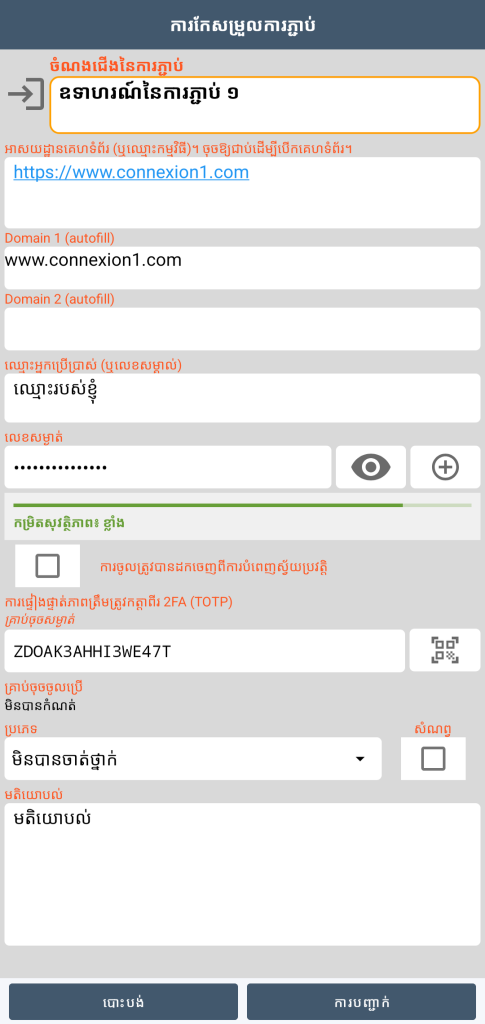
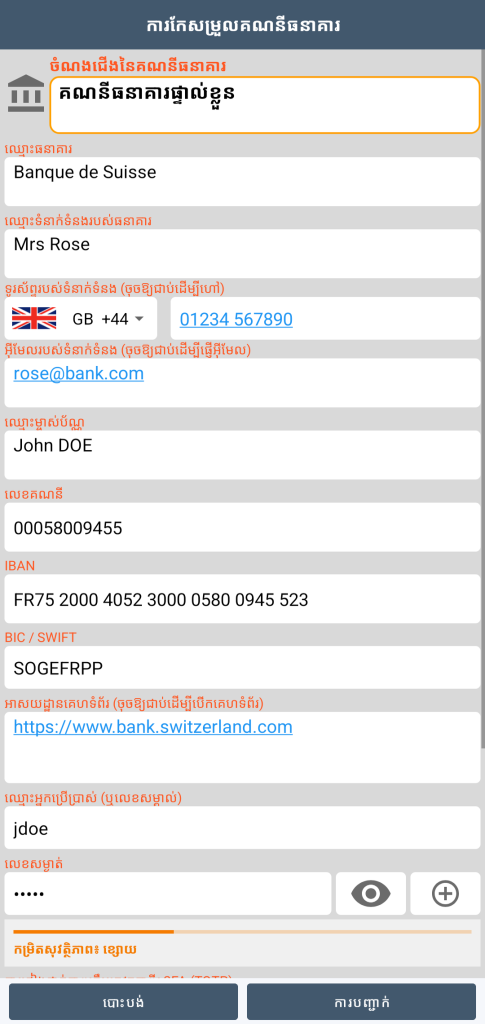
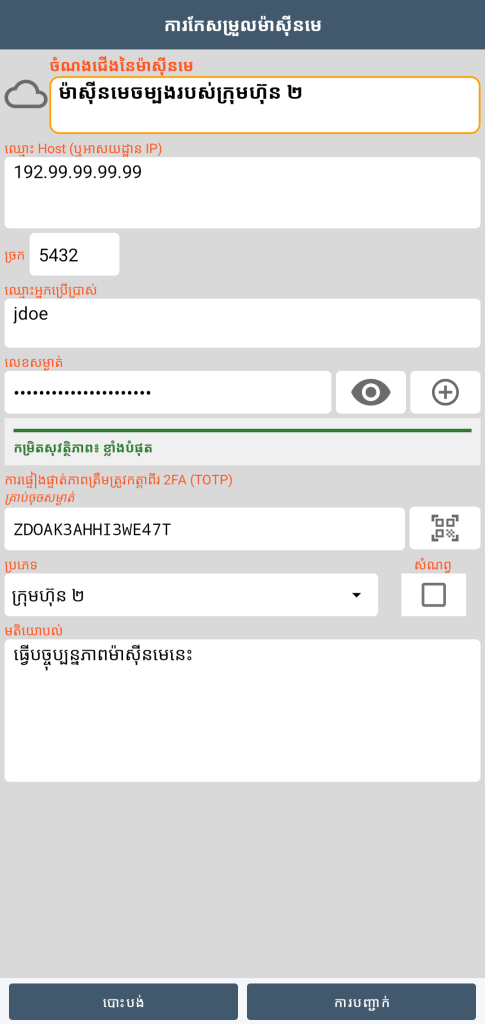

ការចុចលើប៊ូតុងនេះអនុញ្ញាតឱ្យបើកប្រអប់សន្ទនាដែលគ្រប់គ្រងកម្មវិធីបង្កើត៖

អ្នកអាចកំណត់ប្រវែងពាក្យសម្ងាត់ វត្តមានរបស់អក្សរតូច អក្សរធំ លេខ និងនិមិត្តសញ្ញា។
ប្រសិនបើអ្នកជ្រើសរើសពាក្យសម្ងាត់ mnemonic កម្មវិធីបង្កើតនឹងបង្កើត سلسلةចៃដន្យនៃពាក្យភាសាអង់គ្លេសដែលចំនួនរបស់វាអាចកំណត់បាន ស្រដៀងទៅនឹងវត្តមានរបស់អក្សរធំ លេខ និងនិមិត្តសញ្ញា។
ការវាស់វែងអ៊ិនត្រូពី (កម្លាំងពាក្យសម្ងាត់) ត្រូវបានបង្ហាញនៅពេលបង្កើត ក៏ដូចជានៅក្នុងទម្រង់ផងដែរ។
យើងណែនាំថាពាក្យសម្ងាត់គួរតែមានយ៉ាងហោចណាស់ ១៤ តួអក្សរ រួមទាំងអក្សរធំ ២ អក្សរតូច ២ លេខ ២ និងតួអក្សរពិសេស ២។
ការផ្ទៀងផ្ទាត់ភាពត្រឹមត្រូវកម្រិតទី ២ 2FA (TOTP)
ការផ្ទៀងផ្ទាត់ភាពត្រឹមត្រូវក៏អាចចូលប្រើបានពីទម្រង់ដែលគ្រប់គ្រងការតភ្ជាប់ គណនីធនាគារ និងម៉ាស៊ីនបម្រើផងដែរ។
គោលការណ៍ដំណើរការ៖
TOTP (Time-based One-Time Password) បង្កើតកូដ ៦ ខ្ទង់ដែលផ្លាស់ប្តូរៀងរាល់ ៣០ វិនាទី។ វាត្រូវបានគណនាពីធាតុពីរ៖
- គន្លឹះសម្ងាត់ដែលបានចែករំលែករវាងម៉ាស៊ីនបម្រើបណ្ដាញ និងកម្មវិធី GO Passwords – LocalSafeBox ของคุณ
- បច្ចុប្បន្ន
អ្វីៗដំណើរការក្រៅបណ្តាញ៖ ស្មាតហ្វូន និងម៉ាស៊ីនបម្រើនីមួយៗគណនាកូដដូចគ្នាដោយខ្លួនឯង ដោយផ្អែកលើពេលវេលា ដោយមិនដែលមានការទំនាក់ទំនងគ្នាឡើយ។
ការចុះឈ្មោះគន្លឹះសម្ងាត់៖

ពីទម្រង់ក្នុងរបៀបកែសម្រួល អ្នកអាចស្កេន QR code ដែលផ្តល់ដោយគេហទំព័រ ឬចម្លងគន្លឹះដោយផ្ទាល់។

ការប្រើប្រាស់៖

នៅពេលដែលគន្លឹះសម្ងាត់ត្រូវបានចុះឈ្មោះ កូដផ្ទៀងផ្ទាត់ ៦ ខ្ទង់ត្រូវបានគណនារៀងរាល់ ៣០ វិនាទីភ្លាមៗនៅពេលដែលទម្រង់ត្រូវបានបើក។ កូដបន្ទាប់ (អាចប្រើបាននៅពេលផុតកំណត់ ៣០ វិនាទី) ក៏ត្រូវបានស្នើផងដែរ។
ចំណាំ៖ ស្មាតហ្វូនរបស់អ្នកត្រូវតែមានពេលវេលាត្រឹមត្រូវឥតខ្ចោះ ដើម្បីឱ្យកូដត្រូវគ្នាទៅនឹងកូដដែលបង្កើតដោយម៉ាស៊ីនបម្រើបណ្ដាញ។
អ្នកអាចប្រើកូដនេះតាម ៣ វិធីដែលអាចធ្វើទៅបាន៖
- ការចម្លងដោយដៃចូលទៅក្នុងប្រអប់ដែលបានឧទ្ទិសរបស់គេហទំព័រ
- ចម្លងចូលទៅក្នុងក្តារតម្កត់ខ្ទង់ដោយចុចលើប្រអប់ «កូដបច្ចុប្បន្ន» នៃទម្រង់កម្មវិធី និងបិទភ្ជាប់ចូលទៅក្នុងប្រអប់របស់គេហទំព័រ
- ពីគេហទំព័រ ប្រសិនបើអ្នកបានប្រើ autofill ដើម្បីបញ្ចូលឈ្មោះអ្នកប្រើប្រាស់ និងពាក្យសម្ងាត់របស់អ្នក កូដនឹងត្រូវចម្លងដោយស្វ័យប្រវត្តិទៅក្នុងក្តារតម្កត់ខ្ទង់ដោយមិនចាំបាច់បើកកម្មវិធី GO Passwords – LocalSafeBox ឡើយ។ បន្ទាប់មកគ្រាន់តែបិទភ្ជាប់វាទៅក្នុងប្រអប់សមស្របរបស់គេហទំព័រ។
បំពេញស្វ័យប្រវត្តិ (autofill)

នៅពេលដែលអ្នកមកដល់ទំព័រចូលនៃគេហទំព័រដែលអ្នកបានរក្សាទុកឈ្មោះអ្នកប្រើប្រាស់ និងពាក្យសម្ងាត់រួចហើយនៅក្នុងកន្លែងសុវត្ថិភាពរបស់អ្នក GO Passwords – LocalSafeBox វិភាគរចនាសម្ព័ន្ធដែលបញ្ជូនដោយប្រព័ន្ធដើម្បីស្វែងរកប្រអប់ដែលត្រូវបំពេញ។ វាពឹងផ្អែកលើកម្រិតនៃការស្គាល់ជាប់ៗគ្នាជាច្រើន (គុណលក្ខណៈបច្ចេកទេសស្តង់ដារ បន្ទាប់មកការវិភាគលម្អិតបន្ថែមទៀតដោយពាក្យគន្លឹះប្រសិនបើចាំបាច់) ដើម្បីសម្របខ្លួនទៅនឹងភាពចម្រុះដ៏ធំនៃគេហទំព័រដែលមានស្រាប់។ បន្ទាប់មកវាបង្កើតទំនាក់ទំនងជាមួយព័ត៌មានដែលត្រូវគ្នានៅក្នុងកន្លែងសុវត្ថិភាពរបស់អ្នក ដោយប្រៀបធៀបគេហទំព័រដែលបានចូលមើលជាមួយនឹងព័ត៌មានដែលបានរក្សាទុក។
ភ្លាមៗនៅពេលដែលព័ត៌មានដែលត្រូវគ្នាត្រូវបានរកឃើញនៅក្នុងកន្លែងសុវត្ថិភាពរបស់អ្នក ការផ្ដល់យោបល់នឹងបង្ហាញឡើងដោយផ្ទាល់នៅពីលើក្ដារចុច។ ការប៉ះសាមញ្ញមួយផ្ញើឈ្មោះអ្នកប្រើប្រាស់ និងពាក្យសម្ងាត់ដែលអ្នកបានរក្សាទុកទៅកាន់ទំព័របណ្ដាញ ដោយមិនចាំបាច់វាយបញ្ចូលឡើងវិញ ឬចងចាំវាឡើយ។
ប្រសិនបើកន្លែងសុវត្ថិភាពត្រូវបានចាក់សោនៅពេលនោះ ការផ្ទៀងផ្ទាត់ភាពត្រឹមត្រូវ (ជីវមាត្រ ឬពាក្យសម្ងាត់មេ) ត្រូវបានស្នើសុំជាមុនសិន បន្ទាប់មកការបំពេញត្រូវបានអនុវត្ត។
ផ្ទុយទៅវិញ នៅពេលដែលអ្នកបញ្ចូលឈ្មោះអ្នកប្រើប្រាស់ថ្មីនៅលើគេហទំព័រដែលមិនទាន់បានចុះឈ្មោះ GO Passwords – LocalSafeBox នឹងរកឃើញវានៅពេលដាក់ស្នាទម្រង់ និងស្នើให้អ្នកបង្កើតព័ត៌មានអត្តសញ្ញាណដែលត្រូវគ្នា រួមទាំងនៅលើគេហទំព័រដែលប្រើទម្រង់ច្រើនដំណាក់កាល (អ៊ីមែល បន្ទាប់មកពាក្យសម្ងាត់នៅលើអេក្រង់ដាច់ដោយឡែកពីគ្នា) ដោយសារយន្តការចាប់យកយឺតយ៉ាវដែលបញ្ចូលព័ត៌មានទាំងពីរចូលគ្នាដោយឆ្លាតវៃ។
GO Passwords – LocalSafeBox អនុវត្តគោលការណ៍ដូចគ្នាចំពោះទម្រង់ទូទាត់៖ លេខកាត ឈ្មោះម្ចាស់កាត កាលបរិច្ឆេទផុតកំណត់ និងកូដសុវត្ថិភាពត្រូវបានរកឃើញក្នុងពេលដំណាលគ្នា ដោយមិនគិតពីលំដាប់ដែលប្រអប់ទាំងនេះបង្ហាញនៅលើទំព័រនោះទេ។
នៅពេលទូទាត់ប្រាក់ទិញទំនិញអនឡាញ ការចុចតែម្តងគឺគ្រប់គ្រាន់ដើម្បីបំពេញទម្រង់ទូទាត់ទាំងមូលដោយប្រើកាតដែលអ្នកបានជ្រើសរើស — លែងបាច់ស្វែងរកកាតពិតប្រាកដនៅបាតកាបូបដើម្បីចម្លងលេខ ១៦ ខ្ទង់ទៀតហើយ។
សុវត្ថិភាពដែលបានគិតគូរក្នុងគ្រប់ជំហាន៖
- ចាក់សោស្វ័យប្រវត្តិ៖ ប្រសិនបើកន្លែងសុវត្ថិភាពត្រូវបានចាក់សោនៅពេលស្នើ ការផ្ទៀងផ្ទាត់ភាពត្រឹមត្រូវ (ជីវមាត្រ ឬពាក្យសម្ងាត់មេ) ត្រូវបានទាមទារមុនពេលបំពេញណាមួយ
- រយៈពេលអនុគ្រោះ៖ នៅពេលដែលបានដោះសោហើយ ការពន្យារពេលខ្លីជៀសវាងការស្នើសុំការផ្ទៀងផ្ទាត់ម្តងទៀតសម្រាប់រាល់ប្រអប់ ដោយមិនបន្សល់ទុកកន្លែងសុវត្ថិភាពបើកចំហរគ្មានកំណត់ឡើយ
- គ្មានអ្វីឆ្លងកាត់ភាគីទីបីទេ៖ ការដំណើរការទាំងអស់ (ការរកឃើញ ការផ្គូផ្គង ការបំពេញ) ត្រូវបានធ្វើឡើងក្នុងស្រុកនៅលើឧបករណ៍
เพื่อให้ការបំពេញស្វ័យប្រវត្តដំណើរការ អ្នកត្រូវកំណត់ GO Passwords – LocalSafeBox ជាសេវាកម្មដែលចូលចិត្ត (នៅក្នុងការកំណត់កម្មវិធី) និងអនុញ្ញាតឱ្យកម្មវិធីរុករករបស់អ្នក (ឧ. Chrome) ប្រើប្រាស់សេវាកម្មបញ្ចូលស្វ័យប្រវត្តិផ្សេងទៀត។
passkeys

អាចប្រើប្រាស់បានចាប់ពី Android 14 ឡើងទៅ passkey គឺជាវិធីមួយដើម្បីចូលទៅកាន់គេហទំព័រដោយគ្មានពាក្យសម្ងាត់។
passkey ដំណើរការដូចជាគន្លឹះ និងសោររបស់វា៖
- គេហទំព័ររក្សាសោរ។ វាបម្រើតែការផ្ទៀងផ្ទាត់ប៉ុណ្ណោះ គ្មាននរណាម្នាក់អាចប្រើវាដើម្បីចូលបានទេ។
- អ្នករក្សាទុកគន្លឹះក្នុងកន្លែងសុវត្ថិភាពរបស់អ្នក។ វាដាច់ខាតមិនចាកចេញពីស្មាតហ្វូនរបស់អ្នកឡើយ។
នៅពេលដែលគេហទំព័រមួយស្នើឱ្យអ្នកបង្កើត passkey នោះ GO Passwords – LocalSafeBox នឹងបង្ហាញខ្លួនក្នុងជម្រើសដែលបានស្នើ៖
- ប្រសិនបើកន្លែងសុវត្ថិភាពរបស់អ្នកត្រូវបានចាក់សោ អ្នកត្រូវដោះសោវា (ជីវមាត្រ ឬពាក្យសម្ងាត់មេ)។
- អ្នកបញ្ជាក់ឈ្មោះព័ត៌មាន។
- គន្លឹះត្រូវបានបង្កើតឡើងនៅលើទូរសព្ទរបស់អ្នក និងរក្សាទុកក្នុងកន្លែងសុវត្ថិភាពរបស់អ្នក ដែលត្រូវបានការពារដោយការអ៊ិនគ្រីប។
នៅលើគេហទំព័រខ្លះ អ្នកក៏អាចបង្កើតវាពីកុំព្យូទ័ររបស់អ្នកផងដែរ៖ គេហទំព័របង្ហាញ QR code ដែលអ្នកស្កេនដោយទូរសព្ទរបស់អ្នក។
នៅលើទំព័រចូលនៃគេហទំព័រដែលអ្នកមាន passkey រួចហើយ៖
- GO Passwords – LocalSafeBox ស្នើ passkey ដែលត្រូវគ្នាដោយស្វ័យប្រវត្តិ។
- ប្រសិនបើកន្លែងសុវត្ថិភាពត្រូវបានចាក់សោ សេចក្តីជូនដំណឹង «ប៉ះដើម្បីដោះសោ» នឹងបង្ហាញឡើង ហើយអ្នកធ្វើអត្តសញ្ញាណខ្លួនឯង។