
پاس ورڈ کا انتظام
پاس ورڈ جنریٹر
جنریٹر کنکشنز، بینک اکاؤنٹس اور سرورز کا انتظام کرنے والے فارمز سے اور ایڈیٹنگ موڈ میں جانے کی شرط پر قابل رسائی ہے۔
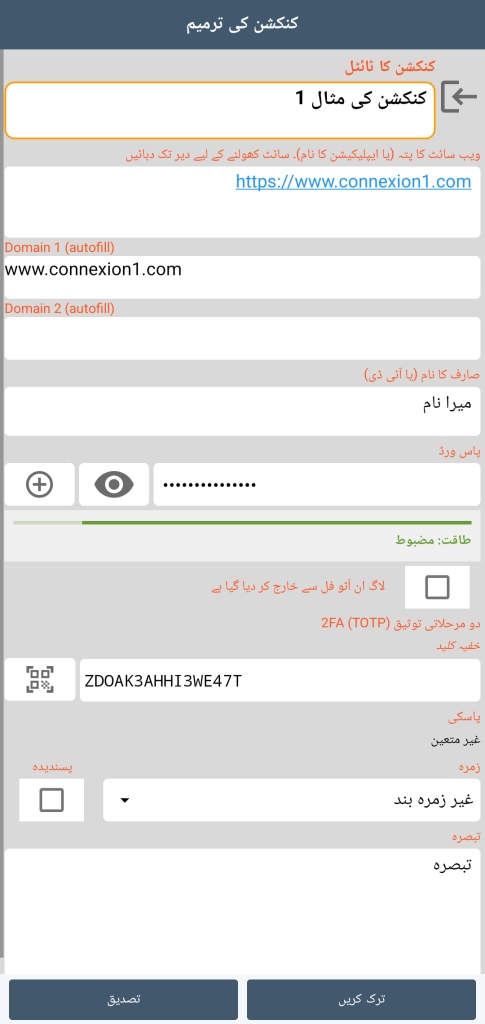
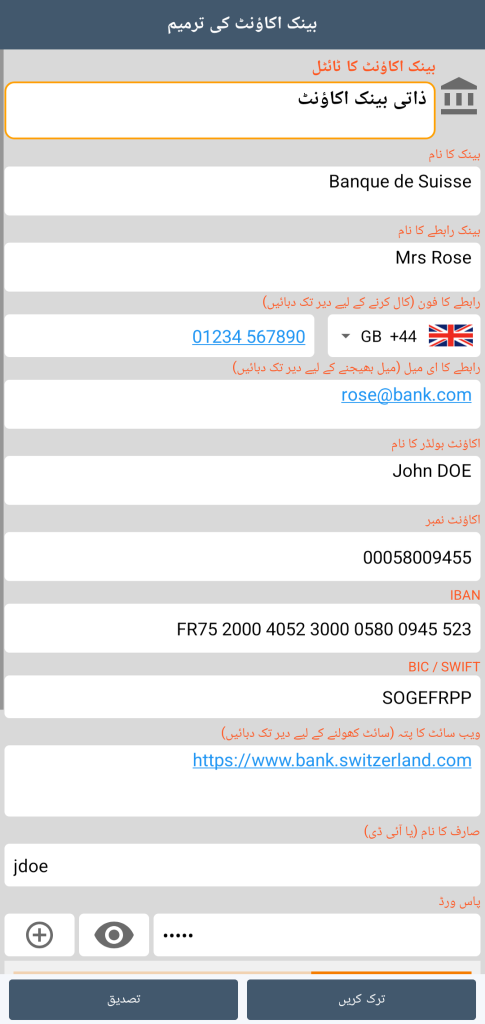
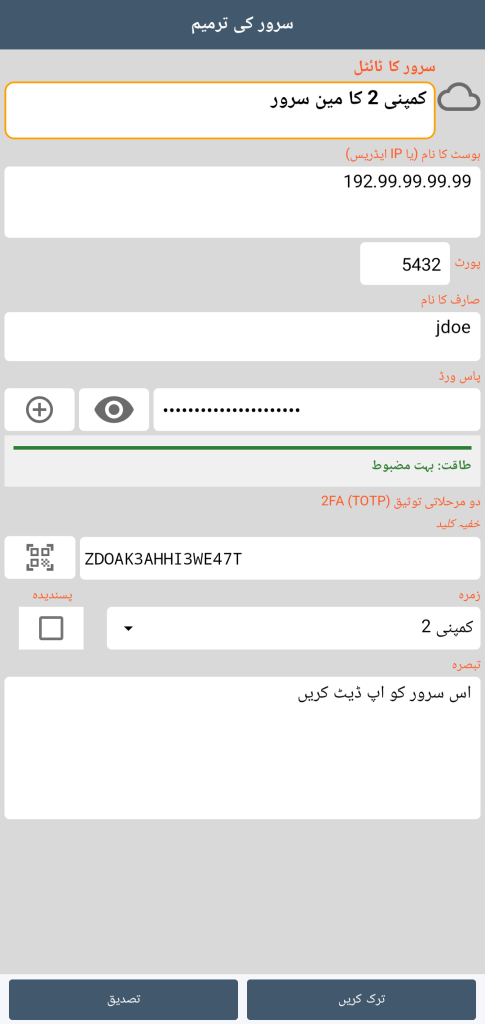

اس بٹن پر کلک کرنے سے جنریٹر کا انتظام کرنے والا ڈائیلاگ کھلتا ہے:

آپ پاس ورڈ کی لمبائی، چھوٹے حروف، بڑے حروف، ہندسوں اور علامات کی موجودگی کو ترتیب دے سکتے ہیں۔
اگر آپ یادداشت والا پاس ورڈ منتخب کرتے ہیں، تو جنریٹر انگریزی الفاظ کا ایک بے ترتیب تسلسل پیدا کرتا ہے جس کی تعداد کے ساتھ ساتھ بڑے حروف، ہندسوں اور علامات کی موجودگی کو بھی ترتیب دیا جا سکتا ہے۔
انٹراپی کی پیمائش (پاس ورڈ کی طاقت) جنریشن کے وقت اور فارম کے اندر ظاہر کی جاتی ہے۔
ہم تجویز کرتے ہیں کہ پاس ورڈ کم از کم 14 حروف پر مشتمل ہو جس میں 2 بڑے حروف، 2 چھوٹے حروف، 2 ہندسے اور 2 خصوصی حروف شامل ہوں۔
2 فیکٹر توثیق 2FA (TOTP)
توثیق کنکشنز، بینک اکاؤنٹس اور سرورز کا انتظام کرنے والے فارمز سے بھی قابل رسائی ہے۔
کام کرنے کا اصول:
TOTP (Time-based One-Time Password) ایک 6 ہندسوں کا کوڈ تیار کرتا ہے جو ہر 30 سیکنڈ کے بعد بدلتا ہے۔ یہ دو عناصر کی بنیاد پر حساب لگایا جاتا ہے:
- ویب سرور اور آپ کی GO Passwords – LocalSafeBox ایپ کے درمیان مشترکہ خفیہ کلی
- فی الحال
سب کچھ آف لائن کام کرتا ہے: اسمارٹ فون اور سرور ہر ایک وقت کی بنیاد پر، بغیر کسی مواصلات کے، اپنے طور پر ایک ہی کوڈ کا حساب لگاتے ہیں۔
خفیہ کلی کی رجسٹریشن:

ایڈیٹنگ موڈ فارم سے، آپ ویب سائٹ کی طرف سے پیش کردہ QR کوڈ اسینک کر سکتے ہیں یا کلی کو براہ راست کاپی کر سکتے ہیں۔

استعمال:

خفیہ کلی درج ہونے کے بعد، فارم کھلتے ہی ہر 30 سیکنڈ میں 6 ہندسوں کا توثیق کا کوڈ حساب لگایا جاتا ہے۔ اگلا کوڈ (30 سیکنڈ کی میعاد ختم ہونے پر استعمال کے قابل) بھی تجویز کیا جاتا ہے۔
توجہ دیں: ویب سرور کی طرف سے تیار کردہ کوڈ سے مطابقت پیدا کرنے کے لیے آپ کا اسمارٹ فون بالکل درست وقت پر ہونا چاہیے۔
آپ اس کوڈ کو 3 ممکنہ طریقوں سے استعمال کر سکتے ہیں:
- ویب سائٹ کے مخصوص فیلڈ میں دستی کاپی
- ایپلی کیشن کے فارم کے «موجودہ کوڈ» فیلڈ پر کلک کر کے کلپ بورڈ پر کاپی کریں اور ویب سائٹ کے فیلڈ میں پیسٹ کریں
- ویب سائٹ سے، اگر آپ نے اپنا صارف نام اور پاس ورڈ بھرنے کے لیے autofill استعمال کیا ہے، تو GO Passwords – LocalSafeBox ایپ کو کھولے بغیر بھی کوڈ خود بخود کلپ بورڈ پر کاپی ہو جاتا ہے۔ اس کے بعد اسے ویب سائٹ کے مناسب فیلڈ میں پیسٹ کرنا کافی ہے۔
Autofill

جب آپ کسی ایسی ویب سائٹ کے لاگ ان صفحے پر پہنچتے ہیں جس کا صارف نام اور پاس ورڈ آپ پہلے ہی اپنے والٹ میں محفوظ کر چکے ہیں، تو GO Passwords – LocalSafeBox بھرنے کے لیے فیلڈز تلاش کرنے کے لیے سسٹم کی طرف سے منتقل کردہ ساخت کا تجزیہ کرتا ہے۔ یہ موجودہ ویب سائٹس کی زبردست تنوع کے مطابق ڈھالنے کے لیے شناخت کی کئی تسلسل والی سطحوں پر انحصار کرتا ہے (معیاری تکنیکی خصوصیات، پھر ضرورت پڑنے پر مطلوبہ الفاظ کے ذریعے زیادہ باریک بینی سے تجزیہ)۔ اس کے بعد یہ دیکھی گئی سائیٹ کا موازنہ محفوظ کردہ ریکارڈز سے کر کے آپ کے والٹ کے متعلقہ ریکارڈ کے ساتھ لنک بناتا ہے۔
جیسے ہی آپ کے والٹ میں کوئی متعلقہ ریکارڈ ملتا ہے، کی بورڈ کے بالکل اوپر ایک تجویز ظاہر ہوتی ہے۔ ایک سادہ سا چھونا آپ کا پہلے سے محفوظ کردہ صارف نام اور پاس ورڈ ویب پیج پر بھیج دیتا ہے، بغیر اس کے کہ آپ کو اسے دوبارہ ٹائپ کرنے یا یاد رکھنے کی ضرورت پڑے۔
اگر اس وقت والٹ مقفل ہے، تو پہلے توثیق (بائیو میٹرکس یا ماسٹر پاس ورڈ) کی درخواست کی جاتی ہے، پھر بھرنے کا عمل ہوتا ہے۔
اس کے برعکس، جب آپ کسی ایسی ویب سائٹ پر نیا صارف نام درج کرتے ہیں جو پہلے سے محفوظ نہیں ہے، تو GO Passwords – LocalSafeBox فارم جمع کراتے وقت اس کا پتہ لگاتا ہے اور آپ کو اس کا متعلقہ ریکارڈ بنانے کی تجویز دیتا ہے — ان ویب سائٹس پر بھی جو ایک سے زیادہ مراحل والے فارم استعمال کرتی ہیں (الگ اسکرینز پر ای میل اور پھر پاس ورڈ)، ایک تاخیری کیپچر میکانزم کی بدولت جو دونوں معلومات کو ذہانت کے ساتھ یکجا کرتا ہے۔
GO Passwords – LocalSafeBox ادائیگی کے فارموں پر بھی یہی فلسفہ لاگو کرتا ہے: کارڈ نمبر، کارڈ ہولڈر کا نام، میعاد ختم ہونے کی تاریخ اور سیکیورٹی کوڈ کا بیک وقت پتہ لگایا جاتا ہے، اس بات سے قطع نظر کہ یہ فیلڈز صفحے پر کس ترتیب سے ظاہر ہوتے ہیں۔
آن لائن خریداری کے لیے ادائیگی کرتے وقت، آپ کی پسند کے کارڈ کے ساتھ مکمل ادائیگی کا فارم بھرنے کے لیے صرف ایک بار ٹیپ کرنا کافی ہے — 16 ہندسوں کا نمبر کاپی کرنے کے لیے پرس کے نچلے حصے میں فزیکل کارڈ تلاش کرنے کے دن ختم ہو گئے۔
ہر قدم پر سوچی گئی سیکیورٹی:
- خودکار لاک: اگر تجویز کے وقت والٹ مقفل ہے، تو کسی بھی بھرنے سے پہلے توثیق (بائیو میٹرکس یا ماسٹر پاس ورڈ) لازمی ہوتی ہے
- گریس ونڈو: ایک بار غیر مقفل ہونے کے بعد، ایک مختصر تاخیر سے ہر فیلڈ پر توثیق دوبارہ پوچھنے سے گریز کیا جاتا ہے، بغیر والٹ کو غیر معینہ مدت تک کھلا چھوڑے۔
- تیسرے فریق کے ذریعے کچھ نہیں گزرتا: تمام کارروائی (پتہ لگانا، ملانا، بھرنا) مقامی طور پر آلے پر ہوتی ہے
autofill کے کام کرنے کے لیے آپ کو GO Passwords – LocalSafeBox کو ترجیحی سروس کے طور پر سیٹ کرنا ہوگا (ایپ کی ترتیبات میں) اور اپنے براؤزر (مثلاً: Chrome) کو کوئی دوسری آٹو انٹری سروس استعمال کرنے کی اجازت دینی ہوگی۔
passkeys

Android 14 سے قابل استعمال، passkey پاس ورڈ کے بغیر کسی ویب سائٹ پر لاگ ان ہونے کا ایک طریقہ ہے۔
ایک passkey ایک کلی اور اس کے تالے کی طرح کام کرتی ہے:
- ویب سائٹ تالا کو محفوظ رکھتی ہے۔ یہ صرف توثیق کے لیے ہے، کوئی بھی اسے اندر داخل ہونے کے لیے استعمال نہیں کر سکتا۔
- آپ کلی کو اپنے والٹ میں رکھتے ہیں۔ یہ کبھی آپ کا اسمارٹ فون نہیں چھوڑتی۔
جب کوئی ویب سائٹ آپ کو passkey بنانے کی تجویز پیش کرتی ہے، تو پیش کردہ انتخاب میں GO Passwords – LocalSafeBox ظاہر ہوتا ہے:
- اگر آپ کا والٹ مقفل ہے، تو آپ اسے غیر مقفل کرتے ہیں (بائیو میٹرکس یا ماسٹر پاس ورڈ)۔
- آپ ریکارڈ کے نام کی تصدیق کرتے ہیں۔
- کلی آپ کے فون پر بنائی جاتی ہے اور آپ کے والٹ میں محفوظ کی جاتی ہے، انکرپشن کے ذریعے محفوظ ہوتی ہے۔
کچھ ویب سائٹس پر، آپ اسے اپنے کمپیوٹر سے بھی بنا سکتے ہیں: ویب سائٹ ایک QR کوڈ دکھاتی ہے، جسے آپ اپنے فون سے اسکین کرتے ہیں۔
کسی ایسی ویب سائٹ کے لاگ ان صفحے پر جس کے لیے آپ کے پاس پہلے سے passkey موجود ہے:
- GO Passwords – LocalSafeBox خود بخود متعلقہ passkey تجویز کرتا ہے۔
- اگر والٹ مقفل ہے، تو «غیر مقفل کرنے کے لیے چھتیں» کا متن ظاہر ہوتا ہے، اور آپ اپنی شناخت کرتے ہیں۔