
إدارة كلمات المرور
مولد كلمات المرور
يمكن الوصول إلى المولد من النماذج التي تدير الاتصالات، والحسابات المصرفية، والخوادم وبشرط الانتقال إلى وضع التحرير.
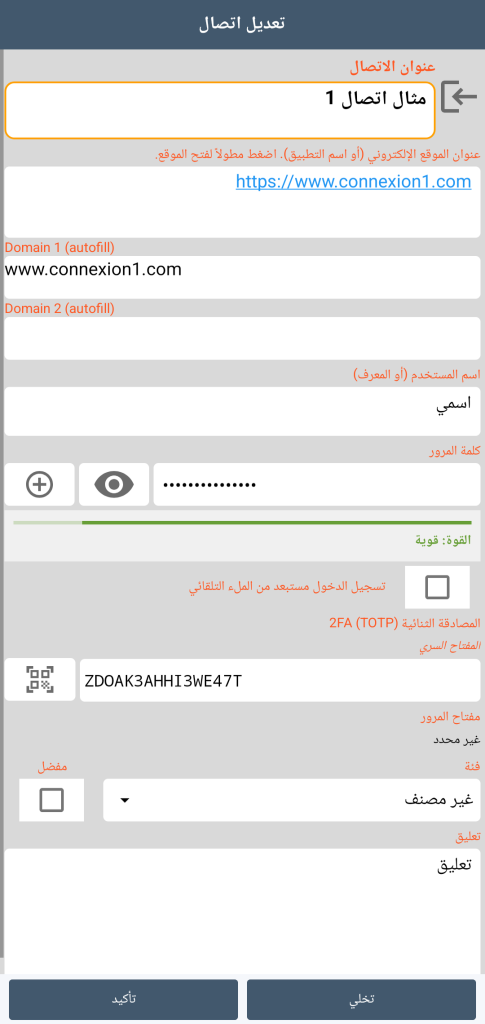
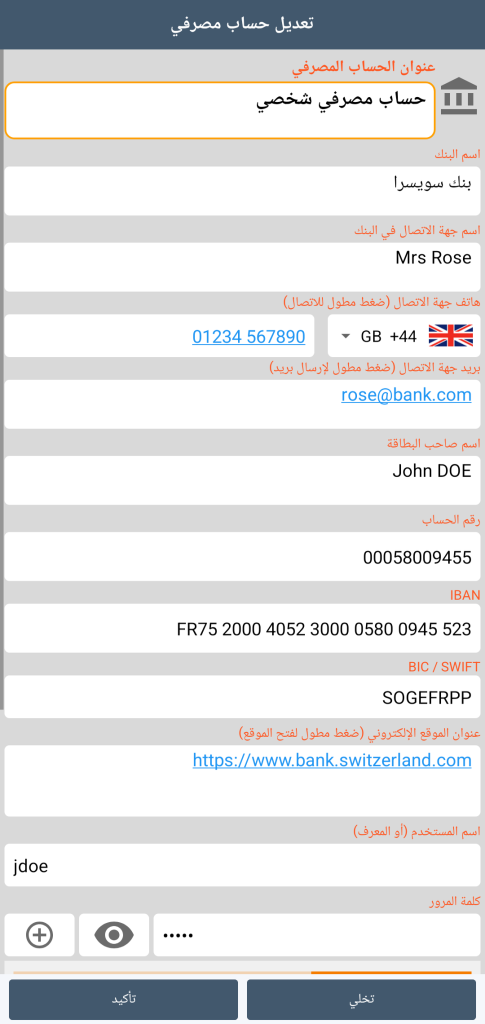
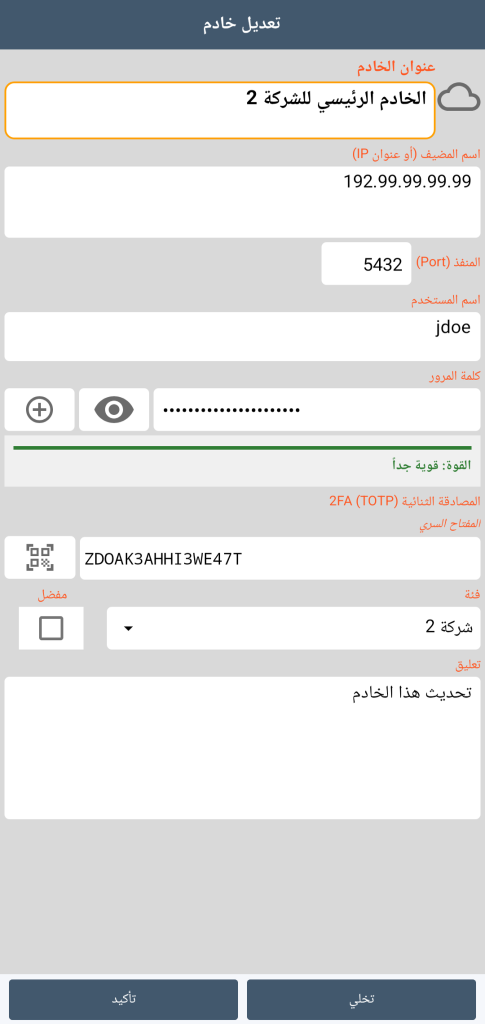

تتيح النقر فوق هذا الزر فتح مربع الحوار الذي يدير المولد:

يمكنك تكوين طول كلمة المرور، ووجود الحروف الصغيرة، والحروف الكبيرة، والأرقام، والرموز.
إذا اخترت كلمة مرور استذكارية، ينتج المولد سلسلة عشوائية من الكلمات باللغة الإنجليزية والتي يمكن تكوين عدها تماماً مثل وجود الحروف الكبيرة والأرقام والرموز.
يتم عرض قياس الإنتروبيا (قوة كلمة المرور) أثناء التوليد وكذلك داخل النموذج.
ننصح بأن تتكون كلمة المرور من 14 حرفاً على الأقل بما في ذلك حرفين كبيرين، وحرفين صغيرين، ورقمين، وحرفين خاصين.
المصادقة الثنائية 2FA (TOTP)
يمكن الوصول إلى المصادقة أيضاً من النماذج التي تدير الاتصالات، والحسابات المصرفية، والخوادم.
مبدأ العمل:
يقوم TOTP (Time-based One-Time Password) بتوليد رمز مكون من 6 أرقام يتغير كل 30 ثانية. يتم حسابه من عنصرين:
- مفتاح سري مشترك بين خادم الويب وتطبيق GO Passwords – LocalSafeBox الخاص بك
- في الوقت الحالي
كل شيء يعمل دون اتصال بالإنترنت: يحسب الهاتف الذكي والخادم نفس الرمز من جانبهما، بناءً على الوقت، دون الاتصال ببعضهما البعض أبداً.
تسجيل المفتاح السري:

من نموذج وضع التحرير، يمكنك مسح رمز الاستجابة السريعة (QR code) المقدم من موقع الويب أو إعادة كتابة المفتاح مباشرة.

الاستخدام:

بمجرد تسجيل المفتاح السري، يتم حساب رمز المصادقة المكون من 6 أرقام كل 30 ثانية بمجرد فتح النموذج. يتم أيضاً اقتراح الرمز التالي (القابل للاستخدام عند انتهاء صلاحية الـ 30 ثانية).
تنبيه: يجب أن يكون هاتفك الذكي مضبوطاً بدقة على الوقت الصحيح لكي يتطابق الرمز مع الرمز الذي يوالده خادم الويب.
يمكنك استخدام هذا الرمز بطرق 3 ممكنة:
- إعادة الكتابة اليدوية في الحقل المخصص لموقع الويب
- النسخ إلى الحافظة بالنقر فوق حقل “الرمز الحالي” في نموذج التطبيق واللصق في حقل موقع الويب
- من موقع الويب، إذا كنت قد استخدمت autofill لإدخال اسم المستخدم وكلمة المرور الخاصين بك، يتم نسخ الرمز تلقائياً إلى الحافظة دون الحاجة حتى إلى فتح تطبيق GO Passwords – LocalSafeBox. ويكفي بعد ذلك لصقه في الحقل المناسب للموقع.
Autofill

عندما تصل إلى صفحة تسجيل الدخول لموقع قمت مسبقاً بحفظ اسم المستخدم وكلمة المرور الخاصة بك في خزنتك، يقوم GO Passwords – LocalSafeBox بتحليل الهيكل المرسل بواسطة النظام لتحديد الحقول المراد ملؤها. وهو يعتمد على عدة مستويات متتالية من التعرف (خصائص تقنية قياسية، ثم تحليل أدق الكلمات الرئيسية إذا لزم الأمر) للتكيف مع التنوع الكبير لمواقع الويب الحالية. ثم يقوم بإجراء الارتباط بالبطاقة المقابلة لخزنتك، من خلال مقارنة الموقع الذي تم زيارته بالبطاقات المحفوظة.
بمجرد العثور على بطاقة مطابقة في خزنتك، يظهر اقتراح مباشرة أعلى لوحة المفاتيح. تؤدي نقرة بسيطة إلى إرسال اسم المستخدم وكلمة المرور اللذين قمت بحفظهما مسبقاً إلى صفحة الويب، دون الحاجة إلى إعادة كتابتهما أو تذكرهما.
إذا كانت الخزنة مقفلة في تلك اللحظة، يتم طلب المصادقة (المقاييس الحيوية أو كلمة المرور الرئيسية) أولاً، ثم يتم الملء.
على العكس من ذلك، عندما تقوم بإدخال اسم مستخدم جديد على موقع لم يتم تسجيله بعد، يقوم GO Passwords – LocalSafeBox بالكشف عن ذلك عند إرسال النموذج ويقترح عليك إنشاء البطاقة المقابلة، بما في ذلك على المواقع التي تستخدم نموذجاً متعدد الخطوات (البريد الإلكتروني ثم كلمة المرور على شاشات منفصلة)، بفضل آلية التقاط مؤجلة تدمج المعلومات بذكاء.
يطلب GO Passwords – LocalSafeBox نفس الفلسفة على نماذج الدفع: يتم اكتشاف رقم البطاقة، واسم حامل البطاقة، وتاريخ الانتهاء، ورمز الأمان في نفس الوقت، بغض النظر عن الترتيب الذي تظهر به هذه الحقول على الصفحة.
عند سداد قيمة عملية شراء عبر الإنترنت، تكفي نقرة واحدة لملء نموذج الدفع بالكامل باستخدام البطاقة التي تختارها — انتهى البحث عن البطاقة الفعلية في عمق المحفظة لإعادة كتابة رقم مكون من 16 رقماً.
أمان مدروس في كل خطوة:
- القفل التلقائي: إذا كانت الخزنة مقفلة وقت الاقتراح، يتم طلب المصادقة (المقاييس الحيوية أو كلمة المرور الرئيسية) قبل أي عملية ملء
- نافذة السماح: بمجرد إلغاء القفل، يتجنب التأخير القصير إعادة طلب المصادقة لكل حقل، دون ترك الخزنة مفتوحة إلى أجل غير مسمى
- لا شيء يمر عبر طرف ثالث: تتم معالجة كل شيء (الكتشف، المطابقة، الملء) محلياً على الجهاز
لكي يعمل الملء التلقائي، يجب عليك تعيين GO Passwords – LocalSafeBox كخدمة مفضلة (في إعدادات التطبيق) والسماح لمتصفحك (مثل Chrome) باستخدام خدمة إدخال تلقائي أخرى.
Passkeys

قابل للاستخدام بدءاً من Android 14، تعد passkey وسيلة لتسجيل الدخول إلى موقع ويب بدون كلمة مرور.
تعمل passkey مثل المفتاح وقفلها:
- يحتفظ الموقع بالقفل. وهو يستخدم للتحقق فقط، ولا يمكن لأحد استخدامه للدخول.
- تحتفظ بالمفتاح في خزنتك. فهو لا يغادر هاتفك الذكي أبداً.
عندما يقترح عليك موقع إنشاء passkey، يظهر GO Passwords – LocalSafeBox في الخيارات المقترحة:
- إذا كانت خزنتك مقفلة، قم بإلغاء قفلها (المقاييس الحيوية أو كلمة المرور الرئيسية).
- تؤكد اسم البطاقة.
- يتم إنشاء المفتاح على هاتفك وتخزينه في خزنتك، ومحمي بالتشفير.
على بعض المواقع، يمكنك أيضاً إنشاؤها من جهاز الكمبيوتر الخاص بك: يعرض الموقع رمز الاستجابة السريعة (QR code)، والذي تقوم بمسحه ضوئياً باستخدام هاتفك.
على صفحة تسجيل الدخول لموقع لديك بالفعل passkey له:
- يقترح GO Passwords – LocalSafeBox تلقائياً passkey المقابلة.
- إذا كانت الخزنة مقفلة، تظهر رسالة “المس إلغاء القفل”، وتُعرف بنفسك.