ИНСТРУКЦИЯ ПО ЭКСПЛУАТАЦИИ
Аутентификация
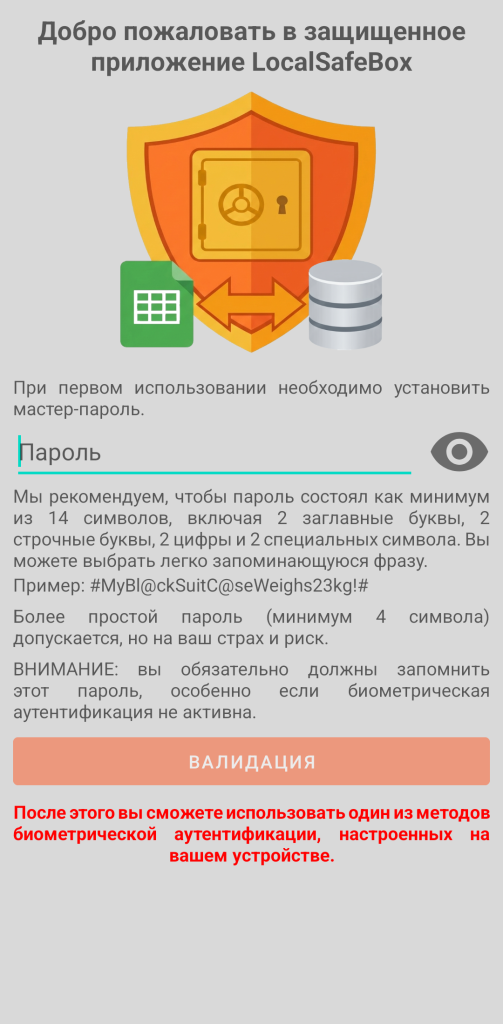
При первом использовании вы должны указать пароль приложения, называемый мастер-паролем. Мы рекомендуем, чтобы пароль состоял как минимум из 14 символов, включая 2 заглавные буквы, 2 строчные буквы, 2 цифры и 2 специальных символа. Вы можете выбрать легко запоминающуюся фразу.
Пример: #MyBl@ckSuitC@seWeighs23kg!#
Более простой пароль (минимум 4 символа) принимается, но крайне не рекомендуется, и это на ваш страх и риск.
ВНИМАНИЕ: вы должны обязательно запомнить этот пароль, особенно если биометрическая аутентификация не активна.
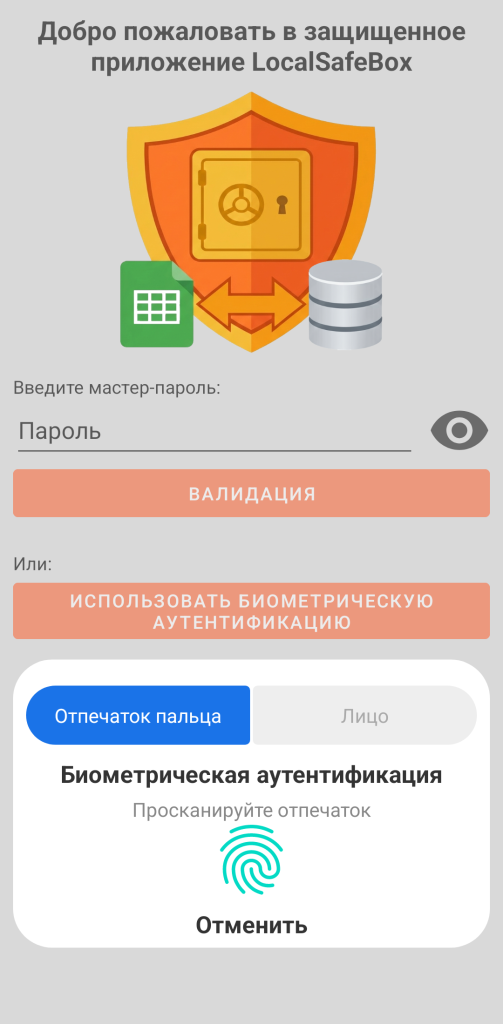
При последующих аутентификациях вы сможете использовать один из методов биометрической аутентификации, доступный и настроенный на вашем устройстве.
GO Passwords — LocalSafeBox использует передовые технологии, интегрированные в ваш смартфон, чтобы гарантировать мгновенный и ультразащищенный доступ.
Биометрический доступ зависит от версии Android и физических компонентов (датчиков) вашего устройства:
- Отпечаток пальца: она доступна на большинстве устройств (физический датчик или под экраном). Это самый надежный и распространенный метод.
- Распознавание лиц: приложение принимает только системы с высокой степенью безопасности (3D).
Чтобы биометрическое устройство можно было использовать, оно должно быть настроено в параметрах вашего смартфона (вне приложения).
Рабочий каталог
По завершении первоначальной аутентификации вам будет предложено определить рабочую директорию. Эта папка используется, когда вы решите извлечь содержимое документа (изображение или PDF), выполнить импорт или экспорт в формате XLSX или же сделать резервную копию или восстановление вашего сейфа.
Вам рекомендуется (из практических соображений) создать эту директорию в папке загрузок, так как она легко доступна либо во внутренней памяти смартфона, либо на карте SD. По соображениям безопасности Android не позволяет приложениям писать напрямую в корень папки «Загрузки». Тем не менее, приложению разрешено создавать и управлять собственным выделенным подкаталогом внутри этого каталога.
Расположение рабочей директории может быть впоследствии изменено в настройках приложения.
Главный экран
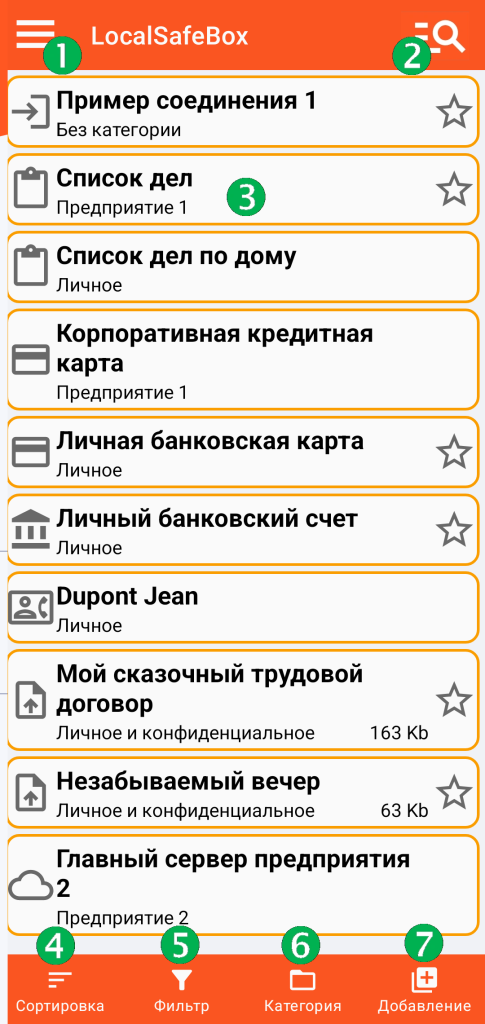
(1) Доступ к главному меню
(2) Глобальный поиск: позволяет осуществлять общий поиск по заголовкам записей
(3) Список элементов вашего цифрового сейфа. Нажатие на одну из записей позволяет получить доступ к её содержимому.
Каждый элемент описывается его заголовком, категорией, возможным добавлением в избранное (звездочка) и размером, если он содержит изображение или файл PDF.
(4) Сортировка записей
(5) Фильтрация записей
(6) Управление категориями
(7) Функция добавления записи
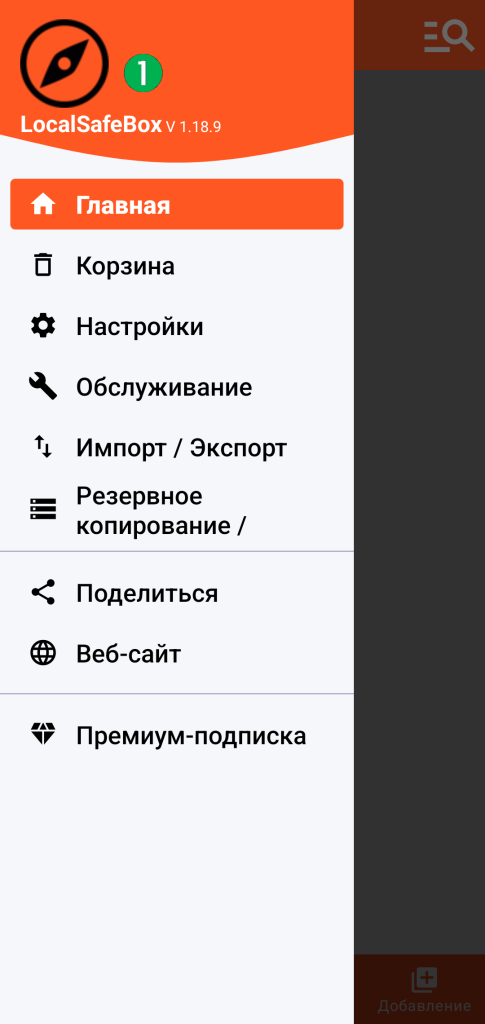
В главном меню вы можете:
- Перейти в корзину
- Настроить приложение
- Выполнение операций по обслуживанию
- Выполнить импорт или экспорт в формате XLSX
- Резервное копирование или восстановление данных
- Поделиться приложением GO Passwords — LocalSafeBox
- Посетить данный веб-сайт
- Управлять вашей подпиской Premium
(4)
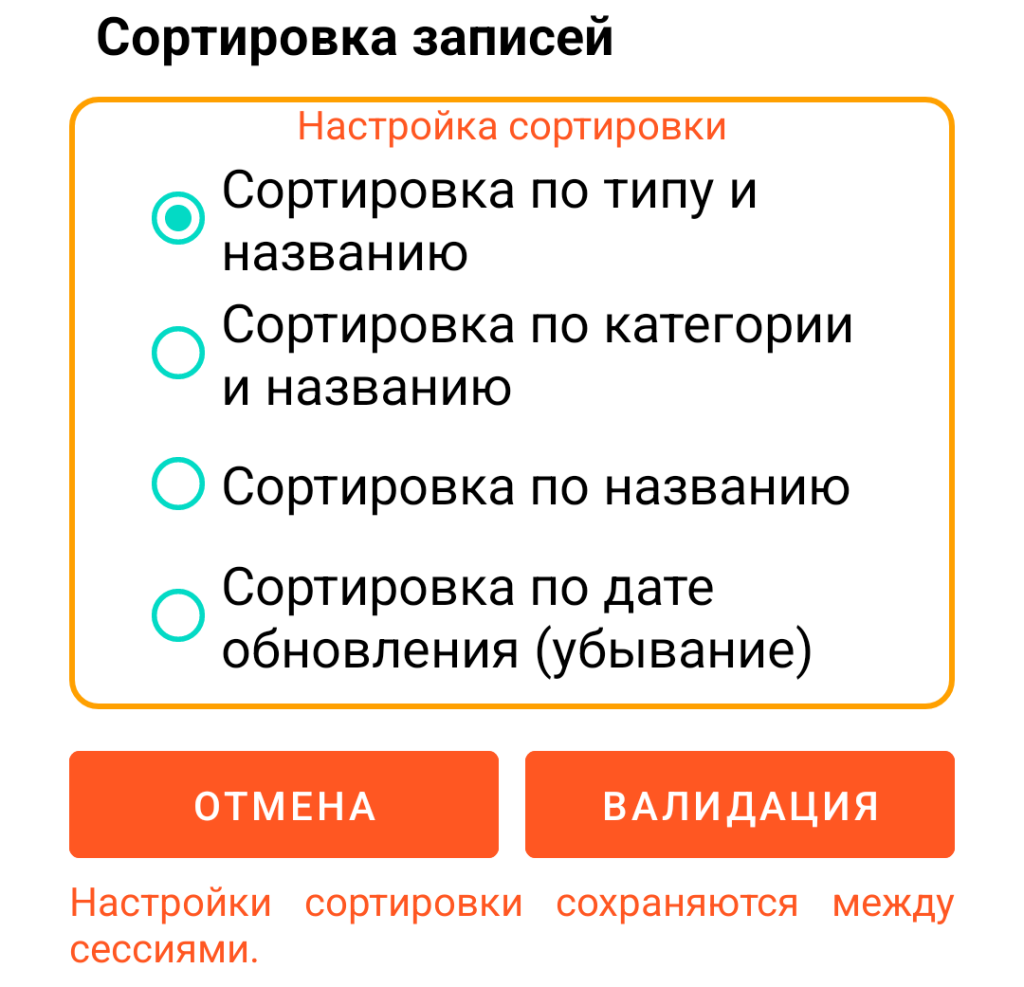
(5)
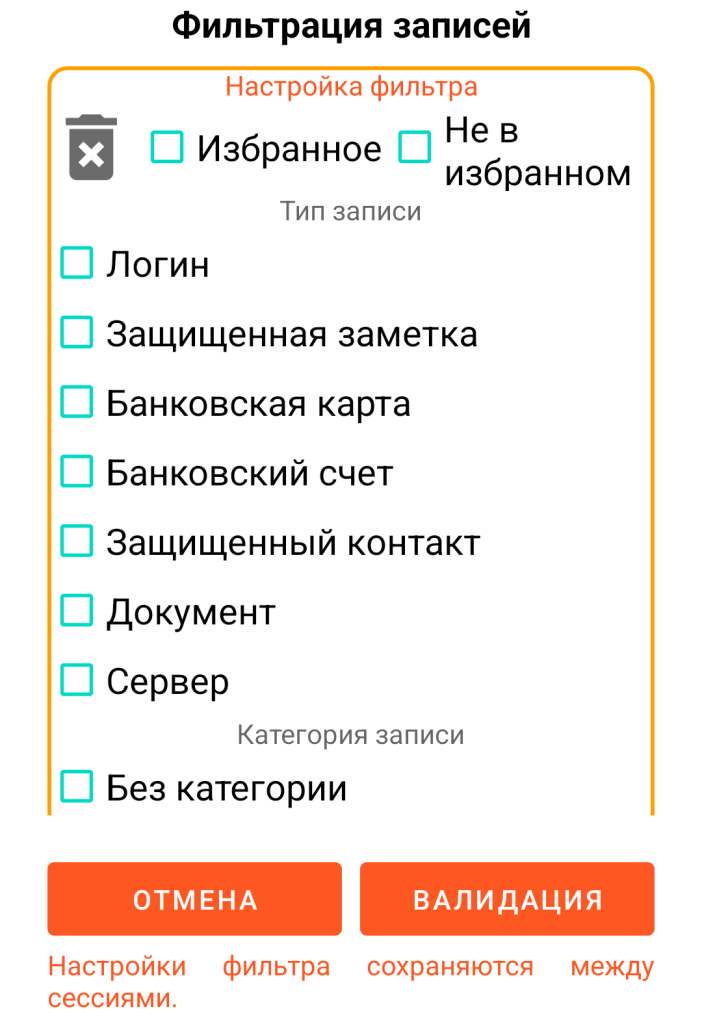
(6)
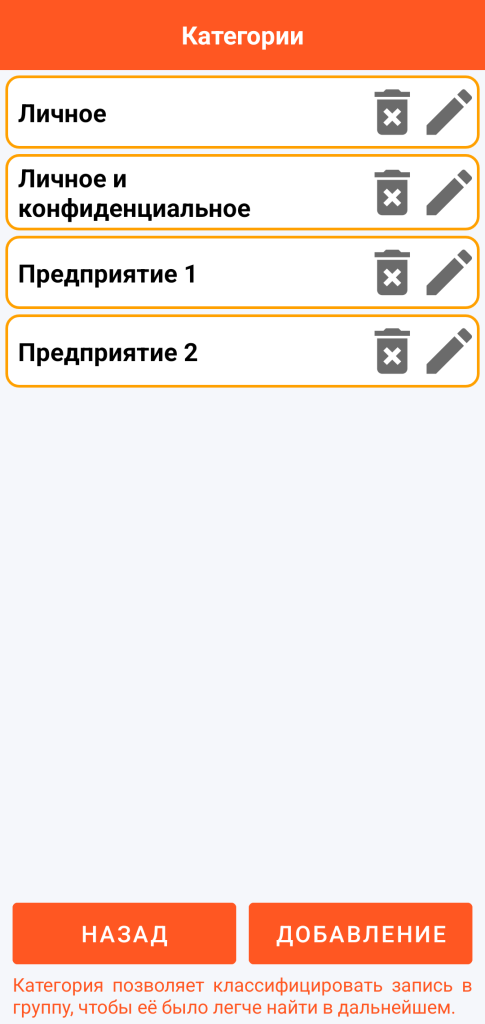
(7)