HASZNÁLATI ÚTMUTATÓ
Hitelesítés
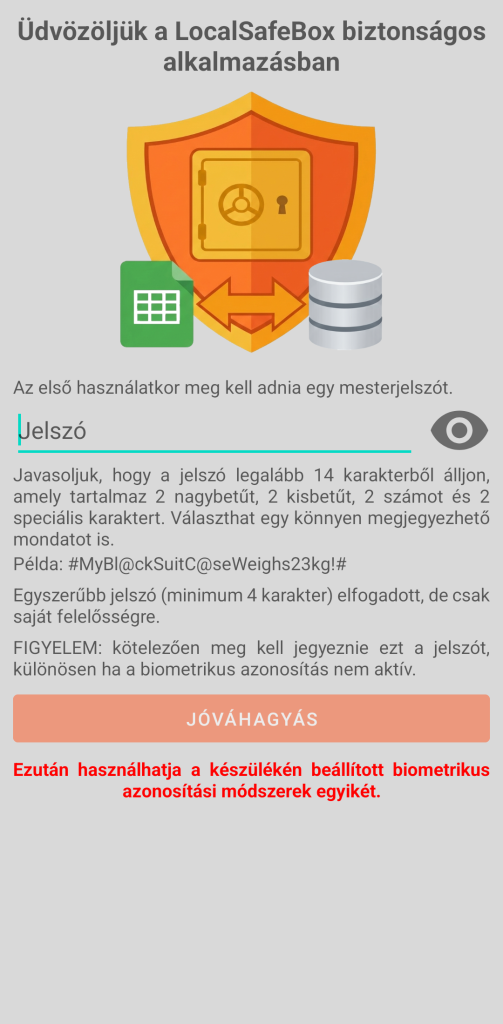
Az első használatkor meg kell adnia az alkalmazás jelszavát, amelyet mesterjelszónak nevezünk. Javasoljuk, hogy a jelszó legalább 14 karakterből álljon, amely tartalmaz 2 nagybetűt, 2 kisbetűt, 2 számot és 2 speciális karaktert. Választhat egy könnyen megjegyezhető kifejezést is.
Példa: #MyBl@ckSuitC@seWeighs23kg!#
Egy egyszerűbb jelszó (minimum 4 karakter) elfogadott, de kifejezetten nem ajánlott, és csak saját felelősségre használható.
FIGYELEM: ezt a jelszót mindenképpen meg kell jegyeznie, különösen, ha a biometrikus hitelesítés nem aktív.
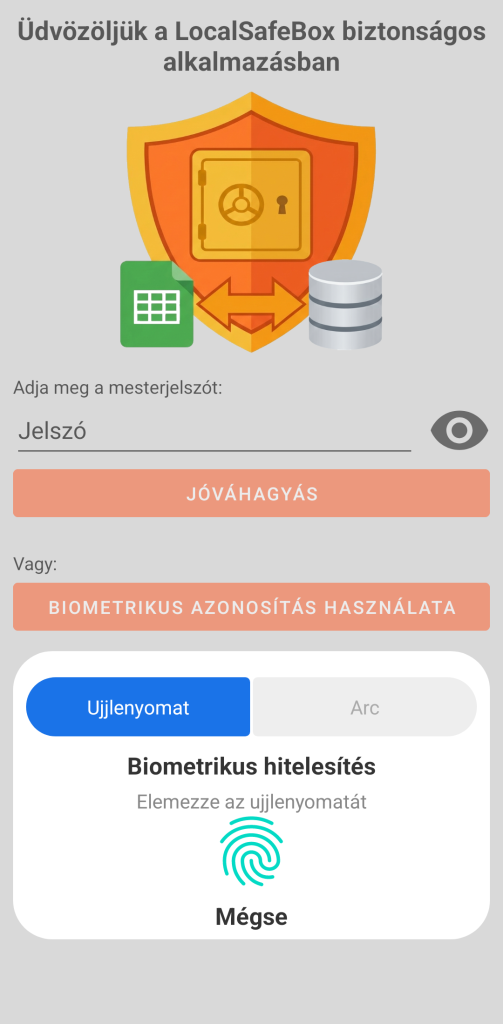
A következő hitelesítések során lehetősége lesz az eszközén elérhető és konfigurált biometrikus hitelesítési módszerek egyikének használatára.
A GO Passwords – LocalSafeBox az okostelefonjába integrált legmodernebb technológiákat alkalmazza az azonnali és ultra-biztonságos hozzáférés garantálása érdekében.
A biometrikus hozzáférés az Android verziójától és a készülék fizikai komponenseitől (érzékelők) függ:
- Ujjlenyomat: a legtöbb készüléken elérhető (fizikai érzékelő vagy képernyő alatti). Ez a legmegbízhatóbb és legelterjedtebb módszer.
- Arcfelismerés: az alkalmazás csak az erős biztonsági rendszereket (3D) fogadja el.
A biometrikus eszköz használatához azt az okostelefon beállításaiban kell konfigurálni (az alkalmazáson kívül).
Munkakönyvtár
A kezdeti hitelesítést követően a rendszer arra kéri, hogy határozzon meg egy munkakönyvtárat. Ez a mappa használatos, amikor egy dokumentum (kép vagy PDF) tartalmának kinyerése mellett dönt, XLSX formátumú importálást vagy exportálást végez, illetve amikor biztonsági mentést vagy visszaállítást hajt végre a széfjén.
Praktikus okokból javasoljuk, hogy ezt a könyvtárat a Letöltések mappában hozza létre, mert így könnyen hozzáférhető, akár az okostelefon belső tárhelyén, akár egy SD kártyán. Biztonsági okokból az Android nem teszi lehetővé az alkalmazások számára, hogy közvetlenül a Letöltések mappa gyökérkönyvtárába írjanak. Az alkalmazás azonban jogosult saját dedikált alkönyvtár létrehozására és kezelésére ezen a mappán belül.
A munkakönyvtár helye később szükség esetén módosítható az alkalmazás beállításaiban.
Főképernyő
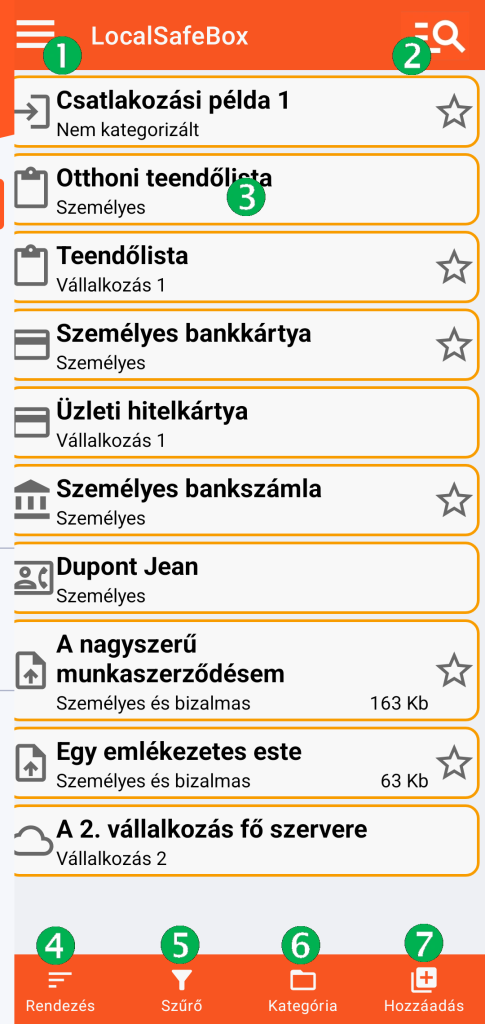
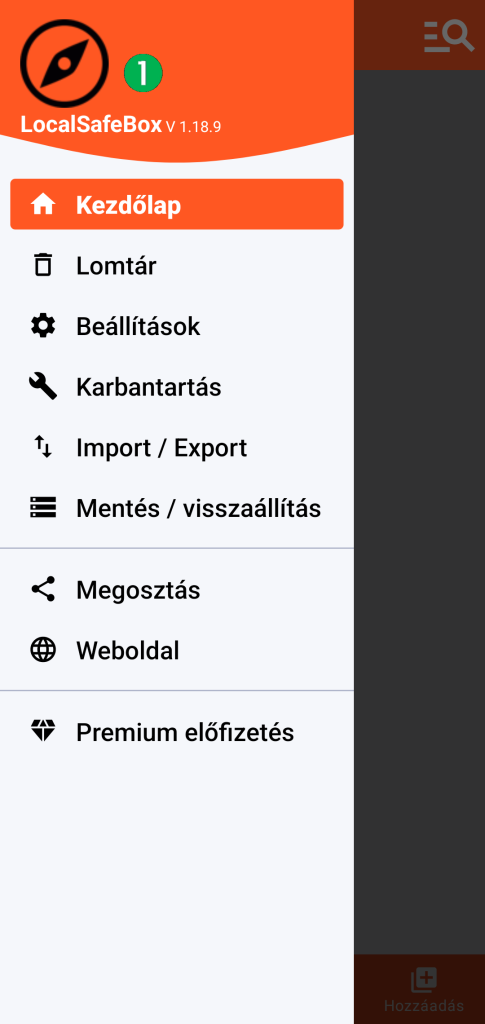
(1) Hozzáférés a főmenühöz
(2) Globális keresés: lehetővé teszi az általános keresést a bejegyzések címei között.
(3) A digitális széf elemeinek listája. Az egyik bejegyzésre kattintva hozzáférhet annak tartalmához.
Minden elemet leír a címe, kategóriája, esetleges kedvencnek jelölése (csillag) és a mérete, ha képet vagy PDF fájlt tartalmaz.
(4) Bejegyzések rendezése
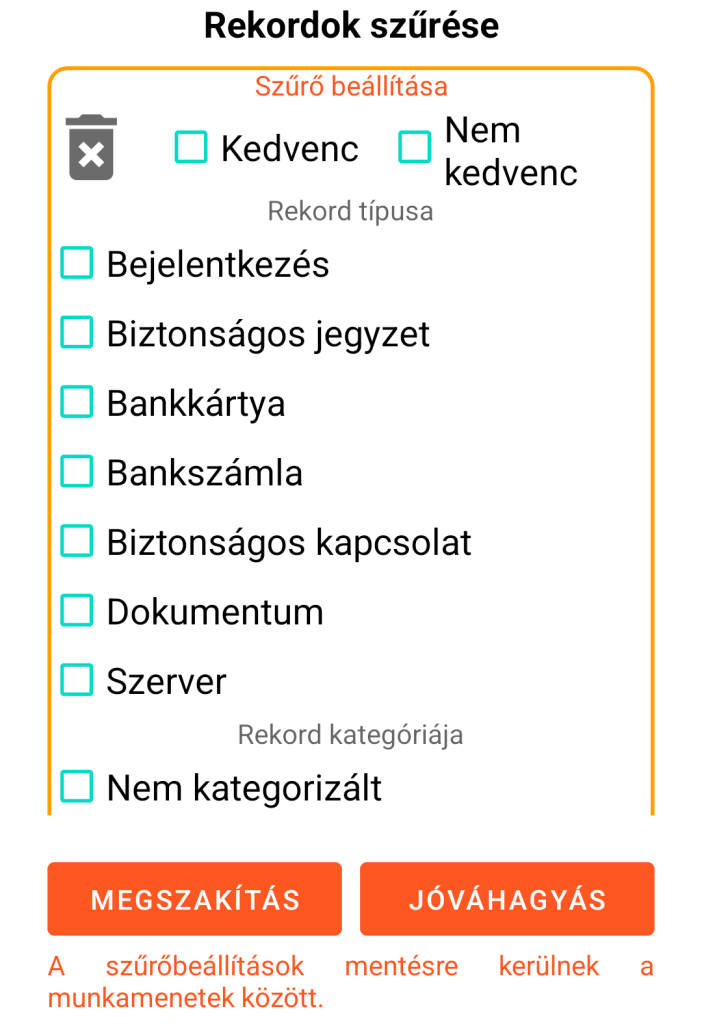
(5) Bejegyzések szűrése
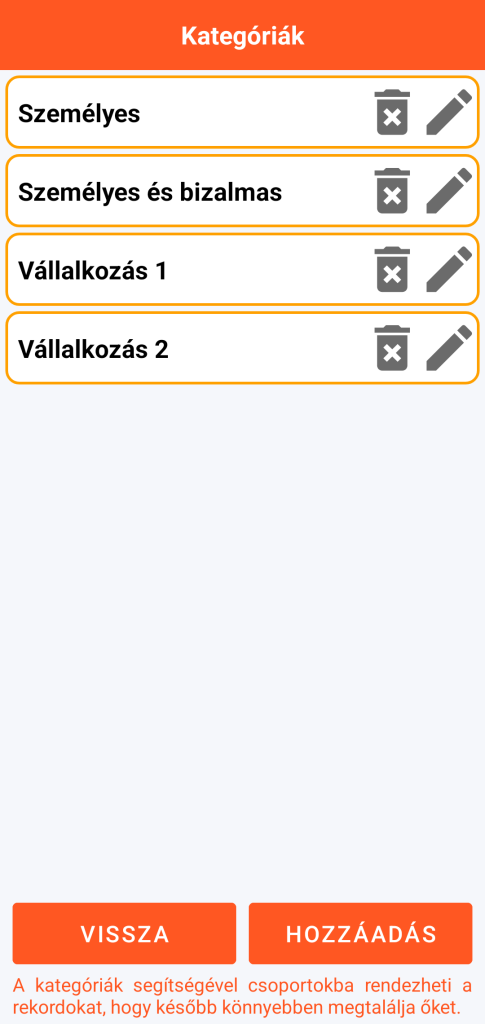
(6) Kategóriák kezelése
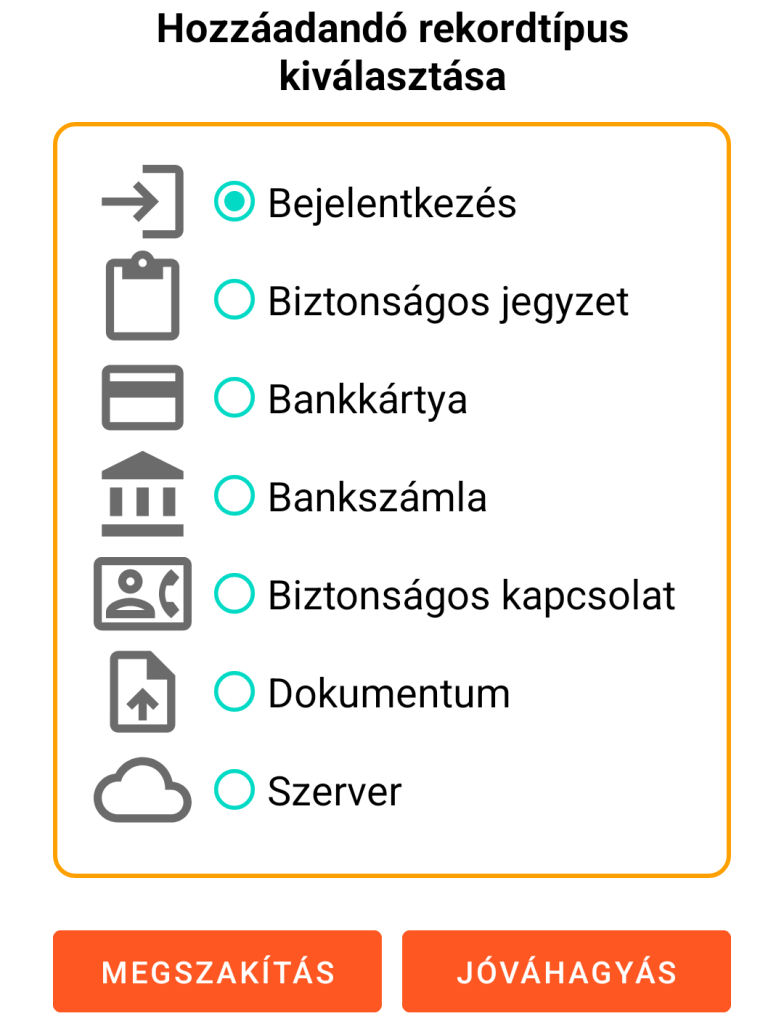
(7) Bejegyzés hozzáadása funkció
A főmenüből a következőket teheti:
- Belépés a lomtárba
- Az alkalmazás beállítása
- Karbantartási műveletek végzése
- Importálás vagy exportálás végrehajtása XLSX formátumban
- Adatainak mentése vagy visszaállítása
- A GO Passwords – LocalSafeBox alkalmazás megosztása
- A jelen weboldal megtekintése
- A Premium előfizetés kezelése
(4)
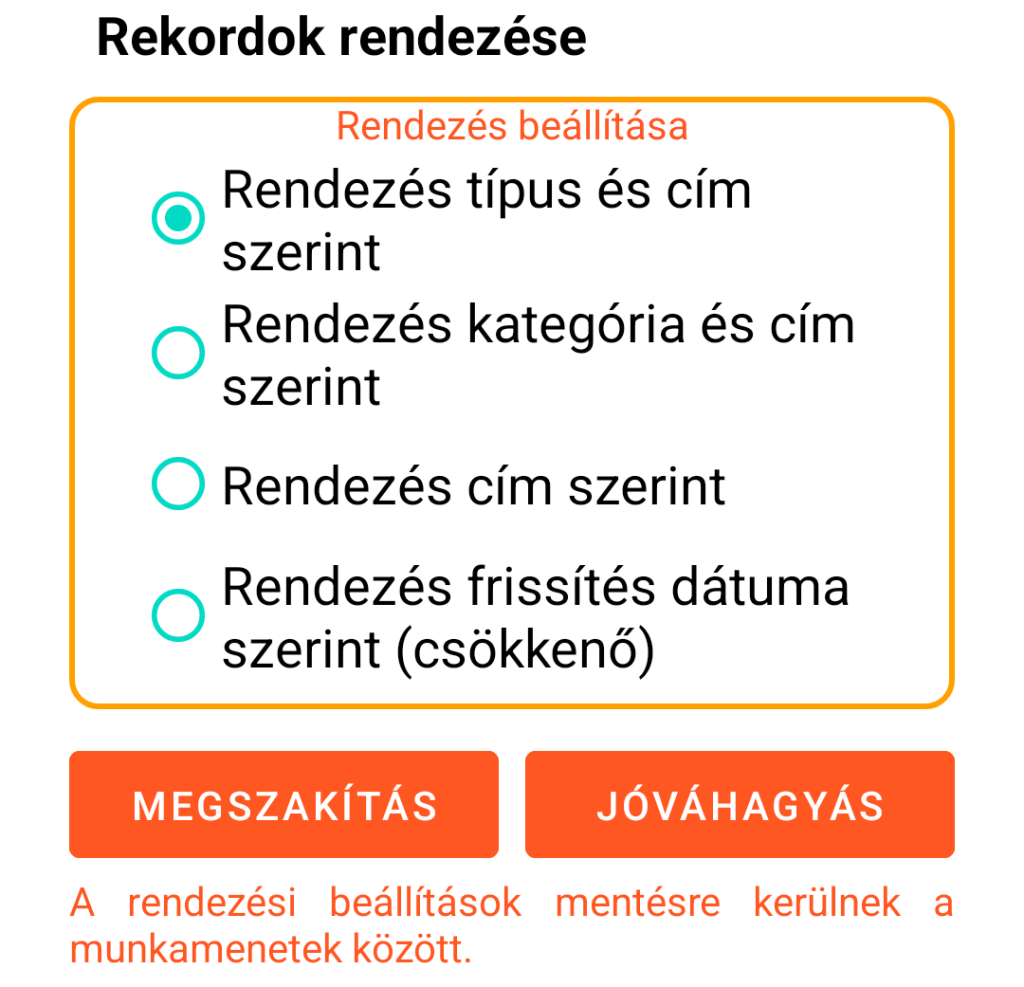
(5)
(6)
(7)