BRUKSANVISNING
Autentisering
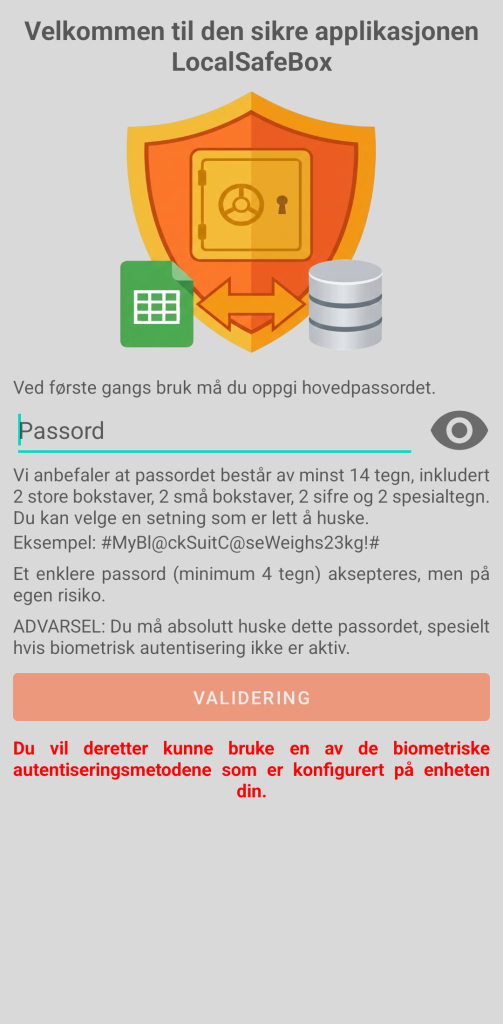
Ved første gangs bruk må du angi applikasjonens passord, kalt hovedpassord. Vi anbefaler at passordet består av minst 14 tegn, inkludert 2 store bokstaver, 2 små bokstaver, 2 sifre og 2 spesialtegn. Du kan velge en frase som er lett å huske.
Eksempel: #MyBl@ckSuitC@seWeighs23kg!#
Et enklere passord (minimum 4 tegn) aksepteres, men frarådes på det sterkeste, og det er på egen risiko.
ADVARSEL: Det er tvingende nødvendig at du husker dette passordet, spesielt hvis biometrisk autentisering ikke er aktiv.
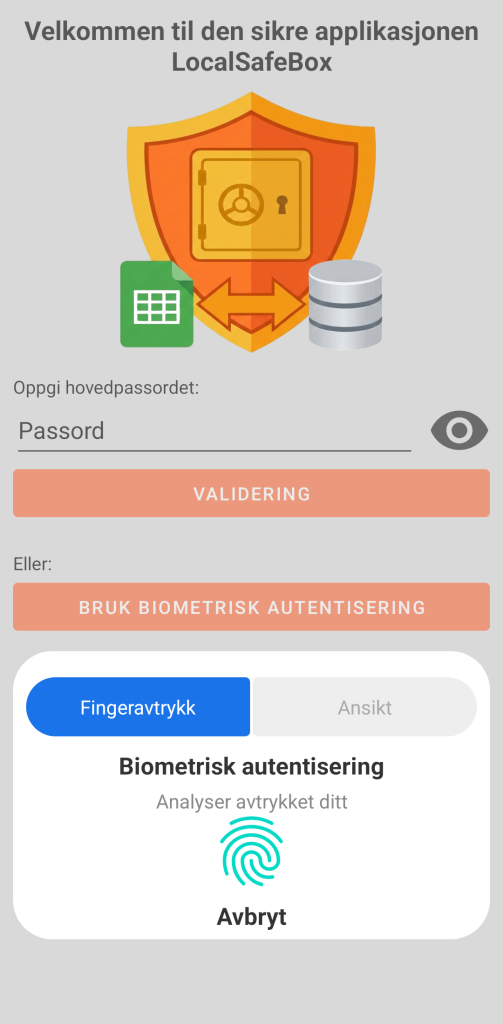
Ved påfølgende autentiseringer vil det være mulig for deg å bruke en av de tilgjengelige og konfigurerte biometriske autentiseringsmetodene på din enhet.
GO Passwords – LocalSafeBox bruker banebrytende teknologier integrert i din smarttelefon for å garantere en tilgang som er både umiddelbar og ultrasikker.
Biometrisk tilgang avhenger av Android-versjonen og de fysiske komponentene (sensorene) på enheten din:
- Fingeravtrykk: den er tilgjengelig på de fleste enheter (fysisk sensor eller under skjermen). Dette er den mest pålitelige og utbredte metoden.
- Ansiktsgjenkjenning: appen godtar bare systemer med sterk sikkerhet (3D).
For å kunne brukes, må den biometriske enheten være konfigurert i innstillingene på din smarttelefon (utenfor applikasjonen).
Arbeidsmappe
Etter den første autentiseringen blir du bedt om å definere en arbeidsmappe. Denne mappen brukes når du velger å pakke ut innholdet i et dokument (bilde eller PDF), utføre en import- eller eksportaksjon i XLSX-format, eller for å utføre en sikkerhetskopiering eller gjenoppretting av hvelvet ditt.
Det anbefales (av praktiske årsaker) å opprette denne mappen i mappen for nedlastinger, da den er lett tilgjengelig for deg, enten i smarttelefonens interne lagring eller på et SD-kort. Av sikkerhetsmessige årsaker tillater ikke Android at applikasjoner skriver direkte til roten av nedlastingsmappen. Applikasjonen har imidlertid tillatelse til å opprette og administrere sin egen dedikerte undermappe inne i denne mappen.
Plasseringen av arbeidsmappen kan senere endres i appens innstillinger.
Hovedskjerm
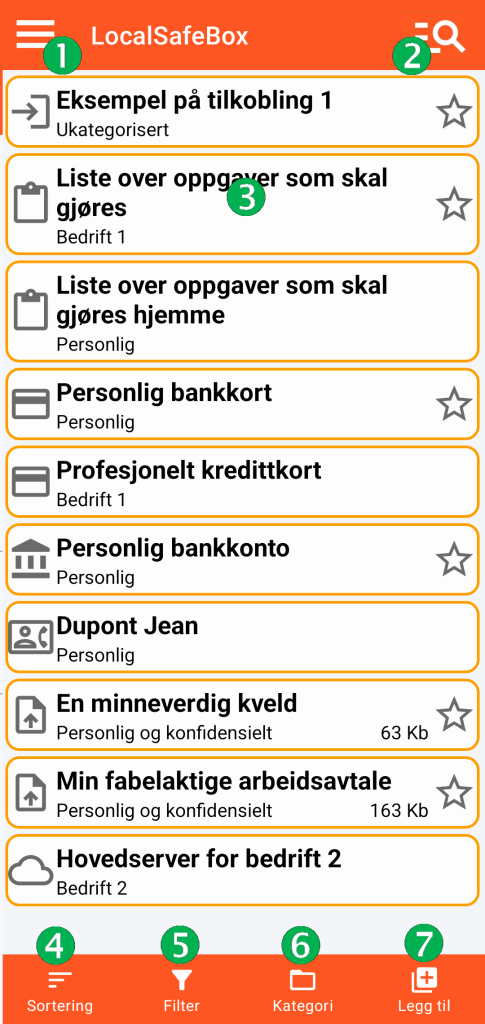
(1) Tilgang til hovedmenyen
(2) Globalt søk: lar deg utføre et generelt søk på tittelen til oppføringene
(3) Liste over elementene i ditt digitale hvelv. Et klikk på en av oppføringene gir tilgang til innholdet.
Hvert element beskrives av sin tittel, sin kategori, eventuell merking som favoritt (stjerne) og størrelsen hvis det inneholder et bilde eller en PDF-fil.
(4) Sortering av oppføringer
(5) Filtrering av oppføringer
(6) Håndtering av kategorier
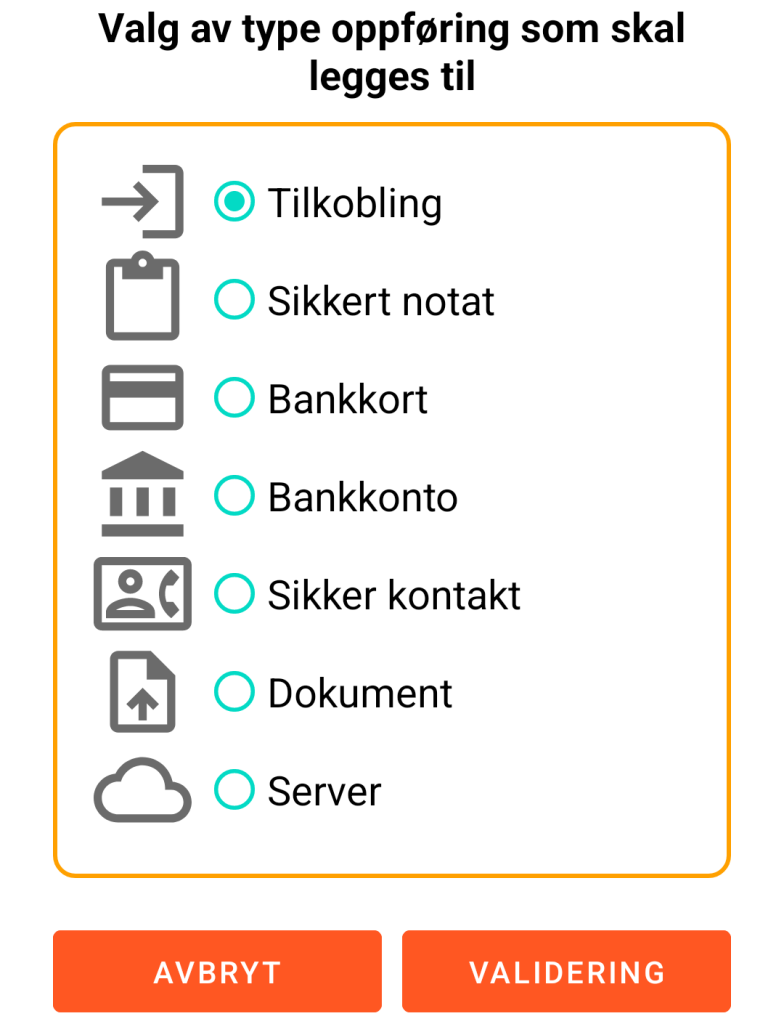
(7) Funksjon for å legge til en oppføring
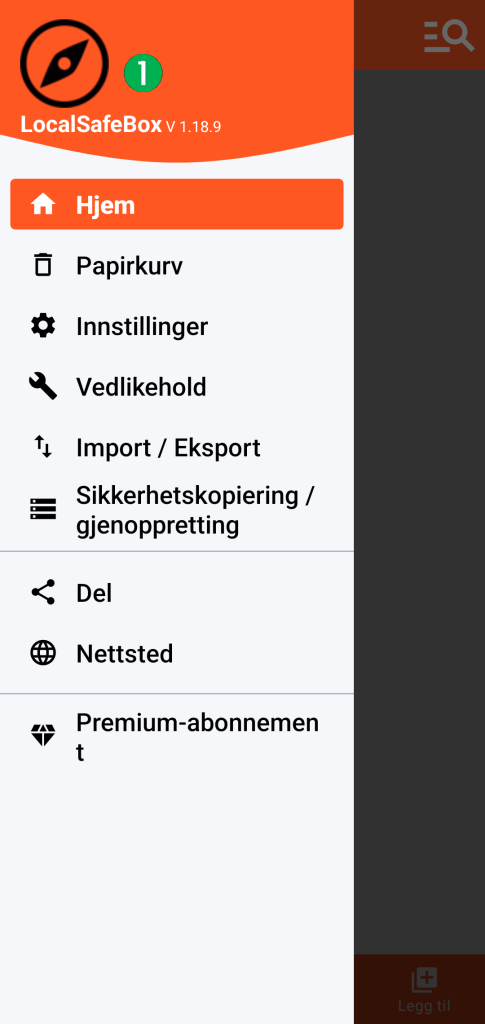
Fra hovedmenyen kan du:
- Gå til papirkurven
- Konfigurere applikasjonen
- Utfør vedlikeholdsoperasjoner
- Utfør en import eller eksport i XLSX-format
- Sikkerhetskopiere eller gjenopprette dine data
- Dele applikasjonen GO Passwords – LocalSafeBox
- Besøke dette nettstedet
- Administrere ditt Premium-abonnement
(4)
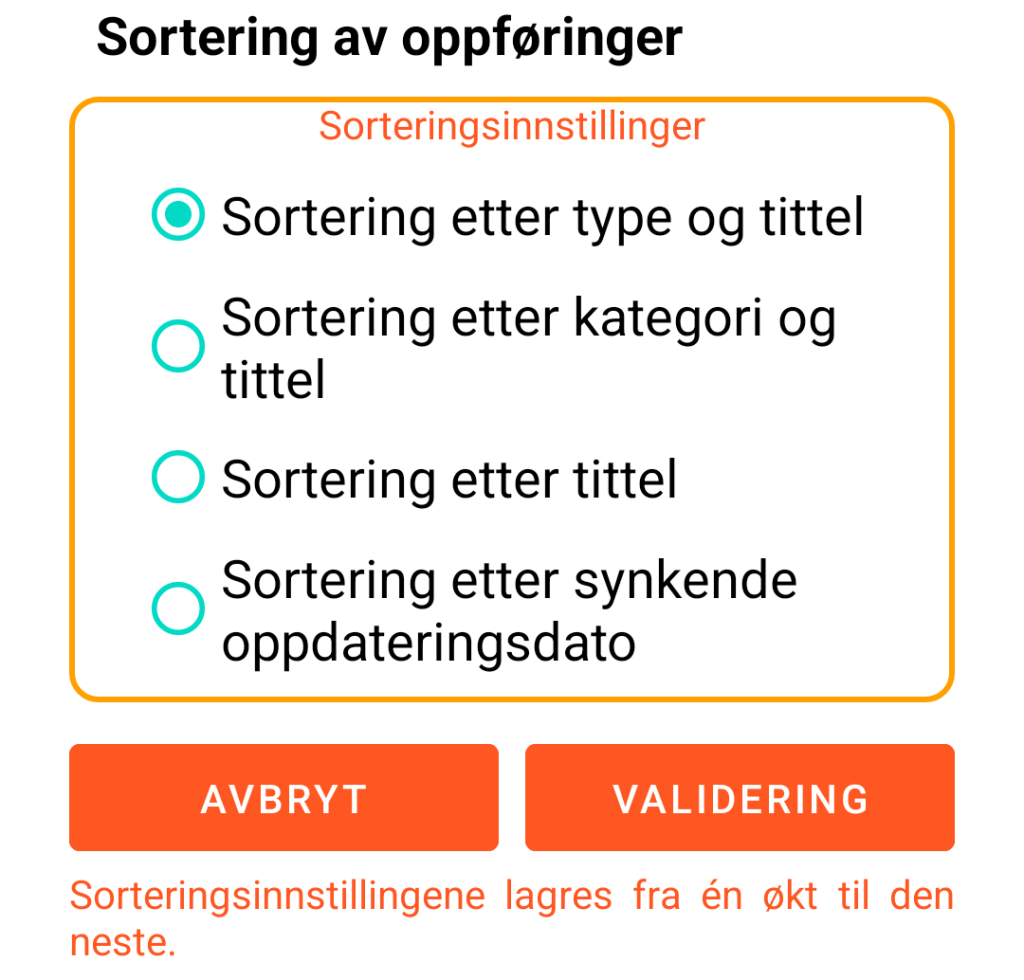
(5)
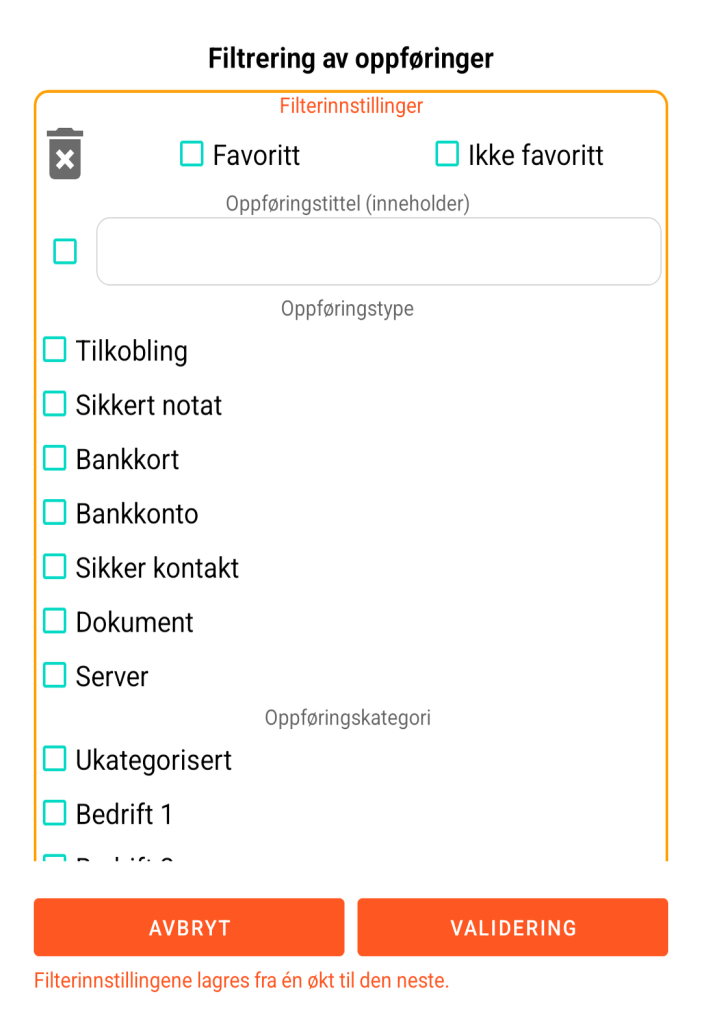
(6)
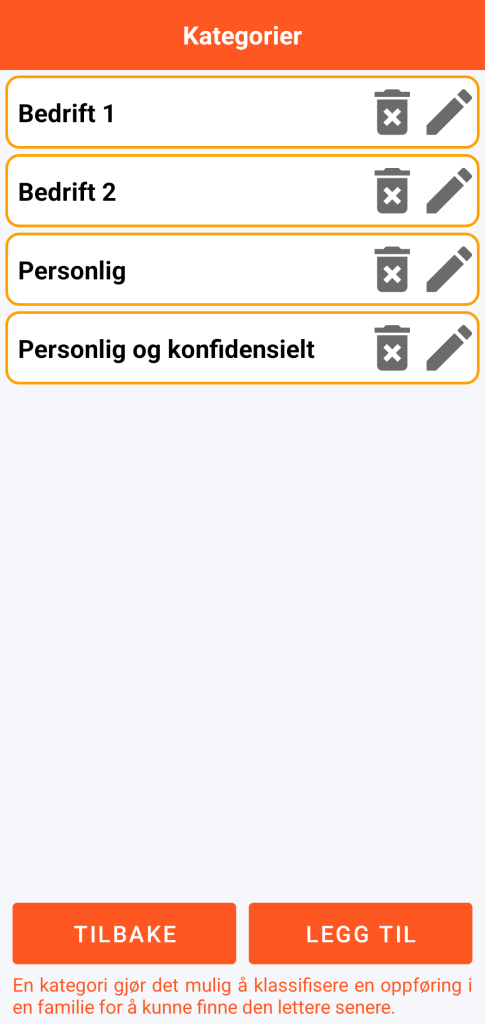
(7)