MODE D’EMPLOI
Authentification
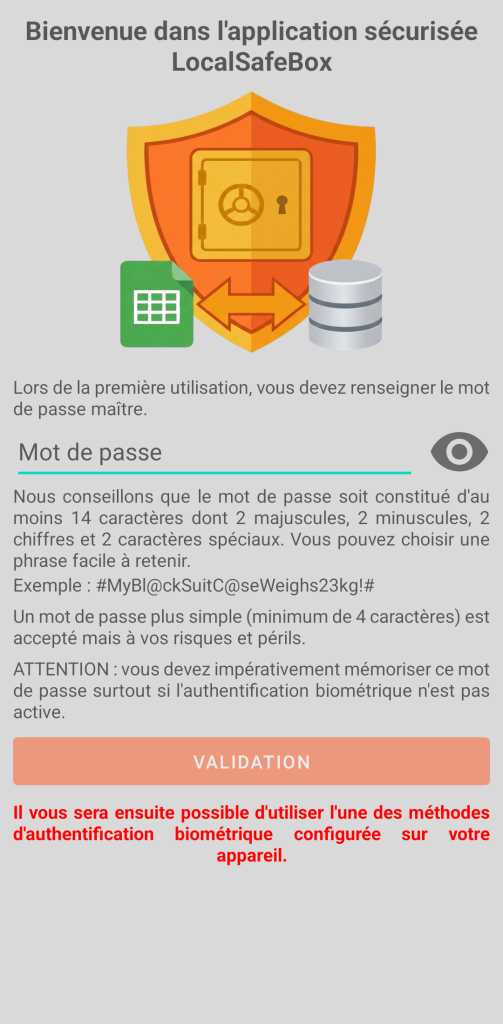
Lors de la première utilisation, vous devez renseigner le mot de passe de l’application dénommé mot de passe maître. Nous conseillons que le mot de passe soit constitué d’au moins 14 caractères dont 2 majuscules, 2 minuscules, 2 chiffres et 2 caractères spéciaux. Vous pouvez choisir une phrase facile à retenir.
Exemple : #MyBl@ckSuitC@seWeighs23kg!#
Un mot de passe plus simple (minimum de 4 caractères) est accepté mais vivement déconseillé et c’est à vos risques et périls.
ATTENTION : vous devez impérativement mémoriser ce mot de passe surtout si l’authentification biométrique n’est pas active.
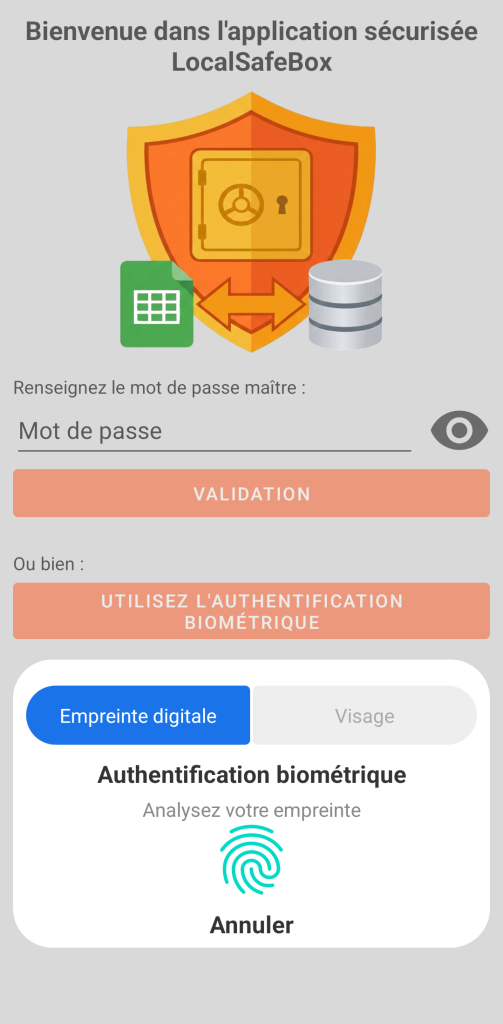
Lors des authentifications suivantes, il vous sera possible d’utiliser l’une des méthodes d’authentification biométrique disponible et configurée sur votre appareil.
GO Passwords – LocalSafeBox utilise les technologies de pointe intégrées à votre smartphone pour garantir un accès à la fois instantané et ultra-sécurisé.
L’accès biométrique dépend de la version d’Android et des composants physiques (capteurs) de votre appareil :
- Empreinte Digitale : elle est disponible sur la majorité des appareils (capteur physique ou sous l’écran). C’est la méthode la plus fiable et la plus répandue.
- Reconnaissance Faciale : l’application n’accepte que les systèmes à sécurité forte (3D).
Pour pouvoir être utilisé, le dispositif de biométrie doit avoir été configuré dans les paramètres de votre smartphone (en dehors de l’application).
Répertoire de travail
A l’issue de l’authentification initiale, il vous est demandé de définir un répertoire de travail. Ce dossier est utilisé lorsque vous décidez d’extraire le contenu d’un document (image ou PDF), de réaliser une action d’import ou d’export au format XLSX ou bien encore d’effectuer une sauvegarde ou une restauration de votre coffre-fort.
Il vous est conseillé (pour des raisons pratiques) de créer ce répertoire dans le répertoire des téléchargements car il vous est facilement accessible, soit dans le stockage interne du smartphone, soit sur une carte SD. Pour des raisons de sécurité, Android ne permet pas aux applications d’écrire directement à la racine du dossier Téléchargements. Toutefois, l’application est autorisée à créer et gérer son propre sous-dossier dédié à l’intérieur de ce répertoire.
La localisation du répertoire de travail peut ensuite éventuellement être modifiée dans les paramètres de l’application.
Écran principal
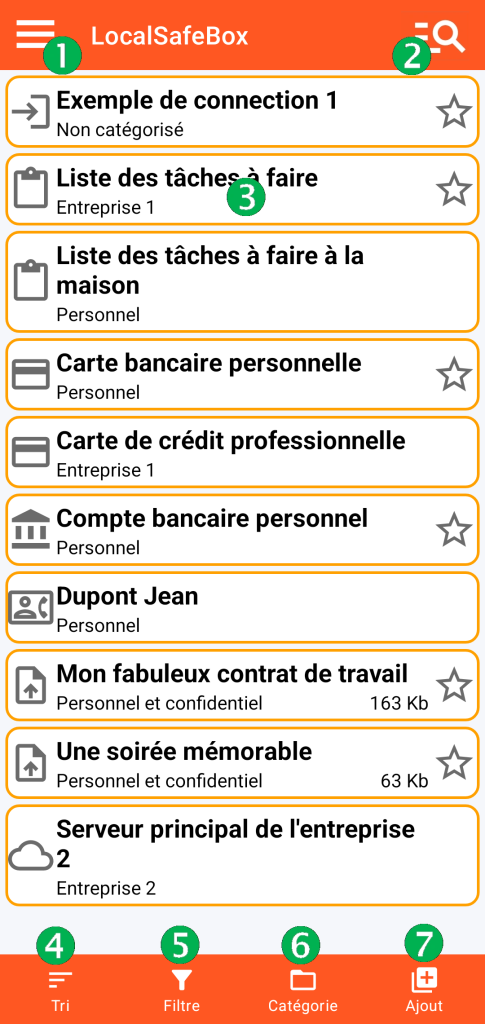
(1) Accès au menu général
(2) Recherche globale : elle permet de faire une recherche générale portant sur le titre des enregistrements
(3) Liste des éléments de votre coffre-fort numérique. Un clic sur l’un des enregistrements permet d’accéder à son contenu.
Chaque élément est décrit par son titre, sa catégorie, son classement éventuel en favori (étoile) et sa taille s’il contient une image ou un fichier PDF.
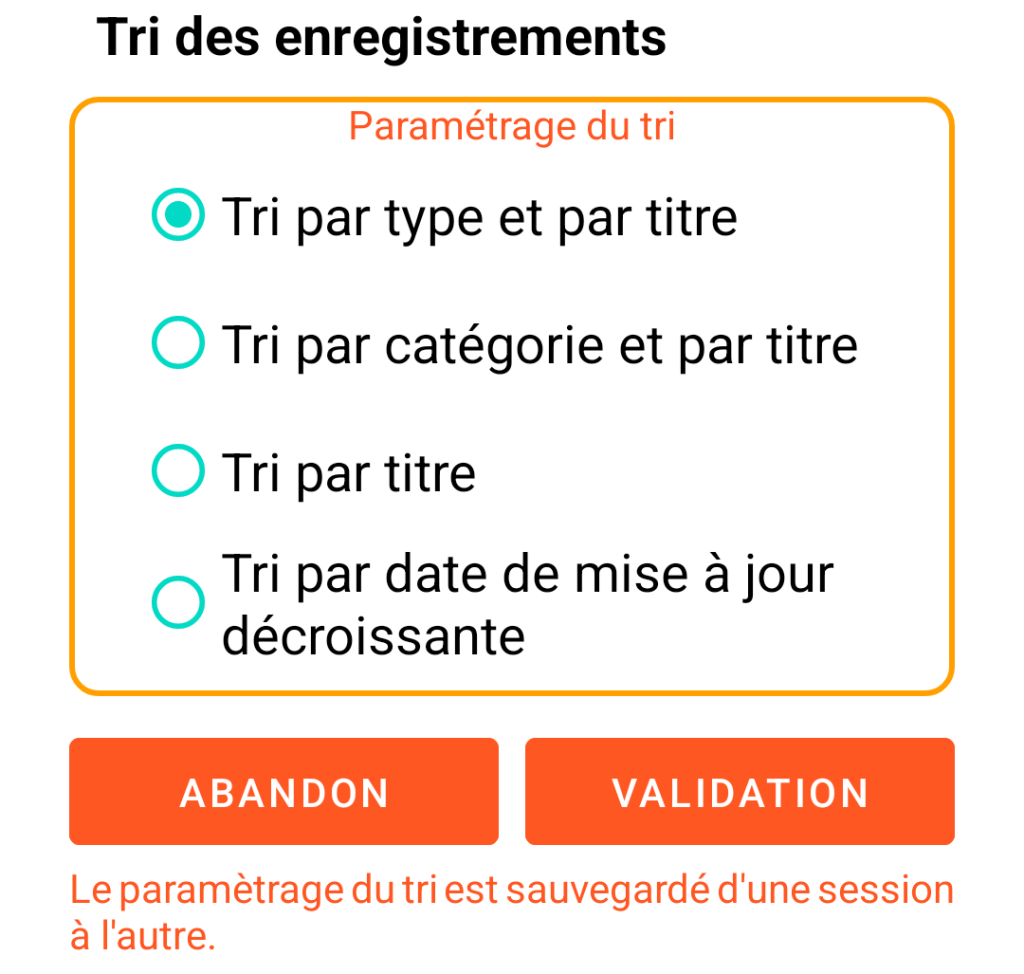
(4) Tri des enregistrements
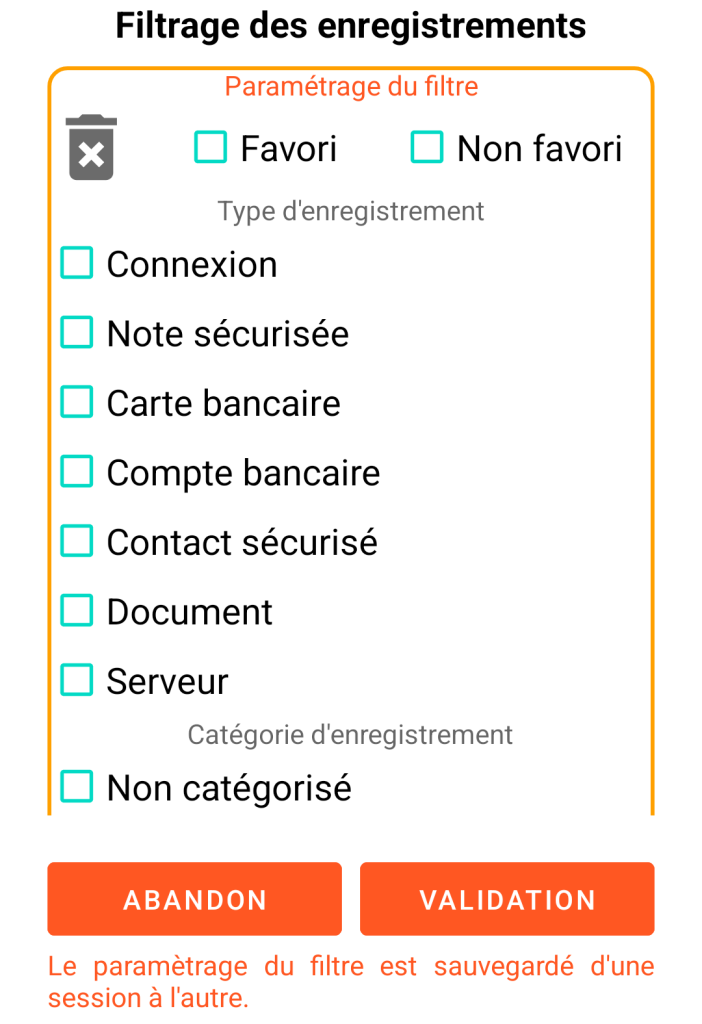
(5) Filtrage des enregistrements
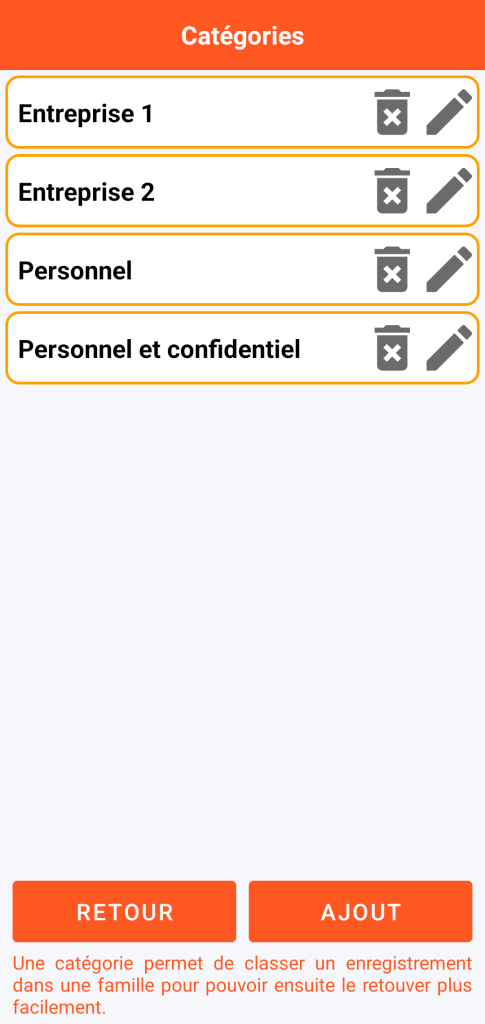
(6) Gestion des catégories
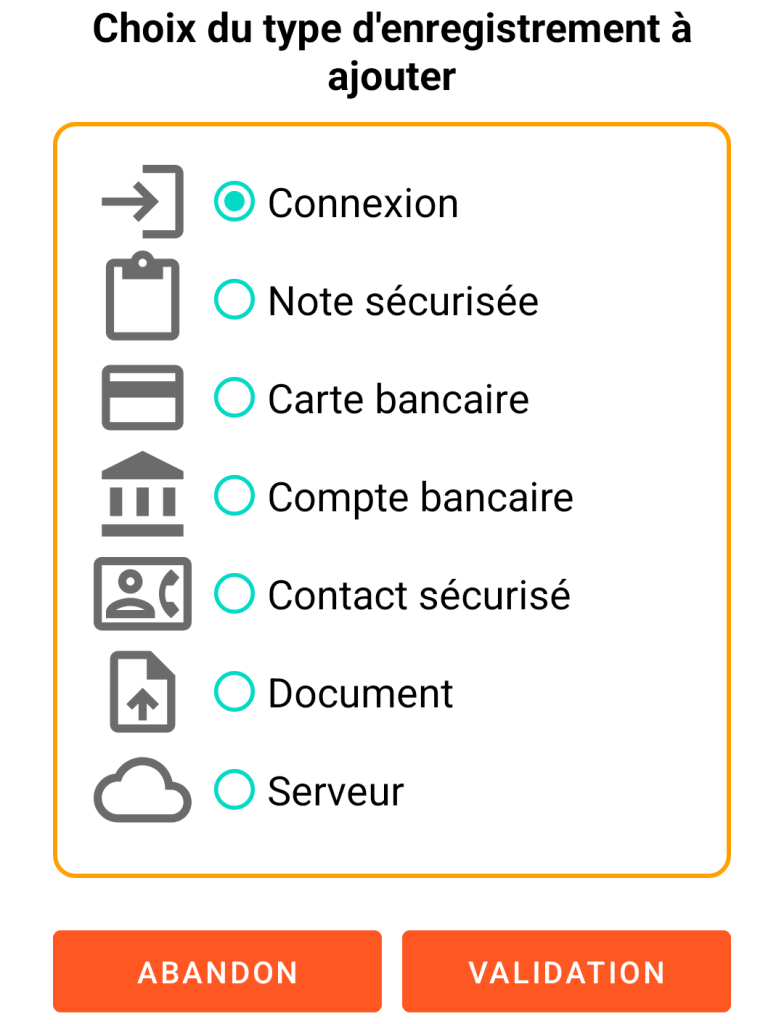
(7) Fonction d’ajout d’un enregistrement
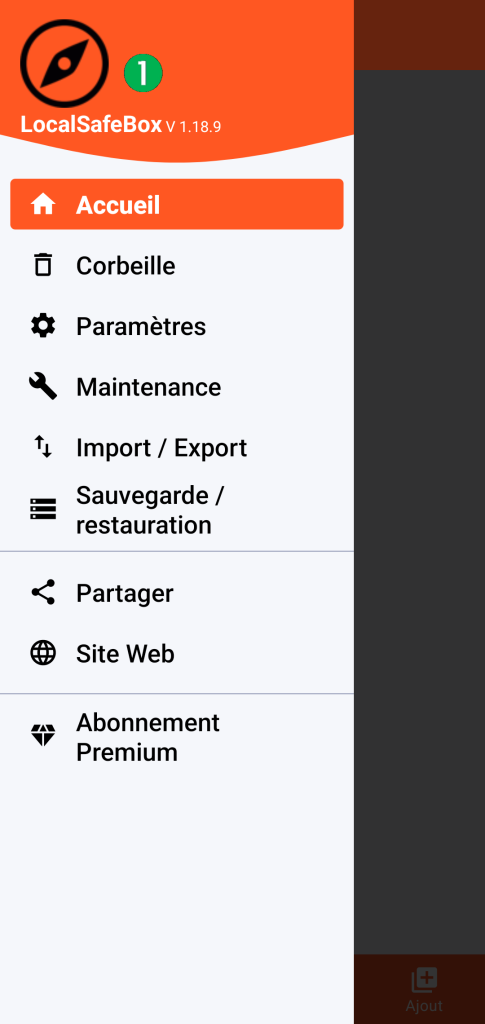
A partir du menu général (1), vous pouvez :
- Accéder à la corbeille
- Paramétrer l’application
- Faire des opérations de maintenance
- Effectuer un import ou un export au format XLSX
- Sauvegarder ou restaurer vos données
- Partager l’application GO Passwords – LocalSafeBox
- Consulter le présent site web
- Gérer votre abonnement Premium
(4)
(5)
(6)
(7)