MODO DE EMPLEO
Autenticación
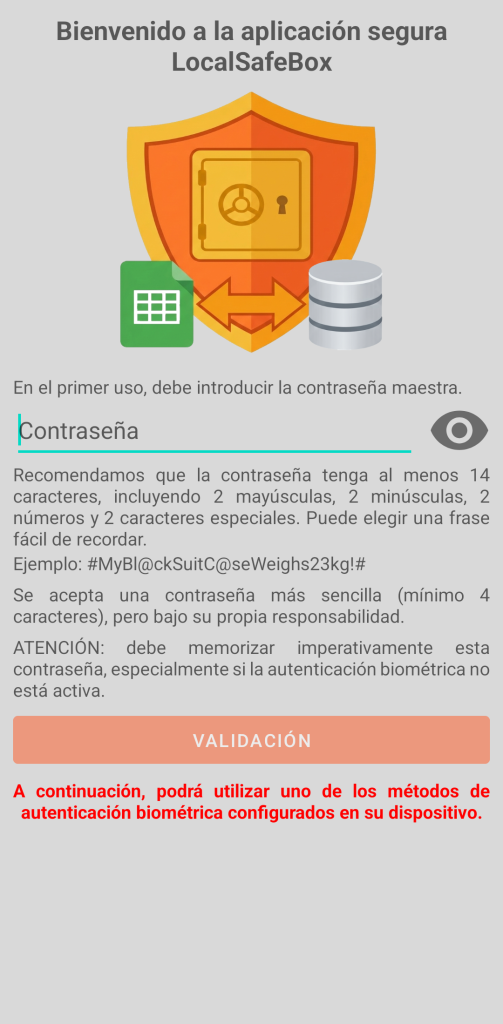
En el primer uso, debe introducir la contraseña de la aplicación denominada contraseña maestra. Aconsejamos que la contraseña conste de al menos 14 caracteres, incluyendo 2 mayúsculas, 2 minúsculas, 2 números y 2 caracteres especiales. Puede elegir una frase fácil de recordar.
Ejemplo: #MyBl@ckSuitC@seWeighs23kg!#
Se acepta una contraseña más sencilla (mínimo de 4 caracteres) pero se desaconseja vivamente y es bajo su propia cuenta y riesgo.
ATENCIÓN: debe memorizar obligatoriamente esta contraseña, especialmente si la autenticación biométrica no está activa.
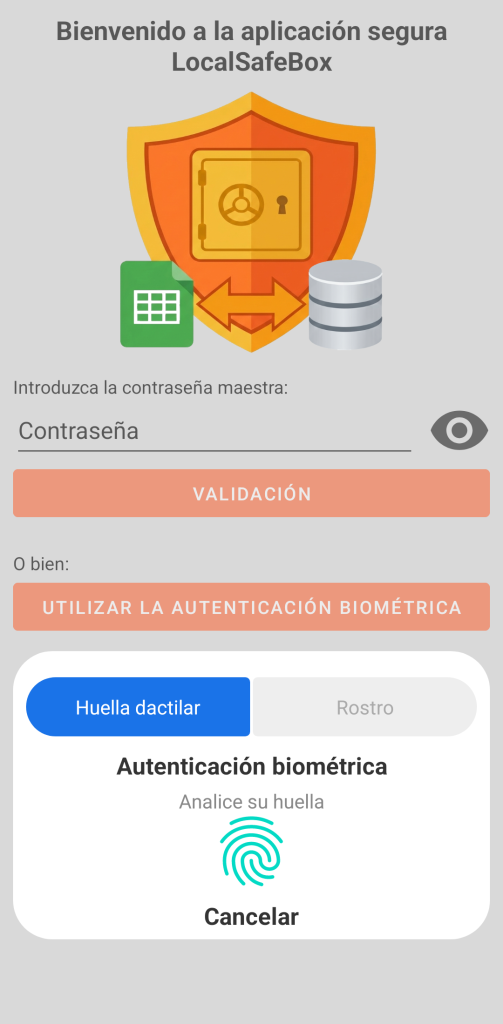
En las siguientes autenticaciones, podrá utilizar uno de los métodos de autenticación biométrica disponible y configurado en su dispositivo.
GO Passwords – LocalSafeBox utiliza las tecnologías de vanguardia integradas en su smartphone para garantizar un acceso instantáneo y ultra seguro a la vez.
El acceso biométrico depende de la versión de Android y de los componentes físicos (sensores) de su dispositivo:
- Huella digital: está disponible en la mayoría de los dispositivos (sensor físico o bajo la pantalla). Es el método más fiable y extendido.
- Reconocimiento facial: la aplicación solo acepta sistemas de seguridad fuerte (3D).
Para poder ser utilizado, el dispositivo de biometría debe haber sido configurado en los ajustes de su smartphone (fuera de la aplicación).
Directorio de trabajo
Tras la autenticación inicial, se le solicita definir un directorio de trabajo. Esta carpeta se utiliza cuando decide extraer el contenido de un documento (imagen o PDF), realizar una acción de importación o exportación en formato XLSX o incluso efectuar una copia de seguridad o una restauración de su caja fuerte.
Se le aconseja (por razones prácticas) crear este directorio en el directorio de descargas, ya que le resultará fácilmente accesible, bien en el almacenamiento interno del smartphone o en una tarjeta SD. Por razones de seguridad, Android no permite que las aplicaciones escriban directamente en la raíz de la carpeta Descargas. No obstante, la aplicación está autorizada a crear y gestionar su propio subdirectorio dedicado dentro de este directorio.
La ubicación del directorio de trabajo puede modificarse posteriormente en los ajustes de la aplicación.
Pantalla principal
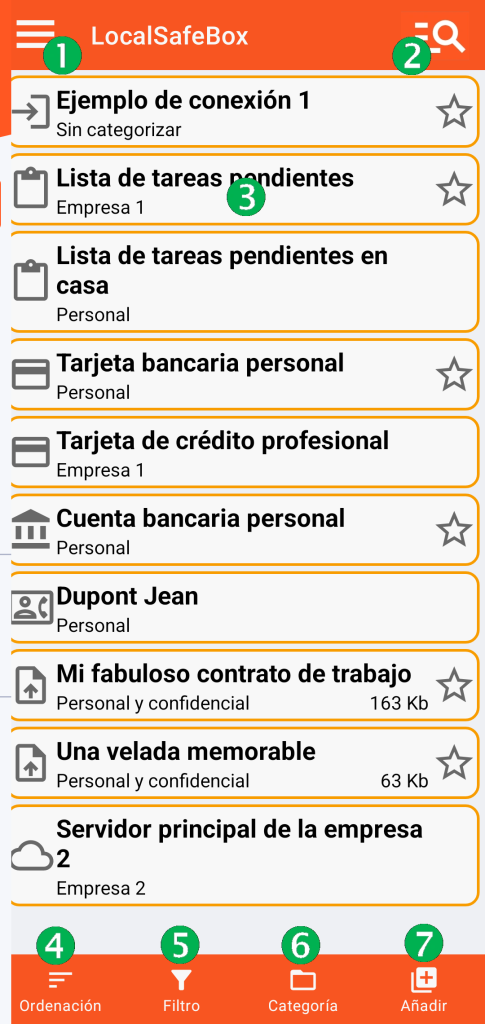
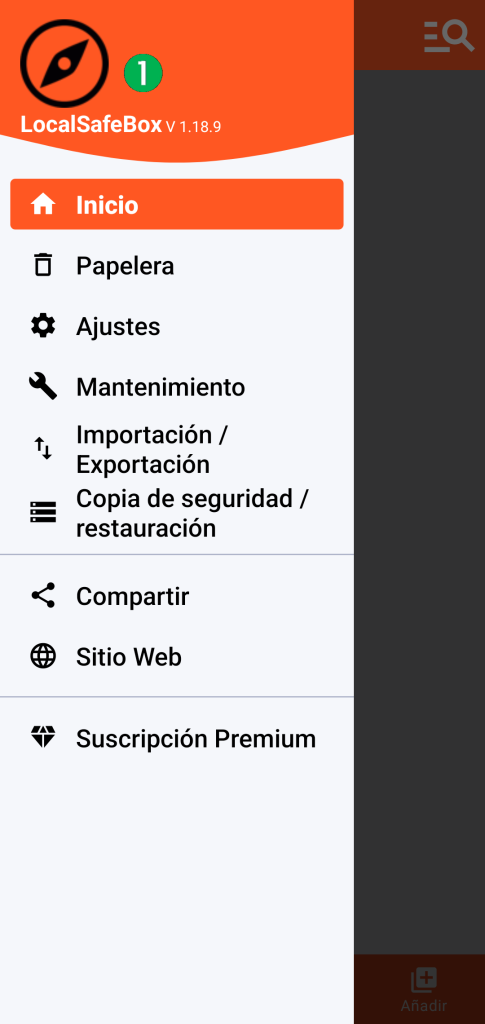
(1) Acceso al menú general
(2) Búsqueda global: permite realizar una búsqueda general sobre el título de los registros
(3) Lista de elementos de su caja fuerte digital. Un clic en uno de los registros permite acceder a su contenido.
Cada elemento se describe por su título, su categoría, su posible clasificación como favorito (estrella) y su tamaño si contiene una imagen o un archivo PDF.
(4) Orden de los registros
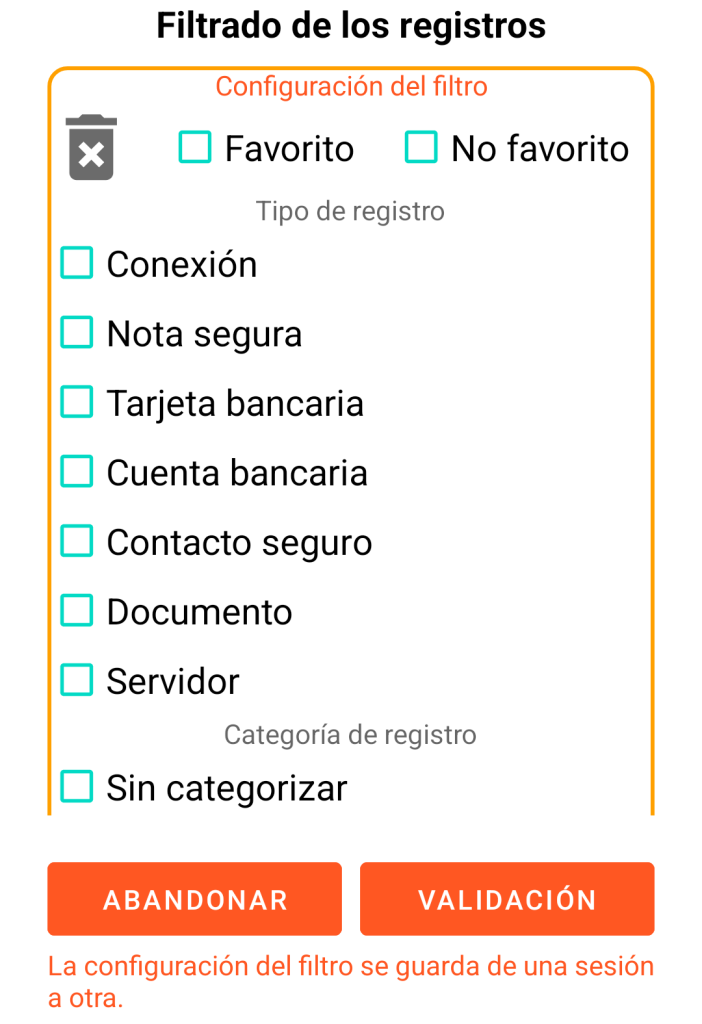
(5) Filtrado de registros
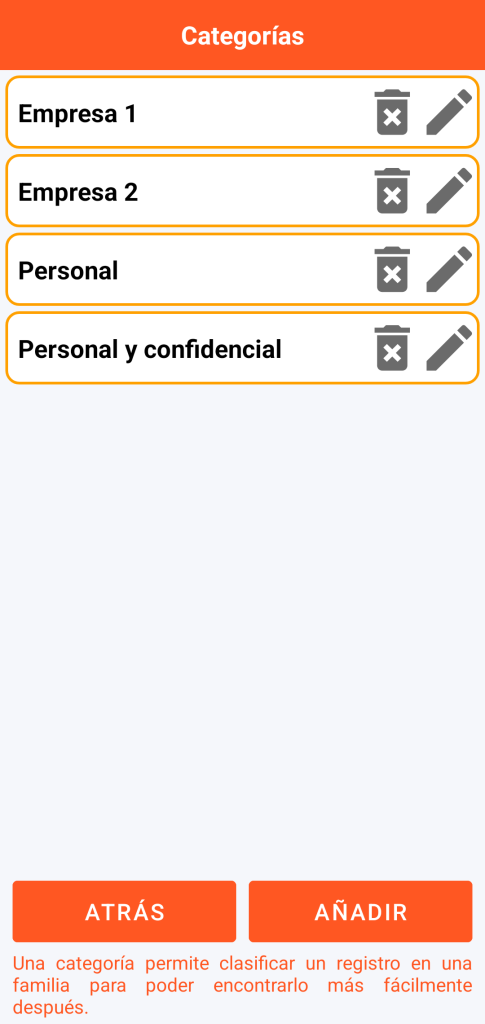
(6) Gestión de categorías
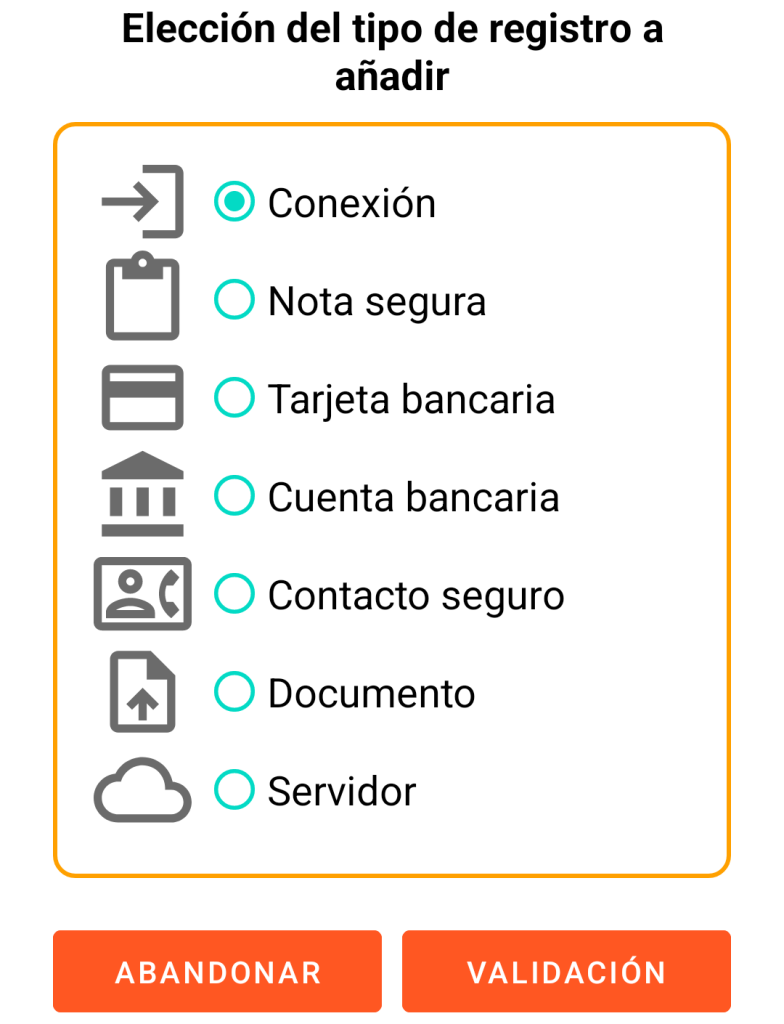
(7) Función de adición de un registro
Desde el menú general, usted puede:
- Acceder a la papelera
- Configurar la aplicación
- Realizar operaciones de mantenimiento
- Realizar una importación o una exportación en formato XLSX
- Realizar copia de seguridad o restaurar sus datos
- Compartir la aplicación GO Passwords – LocalSafeBox
- Consultar el presente sitio web
- Gestionar su suscripción Premium
(4)
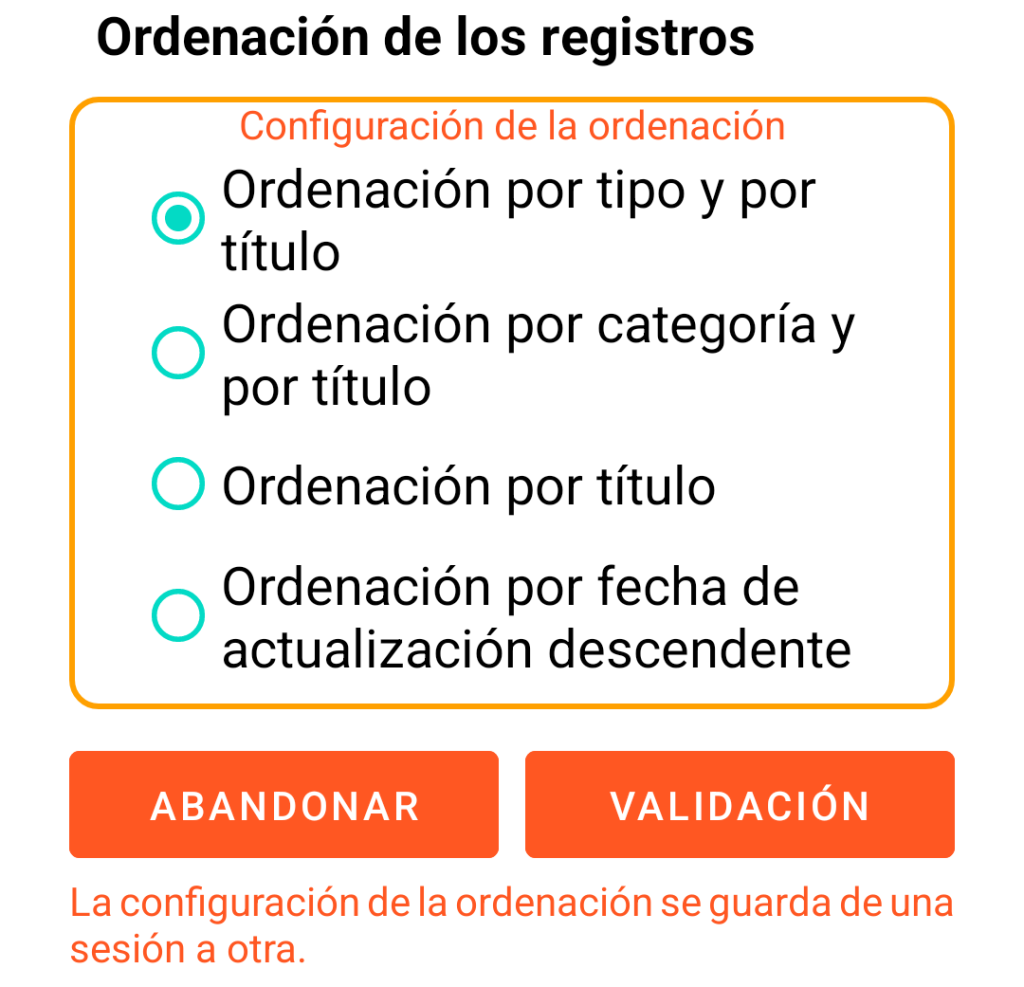
(5)
(6)
(7)