အသုံးပြုပုံလမ်းညွှန်
အထောက်အထားစစ်ဆေးခြင်း (Authentification)
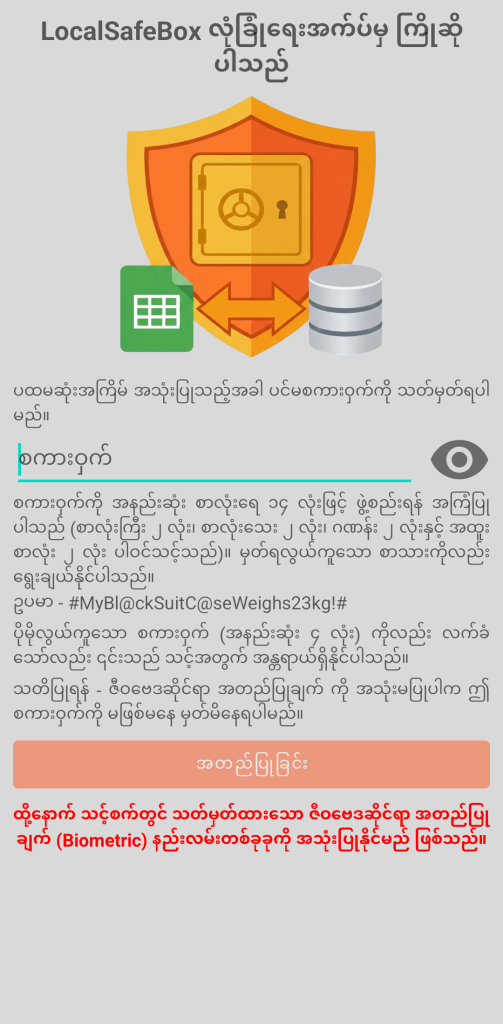
ပထမဆုံးအကြိမ် အသုံးပြုသည့်အခါ၊ မာစတာစကားဝှက် (master password) ဟုခေါ်သော အက်ပ်စကားဝှက်ကို သင်ထည့်သွင်းရမည်။ စကားဝှက်တွင် အနည်းဆုံး စာလုံး ၁၄ လုံး ပါဝင်သင့်ပြီး ၎င်းထဲတွင် စာလုံးကြီး ၂ လုံး၊ စာလုံးသေး ၂ လုံး၊ ဂဏန်း ၂ လုံးနှင့် အထူးစာလုံး ၂ လုံး ပါဝင်ရန် အကြံပြုပါသည်။ မှတ်မိလွယ်သော စကားစုတစ်ခုကို သင်ရွေးချယ်နိုင်သည်။
ဥပမာ- #MyBl@ckSuitC@seWeighs23kg!#
ပိုမိုရိုးရှင်းသော စကားဝှက် (အနည်းဆုံး စာလုံး ၄ လုံး) ကို လက်ခံသော်လည်း ပြင်းပြင်းထန်ထန် တားမြစ်ထားပြီး ယင်းကို အသုံးပြုခြင်းသည် သင့်တာဝန်သာ ဖြစ်သည်။
သတိပေးချက်- အထူးသဖြင့် ဇီဝဆိုင်ရာ အချက်အလက်ဖြင့် စစ်ဆေးခြင်းကို အသုံးမပြုပါက ဤစကားဝှက်ကို မဖြစ်မနေ မှတ်မိနေရပါမည်။
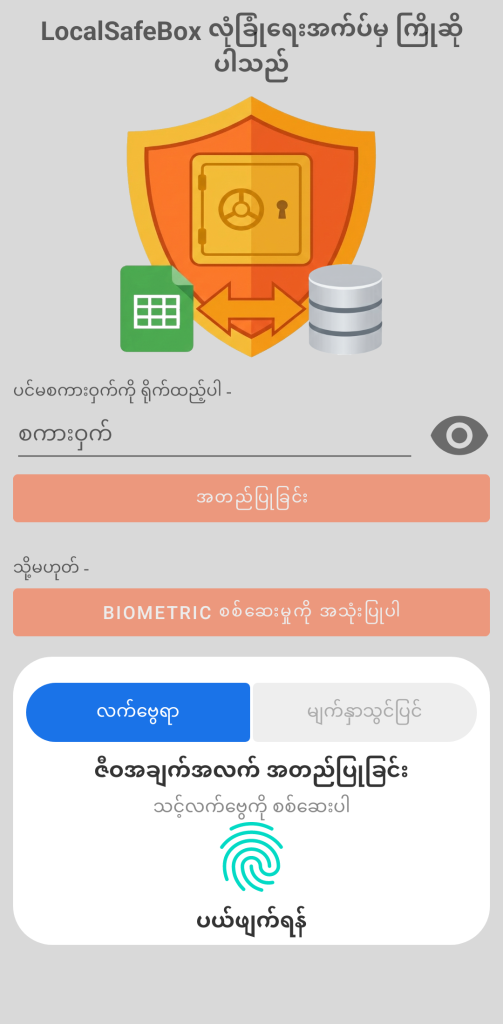
နောက်ပိုင်းတွင် အထောက်အထားစစ်ဆေးသည့်အခါ၊ သင့်စက်တွင် ရရှိနိုင်သော သတ်မှတ်ထားသည့် ဇီဝဆိုင်ရာအထောက်အထားစစ်ဆေးခြင်း (biometric authentication) နည်းလမ်းများထဲမှ တစ်ခုကို အသုံးပြုနိုင်မည်ဖြစ်သည်။
GO Passwords – LocalSafeBox သည် ချက်ချင်းလက်ငင်းဝင်ရောက်နိုင်မှုနှင့် အထူးလုံခြုံမှုကို အာမခံရန် သင်၏ စမတ်ဖုန်းတွင် ထည့်သွင်းထားသော ခေတ်မီနည်းပညာများကို အသုံးပြုပါသည်။
ဇီဝဆိုင်ရာ အချက်အလက်ဖြင့် ဝင်ရောက်ခြင်းသည် Android ဗားရှင်းနှင့် သင့်စက်ပစ္စည်း၏ ရုပ်ပိုင်းဆိုင်ရာ အစိတ်အပိုင်းများ (ဆင်ဆာများ) ပေါ်တွင် မူတည်သည်-
- လက်ဗွေရာ (Empreinte Digitale)- ၎င်းကို စက်ပစ္စည်းအများစုတွင် ရရှိနိုင်သည် (ရုပ်ပိုင်းဆိုင်ရာ ဆင်ဆာ သို့မဟုတ် စကရင်အောက်ခြေရှိ ဆင်ဆာ)။ ၎င်းသည် အယုံကြည်ရဆုံးနှင့် အသုံးအများဆုံး နည်းလမ်းဖြစ်သည်။
- မျက်နှာဖြင့် မှတ်မိခြင်းစနစ်- အက်ပ်သည် ခိုင်မာသော လုံခြုံရေးစနစ် (3D) ကိုသာ လက်ခံသည်။
ဇီဝဆိုင်ရာစနစ်ကို အသုံးပြုနိုင်ရန်အတွက် သင်၏ စမတ်ဖုန်း ဆက်တင်များတွင် (အက်ပ်ပြင်ပ၌) ၎င်းကို သတ်မှတ်ထားရမည်။
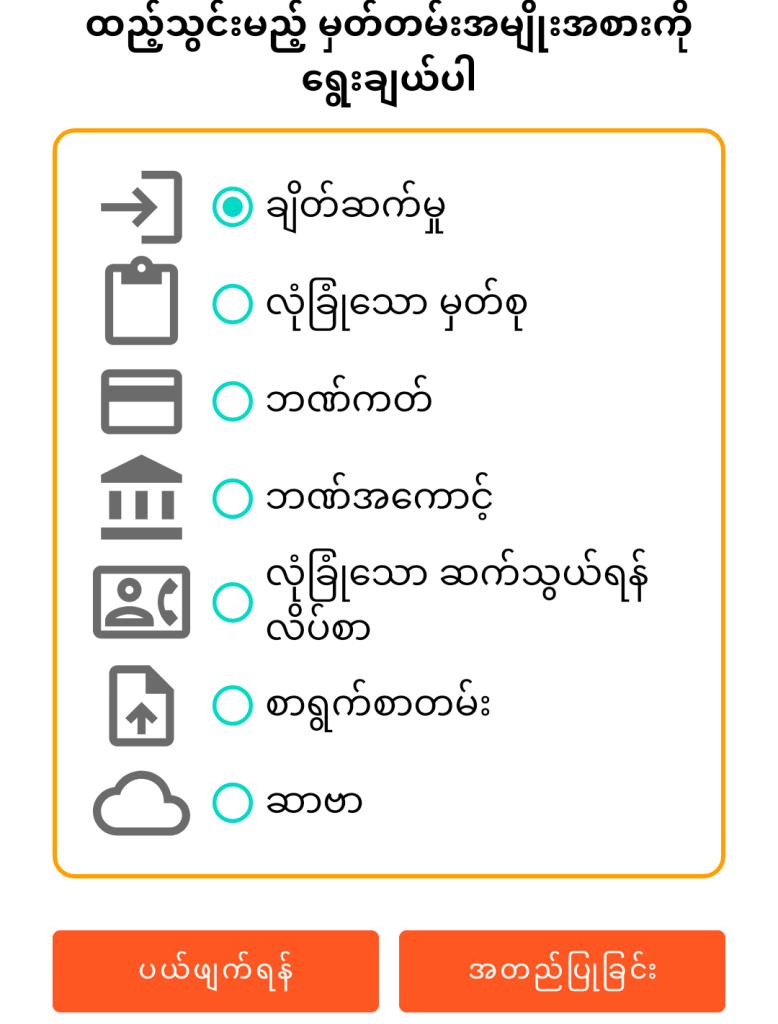
အလုပ်လုပ်သည့် ဖိုင်တွဲ
အစဦး အထောက်အထားစစ်ဆေးခြင်း ပြီးဆုံးပါက၊ အလုပ်လုပ်မည့် ဖိုင်တွဲ (directory) တစ်ခုကို သတ်မှတ်ရန် သင့်အား တောင်းဆိုပါလိမ့်မည်။ ဤဖိုင်တွဲကို မှတ်တမ်းတစ်ခု (ရုပ်ပုံ သို့မဟုတ် PDF) ၏ အကြောင်းအရာများကို ထုတ်ယူရန် ဆုံးဖြတ်သည့်အခါ၊ XLSX ပုံစံဖြင့် တင်သွင်းခြင်း (import) သို့မဟုတ် တင်ပို့ခြင်း (export) ပြုလုပ်သည့်အခါ သို့မဟုတ် သင့် vault ကို သိမ်းဆည်းခြင်း သို့မဟုတ် ပြန်လည်ရယူခြင်းများ ပြုလုပ်သည့်အခါတွင် အသုံးပြုပါသည်။
လက်တွေ့ကျသော အကြောင်းပြချက်များကြောင့်၊ ဤလမ်းညွှန်ဖိုင်တွဲကို သင့်စမတ်ဖုန်း၏ internal storage ထဲတွင်ဖြစ်စေ သို့မဟုတ် SD ကတ်ပေါ်တွင်ဖြစ်စေ အလွယ်တကူ ရှာတွေ့နိုင်ရန် Downloads ဖိုင်တွဲထဲတွင် ဖန်တီးရန် အကြံပြုထားသည်။ လုံခြုံရေး အကြောင်းပြချက်များကြောင့် Android သည် အက်ပ်များကို Downloads ဖိုင်တွဲ၏ မူလနေရာ (root) တွင် တိုက်ရိုက်ရေးသားခွင့် မပြုပါ။ သို့သော် အက်ပ်အား ထိုဖိုင်တွဲအတွင်း ၎င်း၏ကိုယ်ပိုင် သီးသန့်ဖိုင်တွဲခွဲတစ်ခု ဖန်တီးပြီး စီမံခန့်ခွဲခွင့် ပြုထားသည်။
အလုပ်လုပ်မည့် လမ်းညွှန်ဖိုင်တွဲ၏ တည်နေရာကို နောက်ပိုင်းတွင် အက်ပ်၏ ဆက်တင်များတွင် ပြောင်းလဲနိုင်သည်။
ပင်မမျက်နှာပြင်
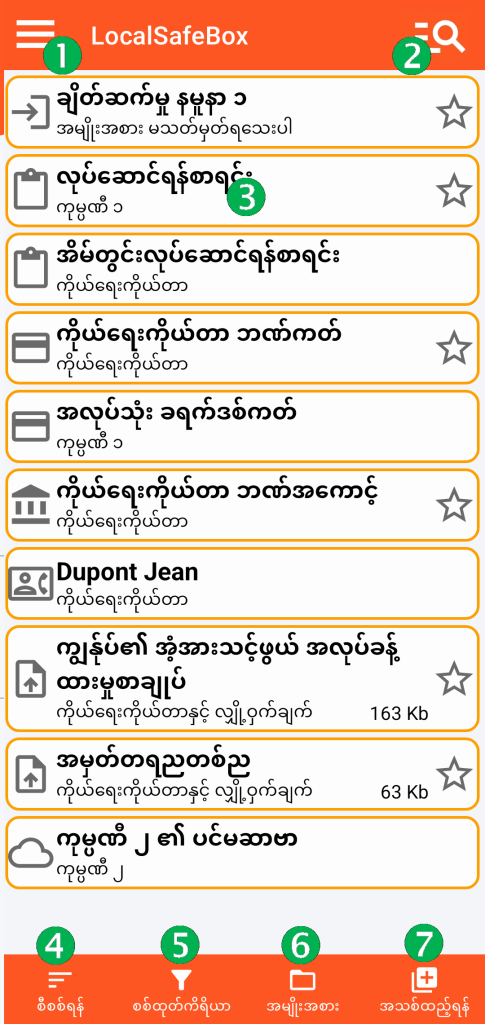
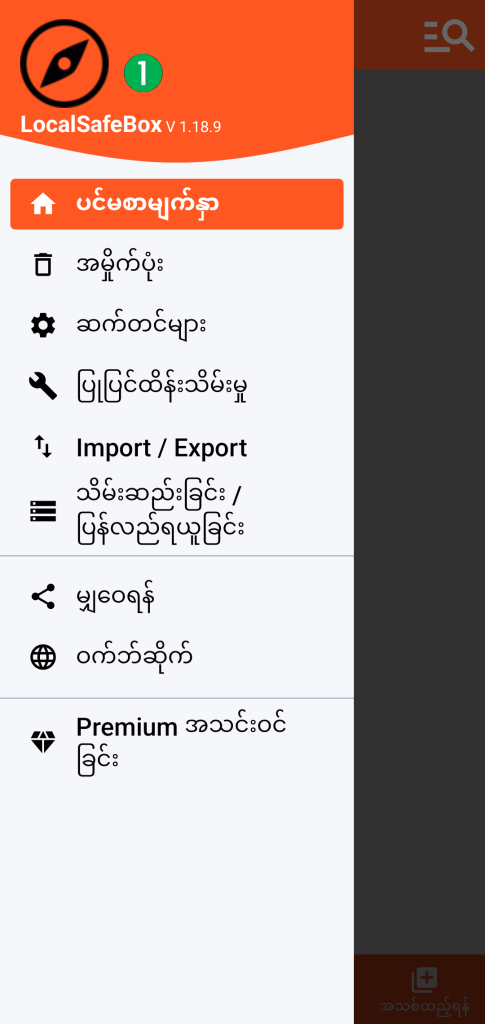
(1) အထွေထွေမီနူးသို့ ဝင်ရောက်ရန်
(2) တစ်ကမ္ဘာလုံးဆိုင်ရာ ရှာဖွေမှု- မှတ်တမ်းများ၏ ခေါင်းစဉ်ကို အခြေခံ၍ အထွေထွေရှာဖွေမှု ပြုလုပ်နိုင်သည်။
(3) သင့်ဒစ်ဂျစ်တယ် coffre-fort အတွင်းရှိ အရာများ စာရင်း။ မှတ်တမ်းတစ်ခုကို နှိပ်ခြင်းဖြင့် ၎င်း၏ အကြောင်းအရာကို ဝင်ရောက်ကြည့်ရှုနိုင်သည်။
အရာတစ်ခုစီကို ၎င်း၏ခေါင်းစဉ်၊ ကဏ္ဍ၊ အကြိုက်ဆုံး (ကြယ်ပွင့်) အဖြစ် သတ်မှတ်ချက်နှင့် ရုပ်ပုံ သို့မဟုတ် PDF ဖိုင်ပါဝင်ပါက ၎င်း၏အရွယ်အစားတို့ဖြင့် ဖော်ပြထားသည်။
(4) မှတ်တမ်းများအား အစဉ်လိုက်စီခြင်း
(5) မှတ်တမ်းများကို စစ်ထုတ်ခြင်း (Filtrage)
(6) ကဏ္ဍများကို စီမံခန့်ခွဲခြင်း
(7) မှတ်တမ်းအသစ် ထည့်သွင်းခြင်း လုပ်ဆောင်ချက်
အထွေထွေမီနူးမှ သင်သည် အောက်ပါတို့ကို လုပ်ဆောင်နိုင်သည်-
- အမှိုက်ပုံးသို့ ဝင်ရောက်ရန်
- အက်ပ်ကို သတ်မှတ်ရန်
- ထိန်းသိမ်းရေး လုပ်ငန်းစဉ်များ ဆောင်ရွက်ရန်
- XLSX ဖော်မတ်ဖြင့် import သို့မဟုတ် export ပြုလုပ်ရန်
- သင်၏ ဒေတာများကို သိမ်းဆည်းရန် သို့မဟုတ် ပြန်လည်ရယူရန်
- GO Passwords – LocalSafeBox အက်ပ်ကို မျှဝေရန်
- ဤဝဘ်ဆိုဒ်ကို ကြည့်ရှုရန်
- သင့် Premium အဖွဲ့ဝင်ခြင်းကို စီမံခန့်ခွဲရန်
(4)
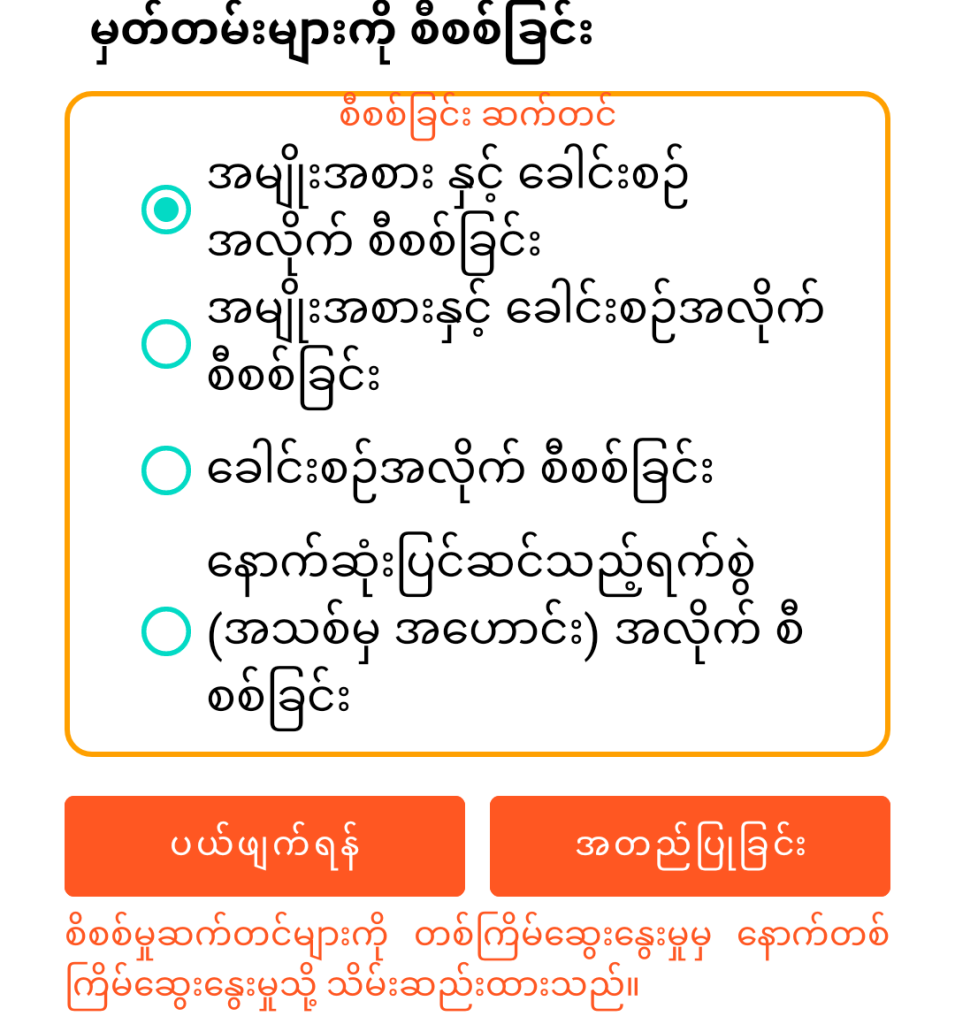
(5)
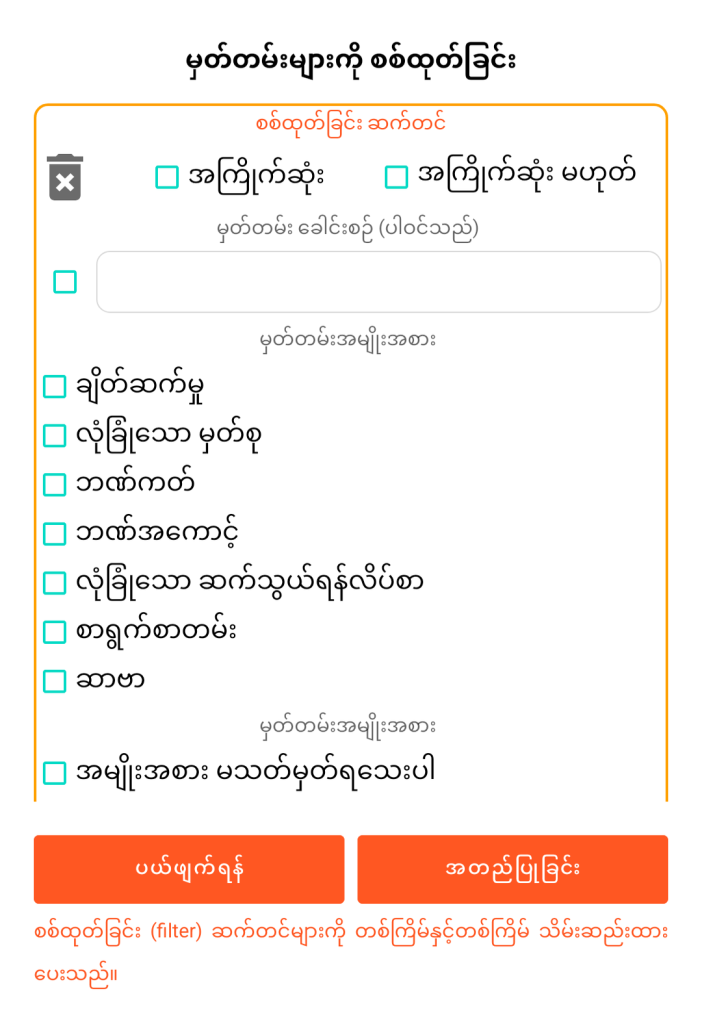
(6)
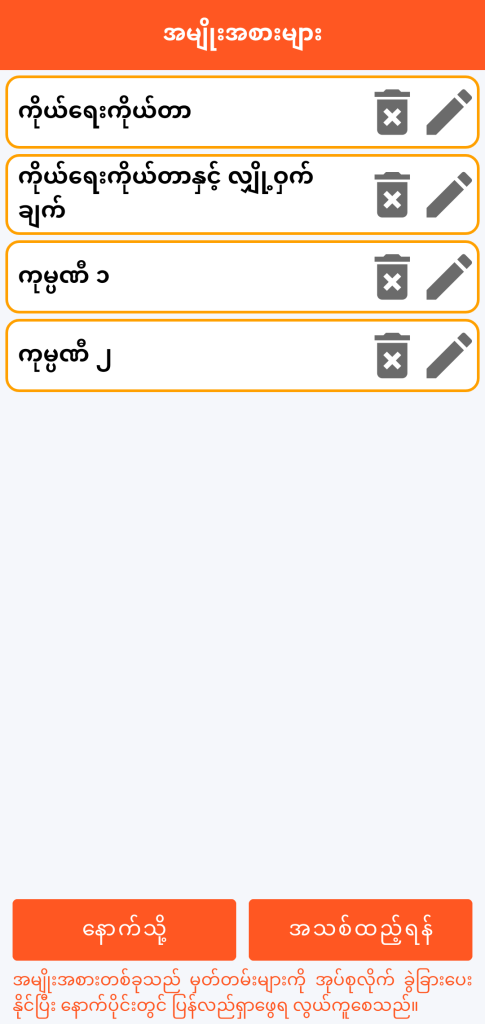
(7)