ວິທີການໃຊ້ງານ
ການຢືນຢັນຕົວຕົນ
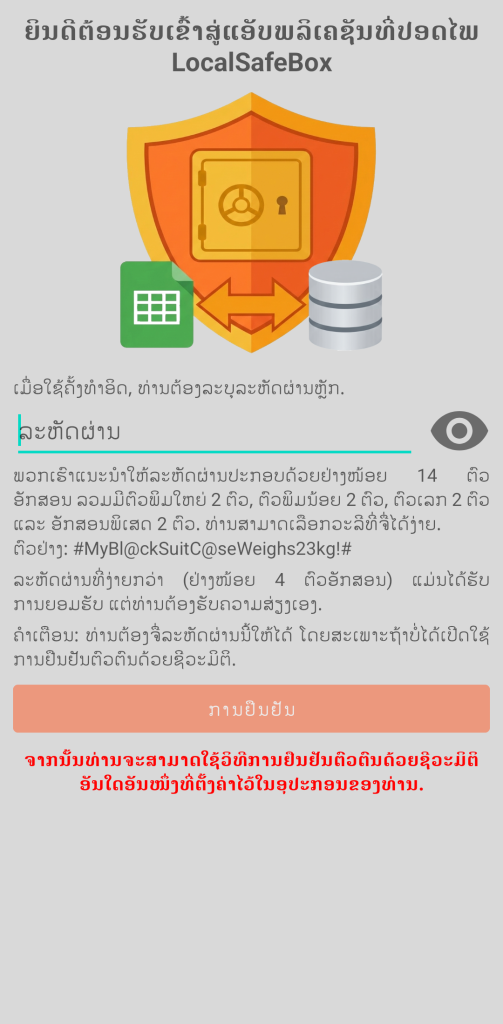
ເມື່ອໃຊ້ງານຄັ້ງທຳອິດ, ທ່ານຕ້ອງລະບຸລະຫັດຜ່ານຂອງແອັບພລິເຄຊັນທີ່ເອີ້ນວ່າ ລະຫັດຜ່ານຫຼັກ. ພວກເຮົາແນະນຳໃຫ້ລະຫັດຜ່ານປະກອບມີຢ່າງໜ້ອຍ 14 ຕົວອັກສອນ ເຊິ່ງປະກອບມີ ຕົວອັກສອນໃຫຍ່ 2 ຕົວ, ຕົວອັກສອນນ້ອຍ 2 ຕົວ, ຕົວເລກ 2 ຕົວ ແລະ ອັກສອນພິເສດ 2 ຕົວ. ທ່ານສາມາດເລືອກວະລີທີ່ຈື່ໄດ້ງ່າຍ.
ຕົວຢ່າງ: #MyBl@ckSuitC@seWeighs23kg!#
ລະຫັດຜ່ານທີ່ສັ້ນກວ່າ (ຢ່າງໜ້ອຍ 4 ຕົວອັກສອນ) ແມ່ນສາມາດໃຊ້ໄດ້ ແຕ່ພວກເຮົາແນະນຳຢ່າງຍິ່ງວ່າບໍ່ຄວນໃຊ້ ແລະ ນັ້ນແມ່ນຄວາມສ່ຽງຂອງທ່ານເອງ.
ຄຳເຕືອນ: ທ່ານຕ້ອງຈື່ລະຫັດຜ່ານນີ້ໃຫ້ໄດ້ ໂດຍສະເພາະຖ້າການຢືນຢັນຕົວຕົນດ້ວຍຊີວະມິຕິບໍ່ໄດ້ເຮັດວຽກ.
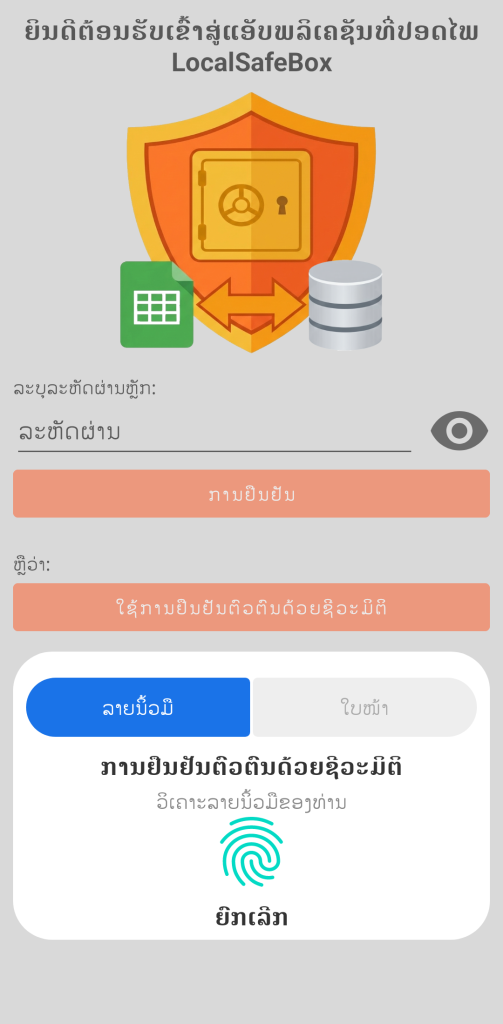
ໃນການຢືນຢັນຕົວຕົນຄັ້ງຕໍ່ໄປ, ທ່ານຈະສາມາດໃຊ້ວິທີການຢືນຢັນຕົວຕົນດ້ວຍຊີວະມິຕິທີ່ມີຢູ່ ແລະ ຖືກຕັ້ງຄ່າໄວ້ໃນອຸປະກອນຂອງທ່ານ.
GO Passwords – LocalSafeBox ນຳໃຊ້ເຕັກໂນໂລຊີທີ່ທັນສະໄໝທີ່ຕິດຕັ້ງຢູ່ໃນສະມາດໂຟນຂອງທ່ານ ເພື່ອຮັບປະກັນການເຂົ້າເຖິງທີ່ວ່ອງໄວ ແລະ ມີຄວາມປອດໄພສູງສຸດ.
ການເຂົ້າເຖິງດ້ວຍຊີວະມິຕິຂຶ້ນຢູ່ກັບເວີຊັນຂອງ Android ແລະ ອຸປະກອນທາງກາຍະພາບ (ເຊັນເຊີ) ຂອງອຸປະກອນຂອງທ່ານ:
- ລາຍນິ້ວມື: ມັນມີໃຫ້ໃຊ້ໃນອຸປະກອນສ່ວນໃຫຍ່ (ເຊັນເຊີທາງກາຍະພາບ ຫຼື ໃຕ້ໜ້າຈໍ). ນີ້ແມ່ນວິທີທີ່ໜ້າເຊື່ອຖືທີ່ສຸດ ແລະ ແຜ່ຫຼາຍທີ່ສຸດ.
- ການສະແກນໃບໜ້າ: ແອັບພລິເຄຊັນຍອມຮັບສະເພາະລະບົບທີ່ມີຄວາມປອດໄພສູງ (3D) ເທົ່ານັ້ນ.
ເພື່ອໃຫ້ສາມາດນຳໃຊ້ໄດ້, ລະບົບຊີວະມິຕິຕ້ອງໄດ້ຮັບການຕັ້ງຄ່າໃນການຕັ້ງຄ່າຂອງສະມາດໂຟນຂອງທ່ານ (ຢູ່ນອກແອັບພລິເຄຊັນ).
ໂຟນເດີເຮັດວຽກ
ເມື່ອການຢືນຢັນຕົວຕົນເບື້ອງຕົ້ນສຳເລັດ, ທ່ານຈະຖືກຮ້ອງຂໍໃຫ້ກຳນົດໄດເຣັກທໍຣີເຮັດວຽກ. ໂຟນເດີນີ້ຖືກນຳໃຊ້ເມື່ອທ່ານຕັດສິນໃຈດຶງຂໍ້ມູນເນື້ອໃນຂອງເອກະສານ (ຮູບພາບ ຫຼື PDF), ດຳເນີນການນຳເຂົ້າ ຫຼື ສົ່ງອອກໃນຮູບແບບ XLSX ຫຼື ແມ່ນແຕ່ການສຳຮອງຂໍ້ມູນ ຫຼື ການກູ້ຄືນຂໍ້ມູນຕູ້ເກັບມ້ຽນເຄື່ອງຂອງທ່ານ.
ແນະນຳໃຫ້ທ່ານ (ເພື່ອເຫດຜົນດ້ານຄວາມສະດວກ) ສ້າງໂຟນເດີນີ້ໄວ້ໃນໂຟນເດີດາວໂຫຼດ ເພາະມັນເຂົ້າເຖິງໄດ້ງ່າຍສຳລັບທ່ານ, ບໍ່ວ່າຈະຢູ່ໃນໜ່ວຍຄວາມຈຳພາຍໃນຂອງໂທລະສັບສະຫຼາດ ຫຼື ໃນກາດ SD. ຍ້ອນເຫດຜົນດ້ານຄວາມປອດໄພ, Android ບໍ່ອະນຸຍາດໃຫ້ແອັບພລິເຄຊັນຂຽນຂໍ້ມູນລົງໃນໂຟນເດີຫຼັກຂອງການດາວໂຫຼດໂດຍກົງ. ເຖິງຢ່າງໃດກໍຕາມ, ແອັບພລິເຄຊັນໄດ້ຮັບອະນຸຍາດໃຫ້ສ້າງ ແລະ ຈັດການໂຟນເດີຍ່ອຍສະເພາະຂອງຕົນເອງພາຍໃນໂຟນເດີນັ້ນ.
ຕຳແໜ່ງຂອງໂຟນເດີເຮັດວຽກສາມາດຖືກປ່ຽນແປງໄດ້ໃນພາຍຫຼັງໃນການຕັ້ງຄ່າຂອງແອັບພລິເຄຊັນ.
ໜ້າຈໍຫຼັກ
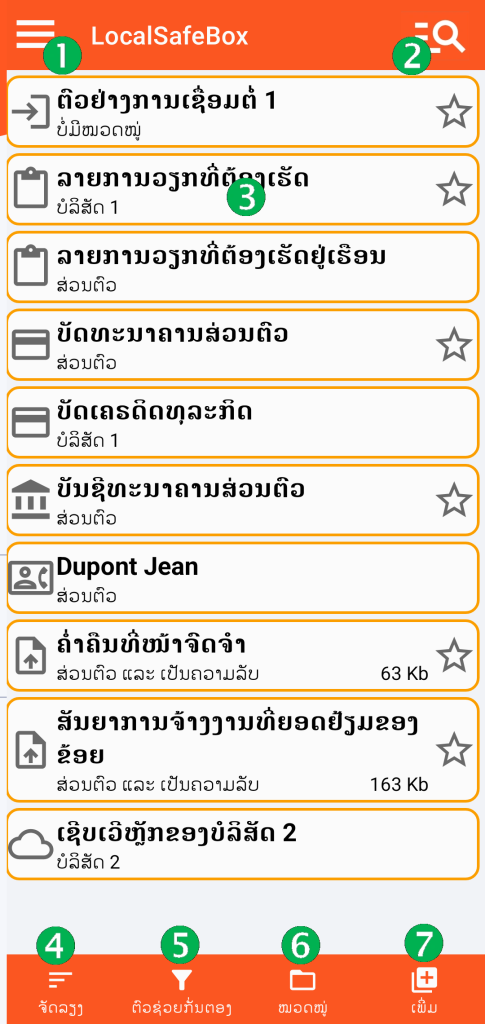
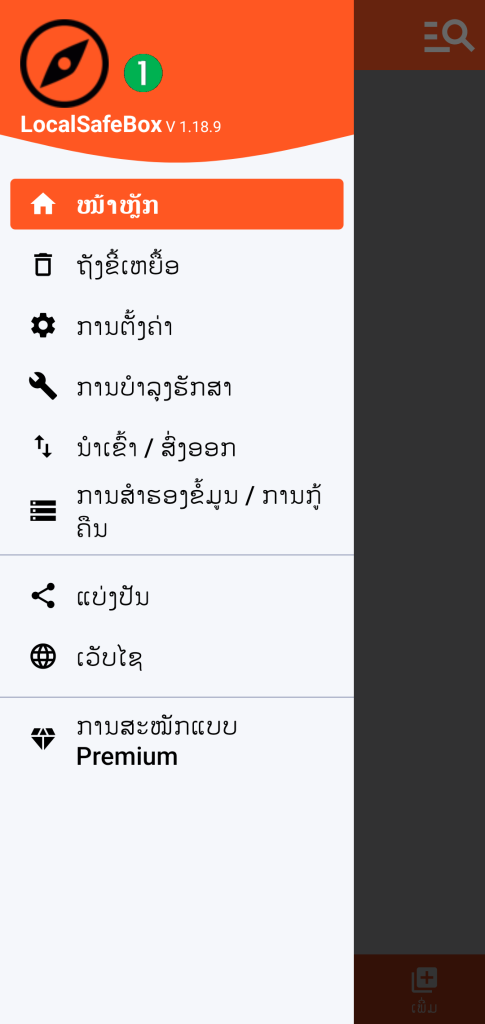
(1) ເຂົ້າເຖິງເມນູທົ່ວໄປ
(2) ການຄົ້ນຫາທົ່ວໂລກ: ມັນຊ່ວຍໃຫ້ສາມາດຄົ້ນຫາທົ່ວໄປໂດຍອີງຕາມຫົວຂໍ້ຂອງລາຍການບັນທຶກ.
(3) ລາຍການຕ່າງໆໃນຕູ້ເກັບເຄື່ອງນິລະໄພດິຈິຕອນຂອງທ່ານ. ການຄລິກໃສ່ການບັນທຶກລາຍການໃດໜຶ່ງຈະຊ່ວຍໃຫ້ເຂົ້າເຖິງເນື້ອໃນຂອງມັນໄດ້.
ແຕ່ລະລາຍການຖືກອະທິບາຍດ້ວຍຫົວຂໍ້, ໝວດໝູ່, ການຈັດອັນດັບເປັນລາຍການທີ່ມັກ (ຮູບດາວ) ແລະ ຂະໜາດຂອງມັນຫາກມັນມີຮູບພາບ ຫຼື ໄຟລ໌ PDF.
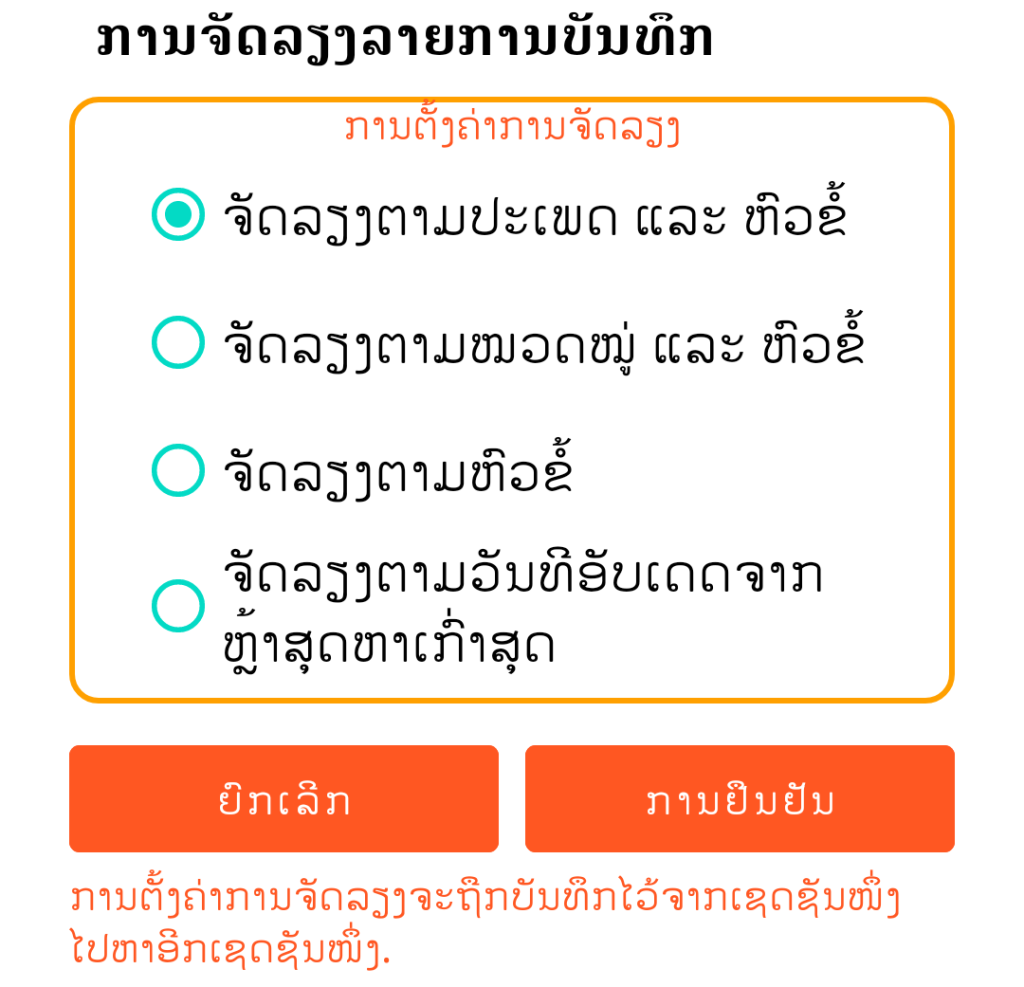
(4) ການຈັດລຽງລາຍການບັນທຶກ
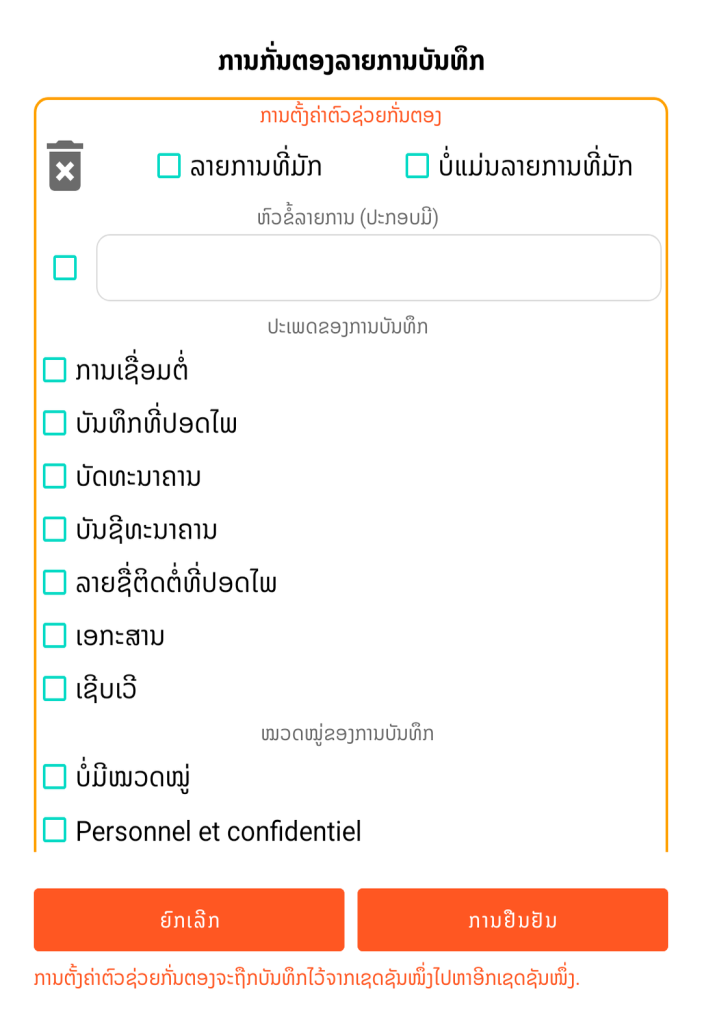
(5) ການຄັດກອງການບັນທຶກ
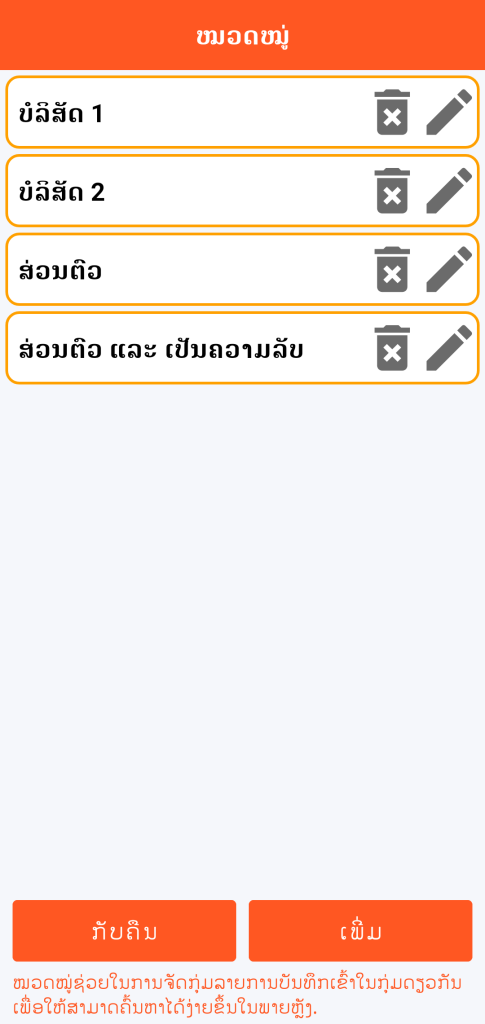
(6) ການຈັດການໝວດໝູ່
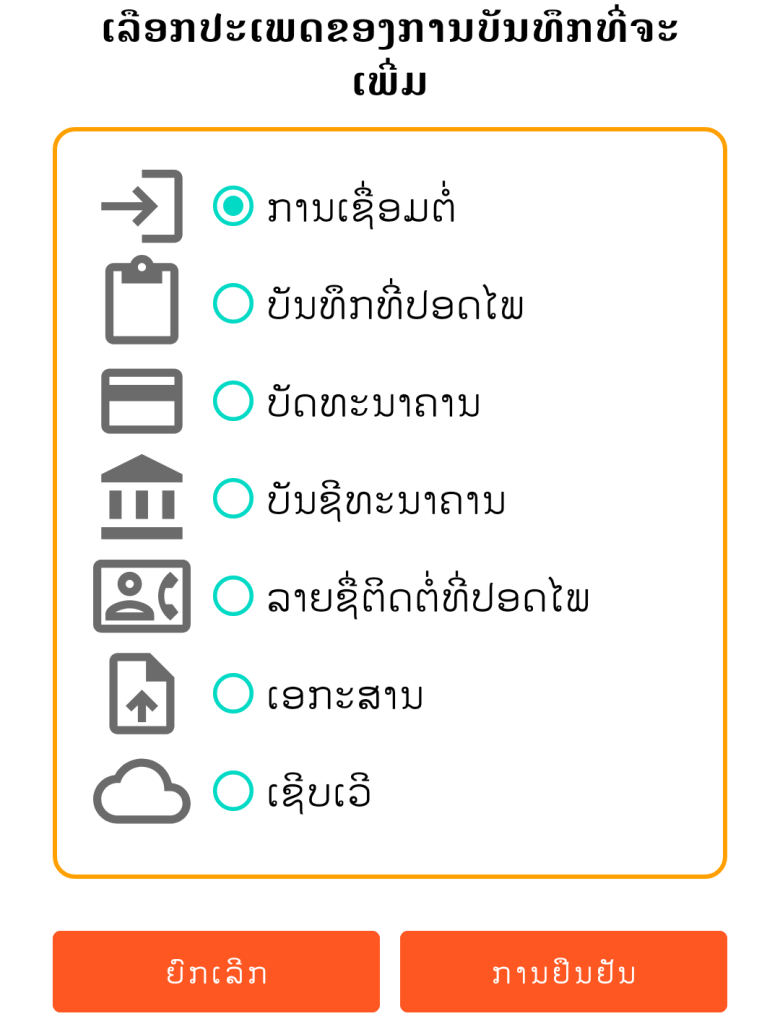
(7) ຟັງຊັນເພີ່ມການບັນທຶກ
ຈາກເມນູທົ່ວໄປ, ທ່ານສາມາດ:
- ເຂົ້າເຖິງຖັງຂີ້ເຫຍື້ອ
- ຕັ້ງຄ່າແອັບພລິເຄຊັນ
- ດຳເນີນການບຳລຸງຮັກສາ
- ເຮັດການນຳເຂົ້າ ຫຼື ສົ່ງອອກໃນຮູບແບບ XLSX
- ສຳຮອງຂໍ້ມູນ ຫຼື ກູ້ຄືນຂໍ້ມູນຂອງທ່ານ
- ແບ່ງປັນແອັບພລິເຄຊັນ GO Passwords – LocalSafeBox
- ເຂົ້າເບິ່ງເວັບໄຊທ໌ນີ້
- ຈັດການຄ່າສະມາຊິກ Premium ຂອງທ່ານ
(4)
(5)
(6)
(7)