사용 설명서
인증
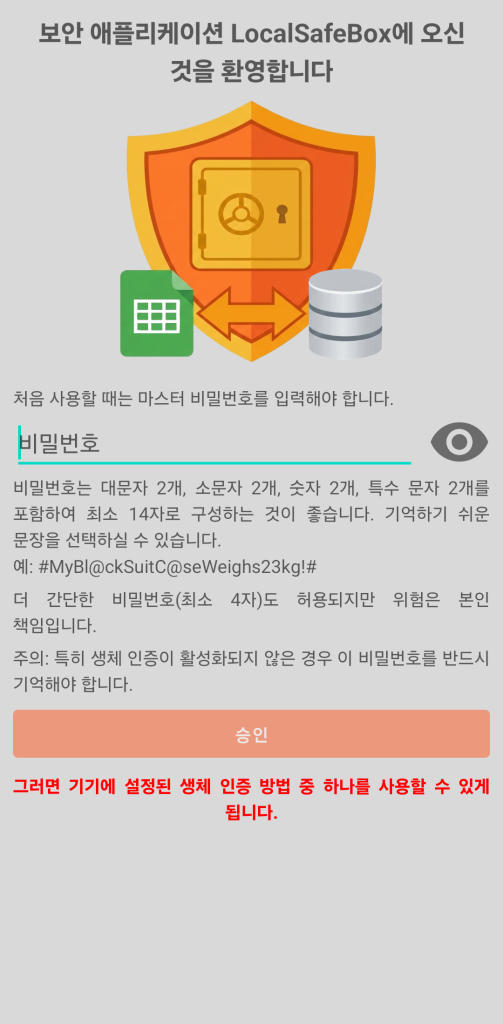
처음 사용할 때는 마스터 비밀번호라고 불리는 애플리케이션 비밀번호를 입력해야 합니다. 비밀번호는 대문자 2개, 소문자 2개, 숫자 2개, 특수 문자 2개를 포함하여 최소 14자 이상으로 구성할 것을 권장합니다. 기억하기 쉬운 문장을 선택할 수 있습니다.
예: #MyBl@ckSuitC@seWeighs23kg!#
더 간단한 비밀번호(최소 4자)도 허용되지만 권장하지 않으며 그 위험은 귀하의 책임입니다.
주의: 특히 생체 인증이 활성화되지 않은 경우 이 비밀번호를 반드시 암기해야 합니다.
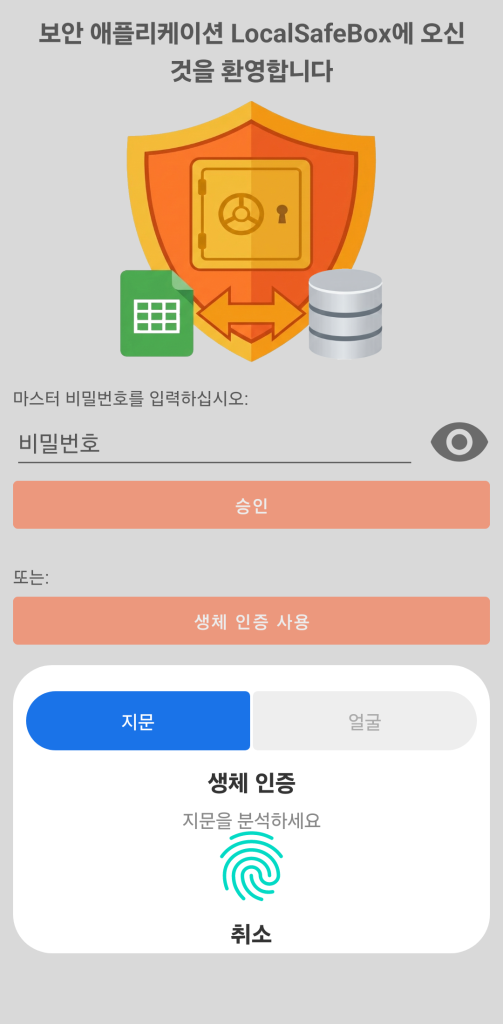
다음 인증부터는 기기에 사용 가능하도록 설정된 생체 인식 인증 방법 중 하나를 사용할 수 있습니다.
GO Passwords – LocalSafeBox는 스마트폰에 통합된 최첨단 기술을 사용하여 즉각적이면서도 매우 안전한 액세스를 보장합니다.
생체 인식 액세스는 Android 버전 및 기기의 물리적 구성 요소(센서)에 따라 다릅니다:
- 지문 인식: 대부분의 기기(물리적 센서 또는 화면 내 센서)에서 사용할 수 있습니다. 가장 안정적이고 널리 사용되는 방법입니다.
- 안면 인식: 애플리케이션은 강력한 보안 시스템(3D)만 허용합니다.
생체 인식 장치를 사용하려면 스마트폰 설정(애플리케이션 외부)에서 구성되어 있어야 합니다.
작업 디렉토리
초기 인증이 완료되면 작업 디렉터리를 정의하라는 요청을 받게 됩니다. 이 폴더는 문서(이미지 또는 PDF)의 콘텐츠를 추출하거나, XLSX 형식으로 가져오기 또는 내보내기 작업을 수행하거나, 금고의 백업 또는 복원을 수행할 때 사용됩니다.
실용적인 이유로 스마트폰 내부 저장소나 SD 카드에서 쉽게 액세스할 수 있는 다운로드 디렉토리에 이 디렉토리를 생성할 것을 권장합니다. 보안상의 이유로 Android는 애플리케이션이 다운로드 폴더의 루트에 직접 쓰는 것을 허용하지 않습니다. 그러나 애플리케이션은 해당 디렉토리 내에 전용 하위 폴더를 생성하고 관리할 수 있는 권한이 있습니다.
작업 디렉토리의 위치는 나중에 애플리케이션 설정에서 변경할 수 있습니다.
메인 화면
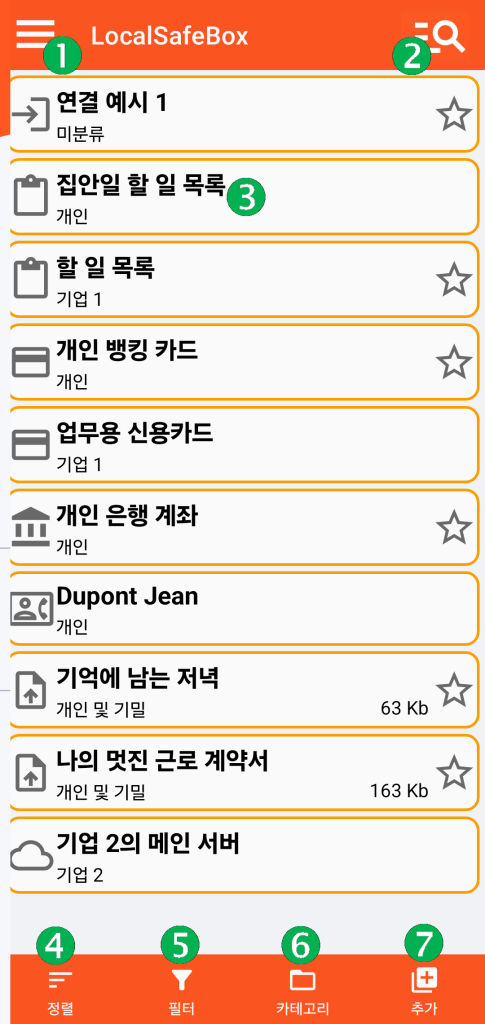
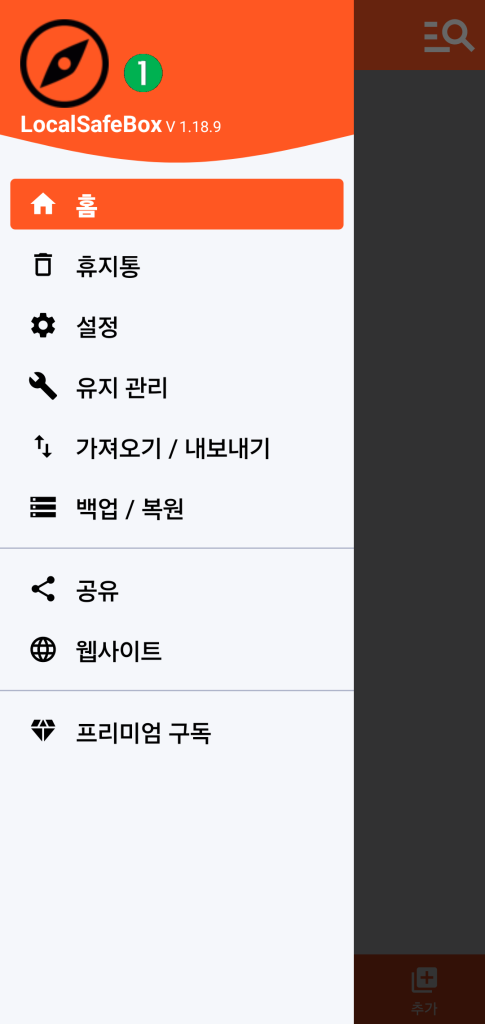
(1) 일반 메뉴 액세스
(2) 전체 검색: 레코드 제목을 대상으로 일반 검색을 수행할 수 있습니다.
(3) 디지털 금고 항목 목록입니다. 기록 중 하나를 클릭하면 해당 내용에 액세스할 수 있습니다.
각 항목은 제목, 카테고리, 즐겨찾기 설정 여부(별표) 및 이미지 또는 PDF 파일이 포함된 경우 그 크기로 설명됩니다.
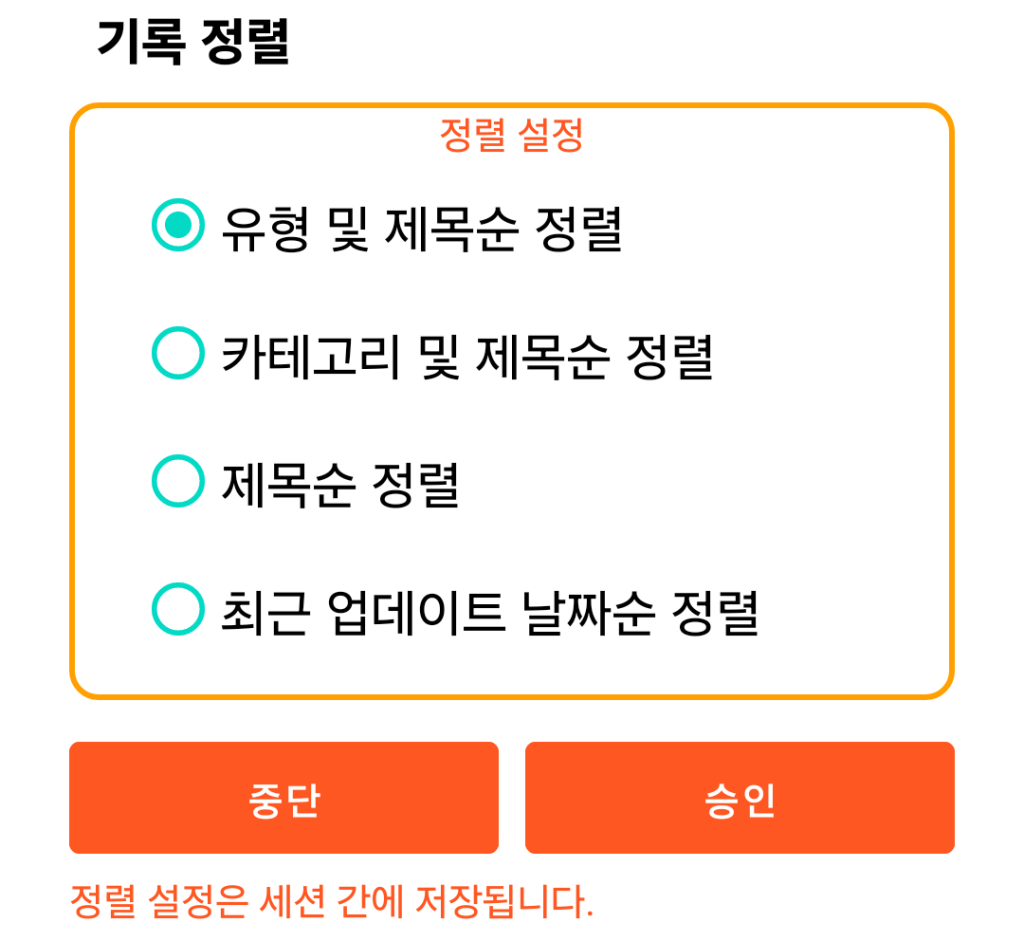
(4) 레코드 정렬
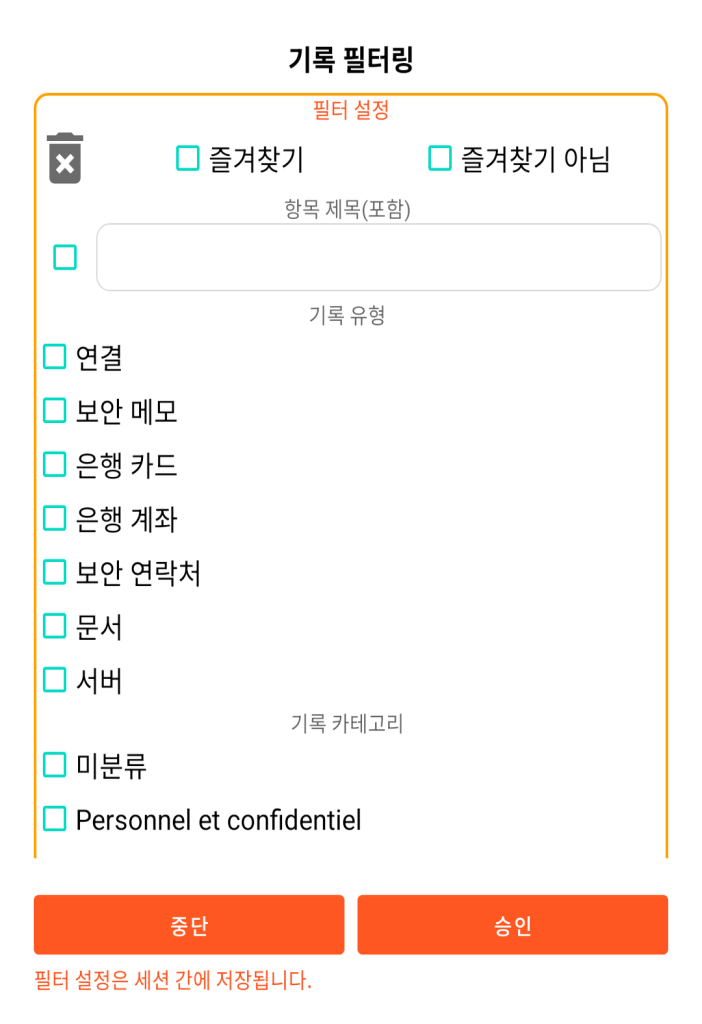
(5) 기록 필터링
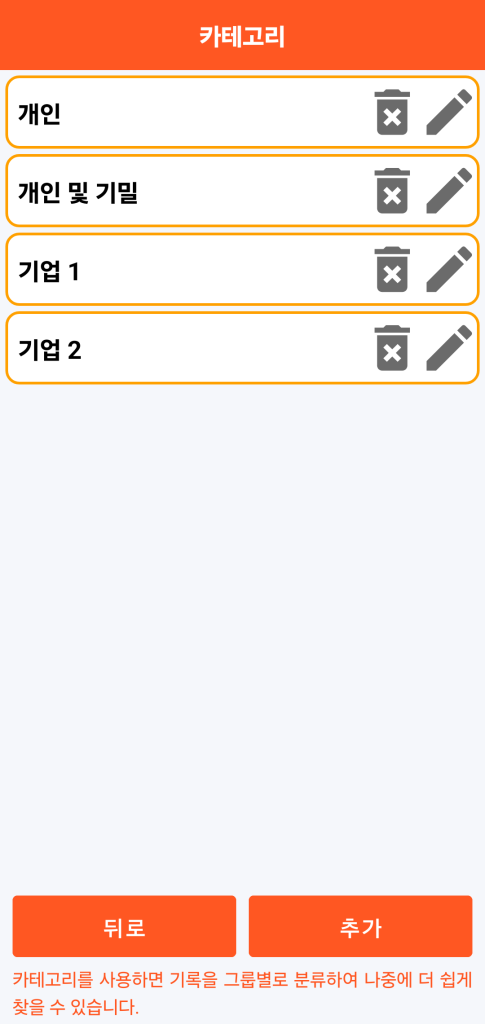
(6) 카테고리 관리
(7) 기록 추가 기능
일반 메뉴에서 다음을 수행할 수 있습니다:
- 휴지통 액세스
- 애플리케이션 설정
- 유지 관리 작업 수행
- XLSX 형식으로 임포트 또는 엑스포트 수행
- 데이터 백업 또는 복원
- GO Passwords – LocalSafeBox 애플리케이션 공유
- 본 웹사이트 방문
- Premium 구독 관리
(4)
(5)
(6)
(7)