
取扱説明書
アプリケーションの起動
- SOS Universalは、アプリケーションのアイコンをクリックして通常の方法で起動できます。
- SOS Universal用に設計された2つのアプリケーションウィジェットのいずれかをインストールして使用することもできます。
Androidのバージョンに応じて、2つのインストールモードが利用可能です。スマートフォンの画面の空きスペース(ホーム画面など)を長押しするか、アプリケーションのアイコンを長押しします。「ウィジェット」を選択し、次にSOS Universalアプリケーションを選択します。
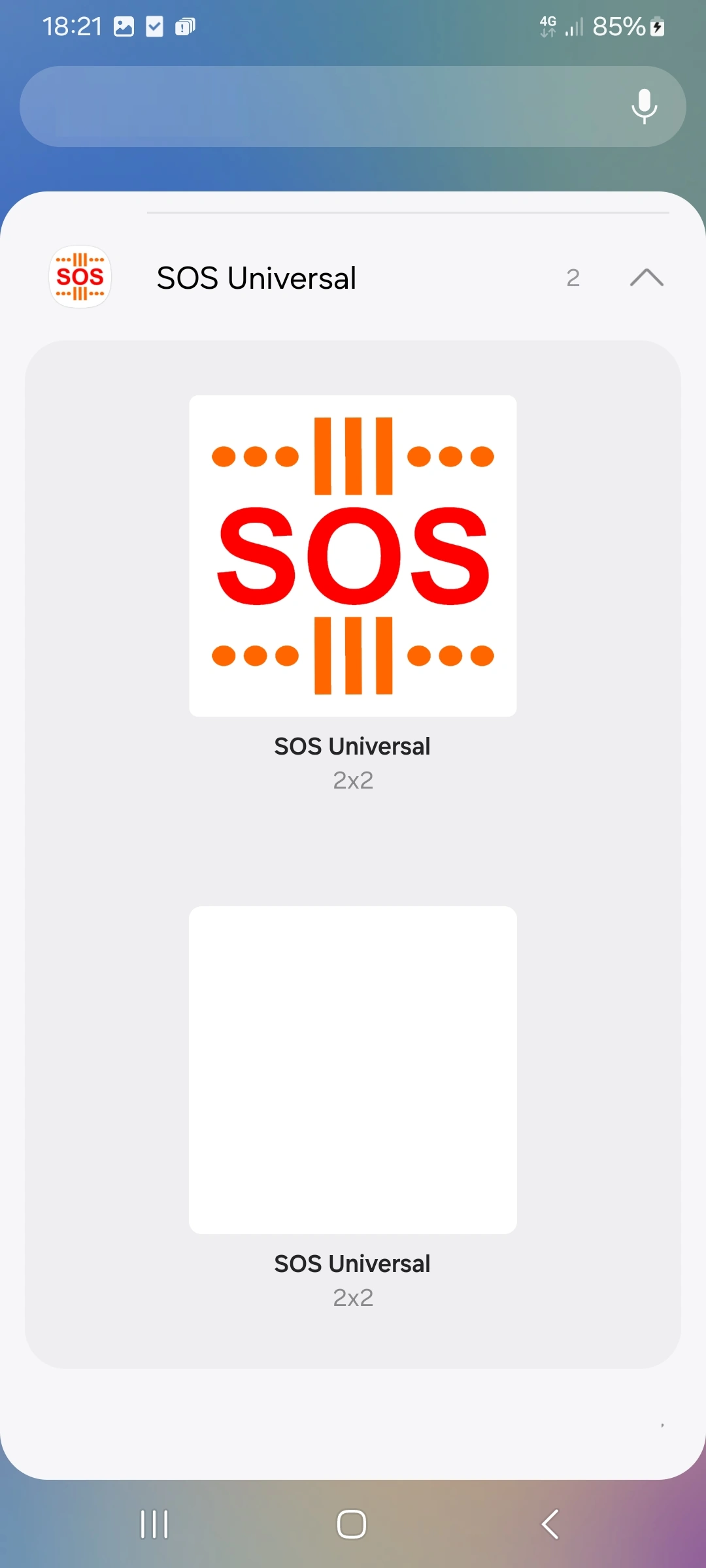
2つのアプリケーションウィジェットの選択
2つのアプリケーションウィジェットが提供されています。
– 最初のもの(ロゴ付き)は、SOS Universalのロゴです。
– 2番目のもの(匿名)にはブランドマークはありません。完全に目立たずに機能することを目的としています。
2つのうちいずれかを選択し、追加します。
ウィジェットは、サイズを調整できる形で表示されます。
ウィジェットは起動ボタンとして機能します。
備考: SOS Universalのアラームのトリガーが「アプリケーションウィジェットによる自動トリガー」オプションで設定されている場合、ウィジェットはアプリケーションを開き、さらに、定義した内容とモードでアラームをトリガーできます。
参照: 設定.
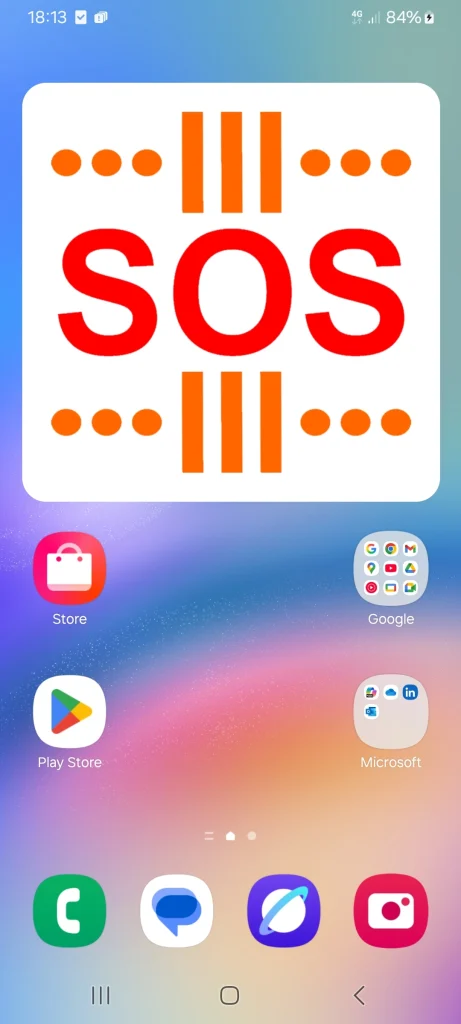
最初のウィジェット
2番目のウィジェット
アプリケーションのアップデートの場合、Androidのバージョンまたはデバイスによっては、アプリケーションウィジェットが引き続き機能するために、以下の2つのアクションのいずれかが必要になる場合があります。
– デバイスの再起動
– または(長押しによる)削除とアプリケーションウィジェットの再インストール。
メイン画面
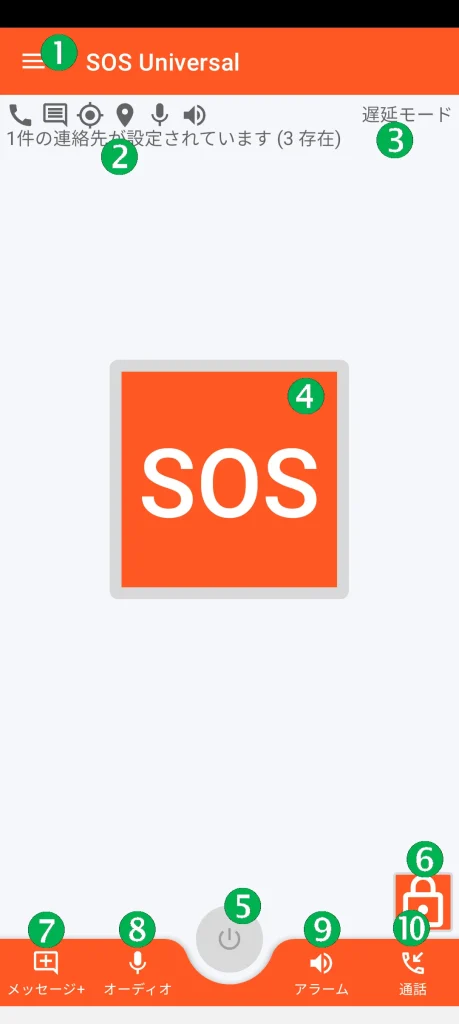
(1)メインメニューへのアクセス
(2)アラートの内容をまとめたアイコン(例:電話、地理位置情報と住所を含むSMSの送信、音声録音、音響アラーム)
(3)選択されたアラートモードの表示(即時、遅延、または繰り返し)
(4)アラートをトリガーするメインボタン
(5)進行中のアラートをキャンセルするボタン
(6)アプリケーションのロック/ロック解除ボタン
(7)SMSのメインメッセージに追加される補足メッセージの作成機能
(8)即時音声録音機能(アラートとは独立)
(9)音響アラームの即時トリガー機能(アラートとは独立)
(10)偽の着信の即時トリガー機能(アラートとは独立)
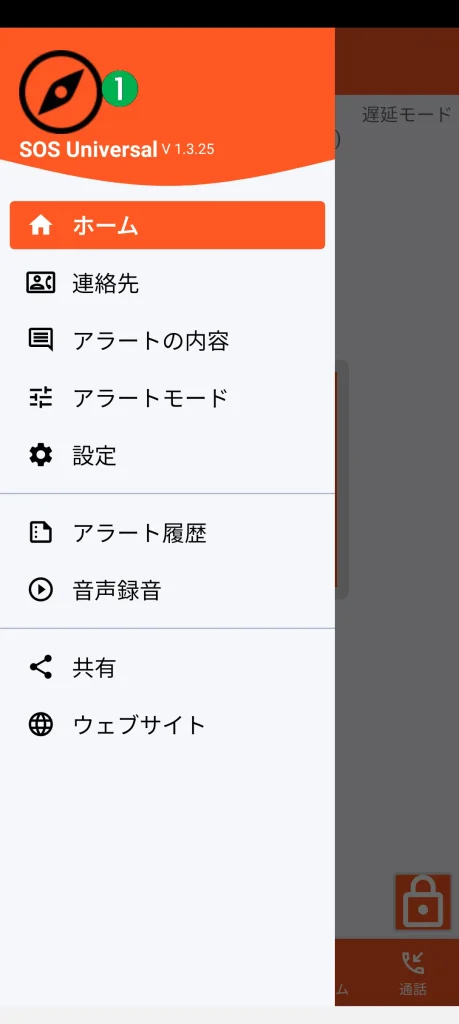
メインメニュー(1)から、次のことができます。
- 管理 アラートを送信する連絡先
- 定義 アラートの内容とモード
- アプリケーションを設定する
- アクセス アラート履歴
- 管理 音声録音
- SOS Universalアプリケーションを共有する
- このウェブサイトを参照
ホーム画面(6)、(7)、(8)、(9)、(10)から使用できます 追加ツール.