
SALVAGUARDA / RESTAURAÇÃO
A segurança não é apenas preservá-lo de olhares indiscretos, é também garantir a perenidade dos dados efetuando uma cópia de segurança regular (que é igualmente indispensável no caso de mudança de smartphone).
As ferramentas de cópia de segurança e de restauração estão acessíveis a partir do menu geral.
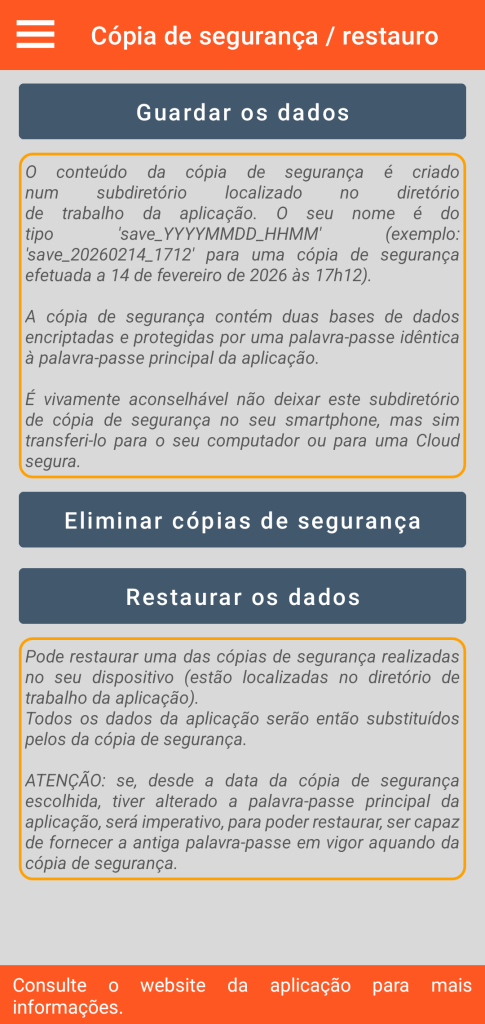
Salvaguarda
Esta função cria uma cópia de segurança sob a forma de um subdiretório denominado “save_YYYYMMDD_HHMM” (significando Ano, Mês, Dia, Hora, Minuto) colocado no seu diretório de trabalho. Exemplo: “save_20260214_1712” para uma cópia de segurança efetuada a 14 de fevereiro de 2026 às 17h12.
Os ficheiros contidos nesta cópia de segurança estão encriptados (encriptação AES 256 de nível militar) e apenas podem ser explorados pela aplicação GO Passwords – LocalSafeBox.
A fim de se proteger de uma privação dos seus dados confidenciais no caso de perda ou de roubo do seu smartphone, este subdiretório de cópia de segurança não tem vocação para ser conservado no seu smartphone; deve ser deslocado para um lugar seguro: o seu posto de trabalho fixo, por exemplo, ou então uma Cloud soberana ultra segura…
Cada conjunto de cópia de segurança inclui a sua palavra-passe mestre que deverá ser utilizada no caso de uma restauração.
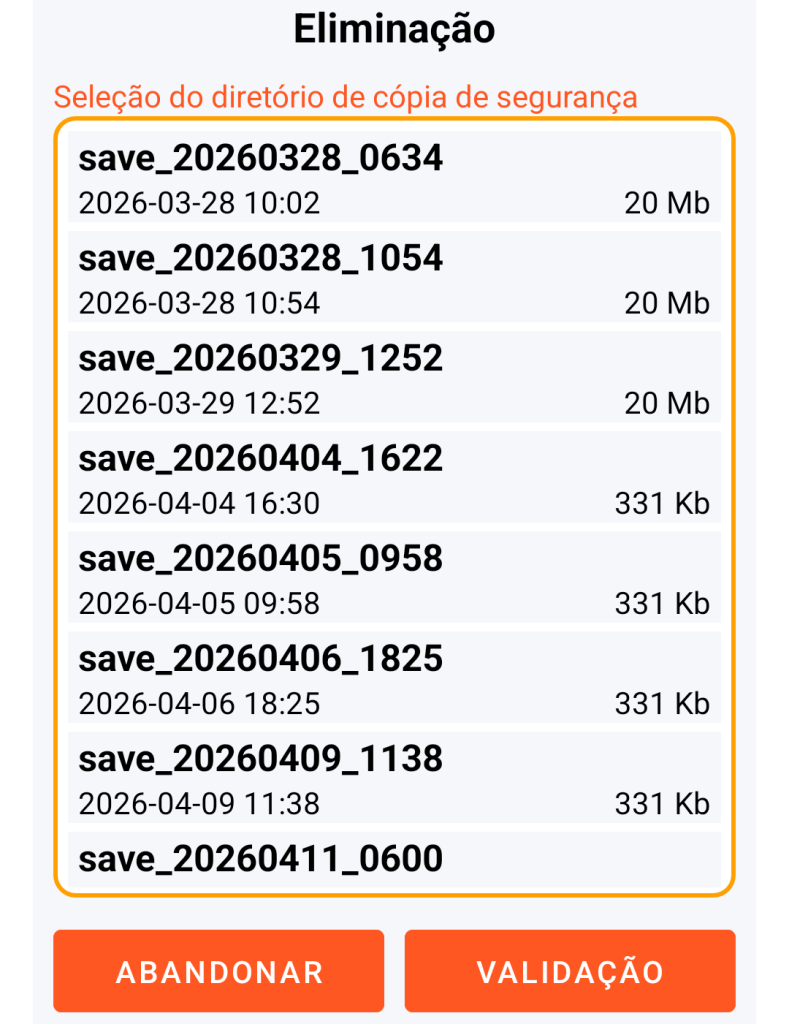
Supressão de salvaguarda
Escolha da cópia de segurança a eliminar
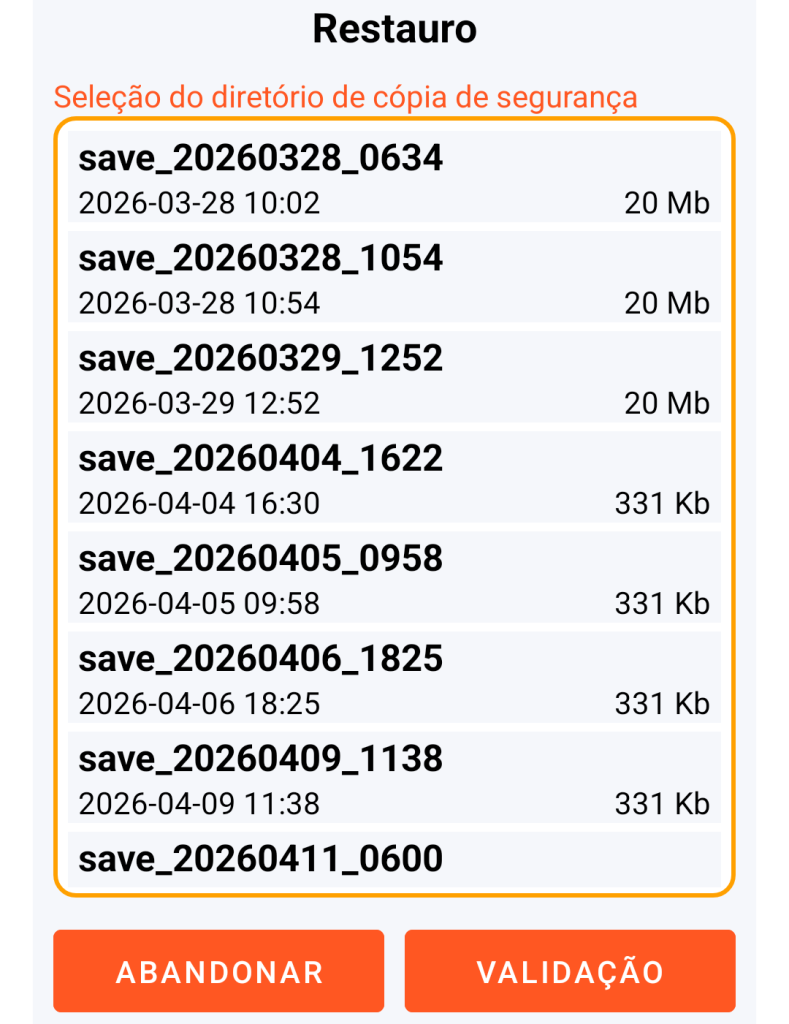
Restauração
Escolha da cópia de segurança a restaurar
Problema que pode ser encontrado aquando da restauração do ficheiro de salvaguarda
Devido às restrictions impostas pelo seu sistema de gestão de ficheiros, o Android pode em certos casos (dependendo da versão) impedi-lo de copiar (para o seu diretório de trabalho) um subdiretório de cópia de segurança a partir do seu posto de trabalho.
Para contornar este eventual problema, la solução consiste em renomear previamente, a partir do seu computador de secretária, o subdiretório de salvaguarda e depois copiá-lo para o seu diretório de trabalho.
Exemplo: renomeia “save_20260214_1712” para “save_bis_20260214_1712” que copia para o seu smartphone (no diretório de trabalho) e que restaura.