
РЕЗЕРВНА КОПИЈА / ВРАЌАЊЕ
Безбедноста не е само да се заштитите од љубопитни погледи, туку и да ја гарантирате долготрајноста на податоците со вршење на редовна резервна копија (што е исто така неопходно во случај на замена на паметниот телефон).
Алатките за резервна копија и враќање се достапни од главното мени.
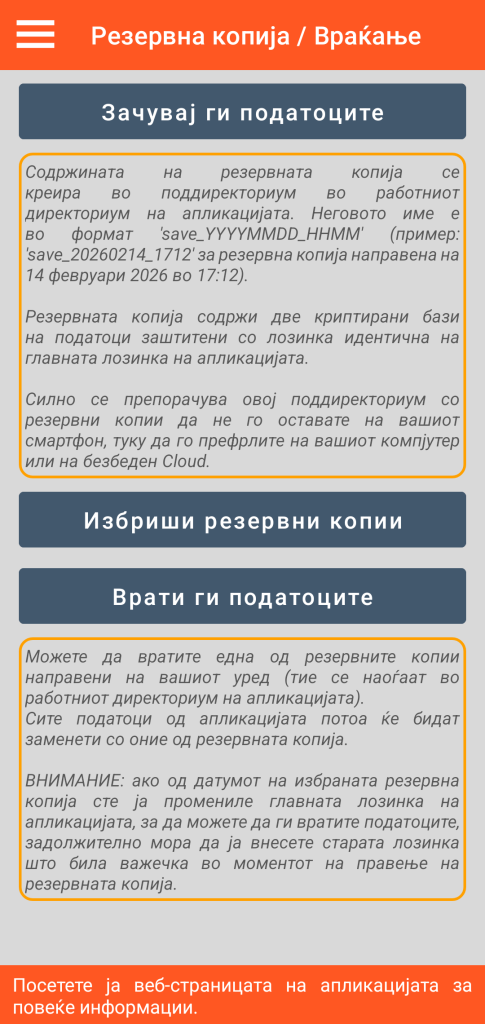
Резервна копија
Оваа функција креира резервна копија во форма на подпапка наречена “save_YYYYMMDD_HHMM” (што значи Година, Месец, Ден, Час, Минута) сместена во вашата работна папка. Пример: “save_20260214_1712” за резервна копија направена на 14 февруари 2026 година во 17:12 часот.
Датотеките содржани во оваа резервна копија се криптирани (AES 256 криптирање на воено ниво) и можат да се користат само од апликацијата GO Passwords – LocalSafeBox.
Со цел да се заштитите од губење на вашите доверливи податоци во случај на загуба или кражба на вашиот паметен телефон, оваа подпапка за резервна копија не е наменета да се чува на вашиот паметен телефон; таа мора да се премести на безбедно место: вашата фиксна работна станица на пример или пак ултра безбеден суверен Cloud …
Секој сет на резервна копија ја содржи својата главна лозинка која ќе треба да се користи во случај на враќање.
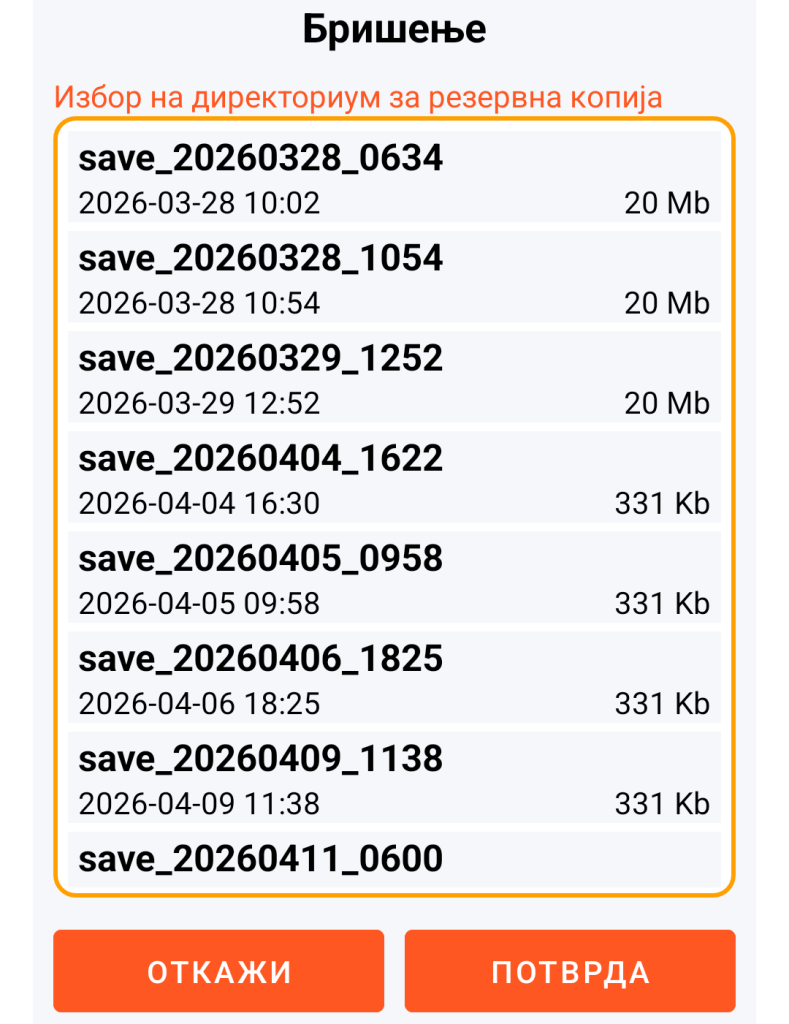
Бришење на резервна копија
Избор на резервна копија за бришење
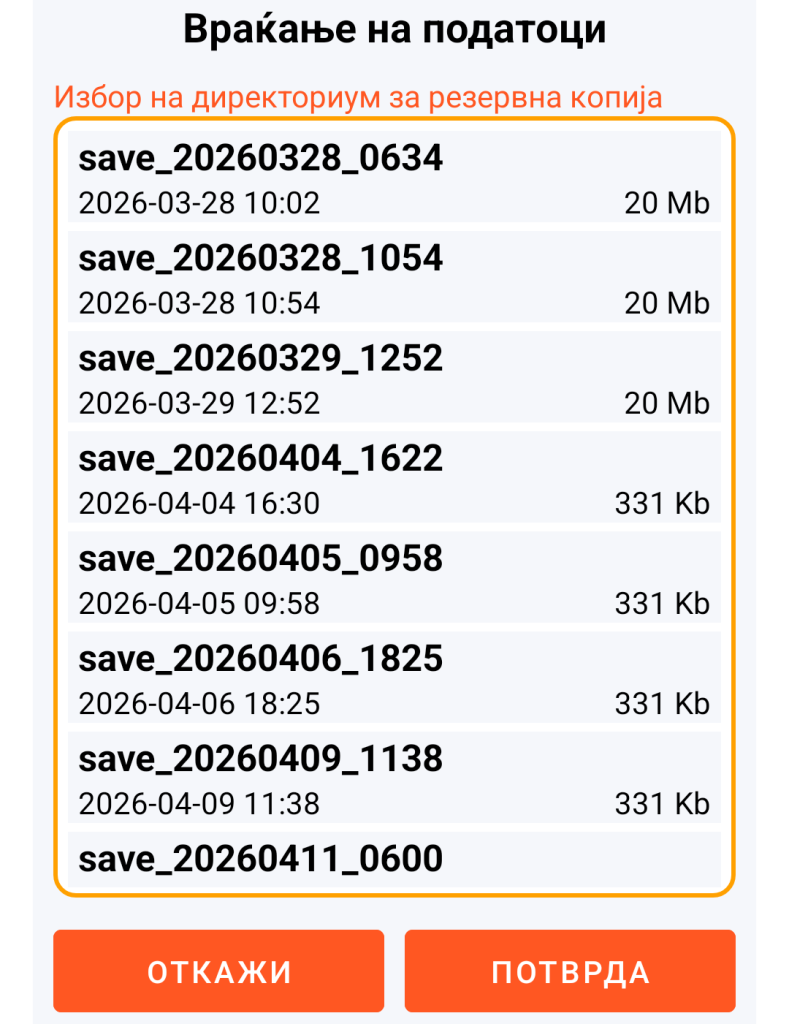
Враќање
Избор на резервна копија за враќање
Проблем што може да се појави при враќање на датотеката со резервна копија
Поради ограничувањата наметнати од неговиот систем за управување со датотеки, Android може во одредени случаи (во зависност од верзијата) да ве спречи да ја копирате (кон вашата работна папка) подпапката за резервна копија од вашата работна станица.
За да го заобиколите овој евентуален проблем, решението се состои во претходно преименување на поддиректориумот за резервна копија од вашиот десктоп компјутер, а потоа негово копирање во вашиот работен директориум.
Пример: го преименувате “save_20260214_1712” во “save_bis_20260214_1712” што го копирате на вашиот паметен телефон (во работната папка) и го враќате.