
САҚТАУ / ҚАЛПЫНА КЕЛТІРУ
Қауіпсіздік — бұл тек бөгде көздерден қорғау ғана емес, сонымен қатар тұрақты сақтық көшірме жасау арқылы деректердің сақталуына кепілдік беру (бұл смартфонды ауыстырған жағдайда да өте қажет).
Сақтау және қалпына келтіру құралдары негізгі мәзірден қолжетімді.
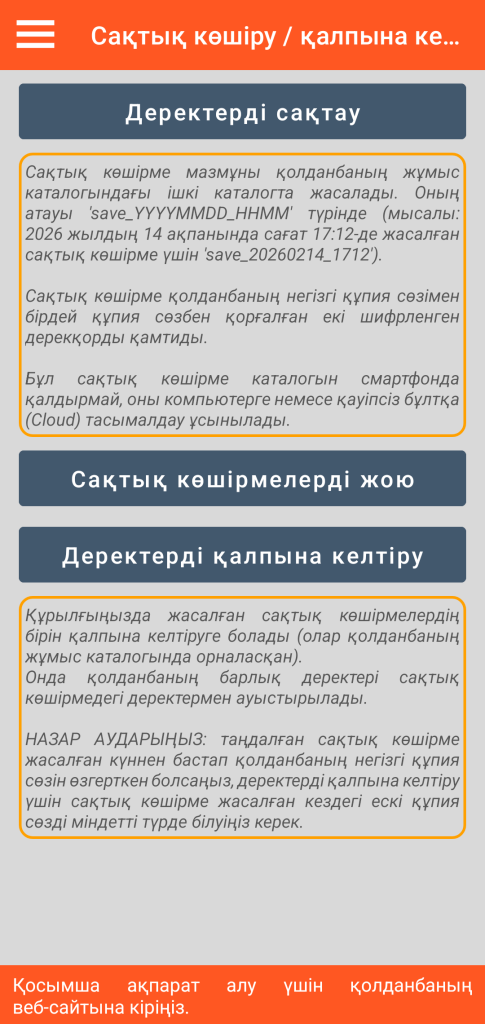
Сақтық көшірме жасау
Бұл функция жұмыс каталогыңызда орналасқан «save_YYYYMMDD_HHMM» (Жыл, Ай, Күн, Сағат, Минут дегенді білдіреді) деп аталатын ішкі каталог түрінде сақтық көшірме жасайды. Мысалы: 2026 жылғы 14 ақпанда сағат 17:12-де жасалған сақтық көшірме үшін «save_20260214_1712».
Бұл сақтық көшірмедегі файлдар шифрланған (AES 256 әскери деңгейдегі шифрлау) және оларды тек GO Passwords — LocalSafeBox қосымшасы пайдалана алады.
Смартфоныңыз жоғалған немесе ұрланған жағдайда құпия деректеріңізден айырылып қалмау үшін, бұл сақтық көшірме ішкі каталогы смартфонда сақтауға арналмаған; оны қауіпсіз жерге көшіру керек: мысалы, тұрақты жұмыс орныңызға немесе өте қауіпсіз егеменді бұлттық қызметке (Cloud) …
Әрбір сақтық көшірме жинағы қалпына келтіру жағдайында пайдаланылуы тиіс өзінің негізгі паролін қамтиды.
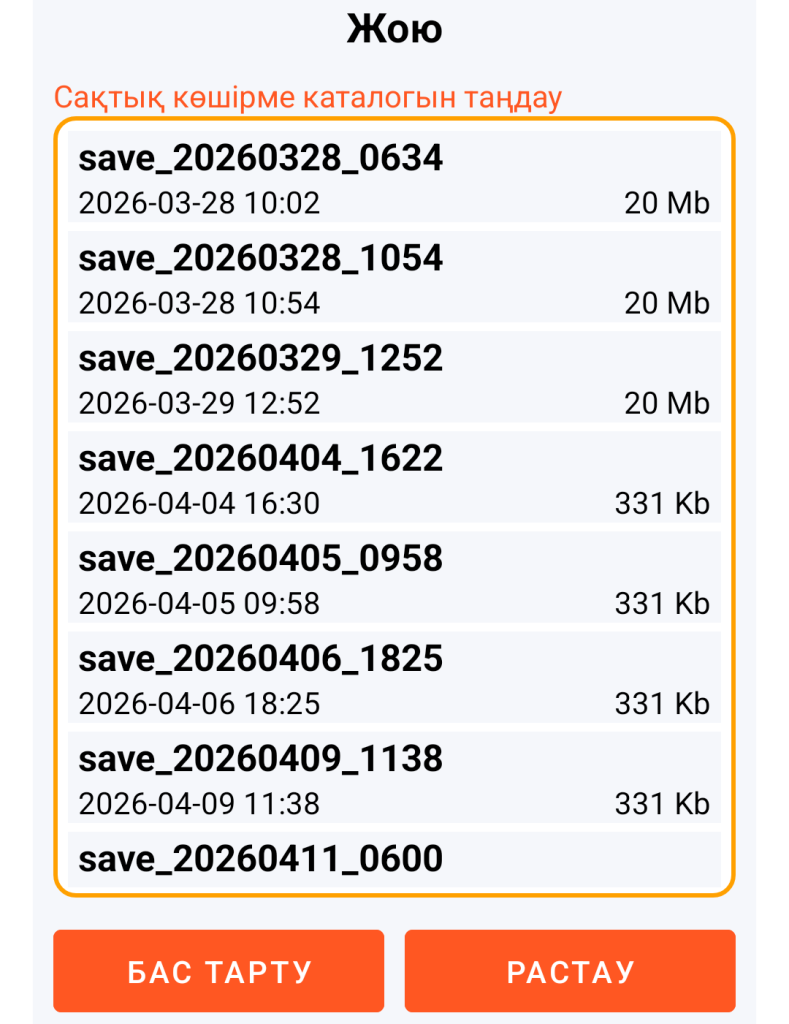
Сақтық көшірмені жою
Жойылатын сақтық көшірмені таңдау
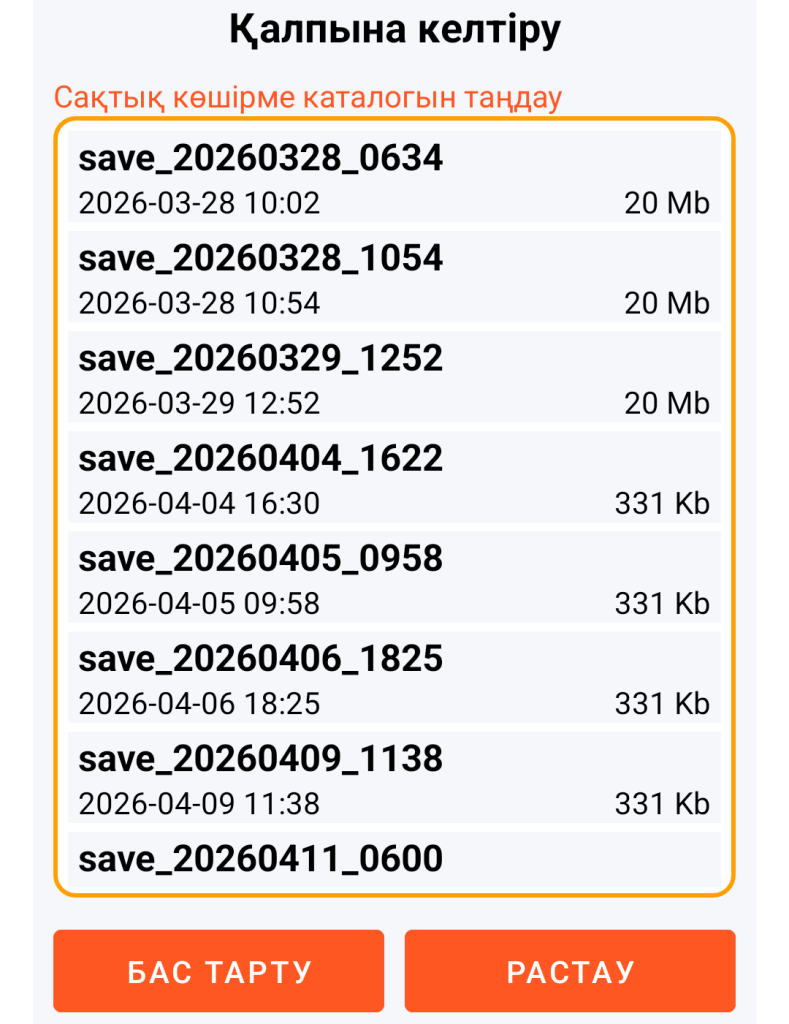
Қалпына келтіру
Қалпына келтірілетін сақтық көшірмені таңдау
Сақтық көшірме файлын қалпына келтіру кезінде туындауы мүмкін мәселе
Файлды басқару жүйесі қойған шектеулерге байланысты Android кейбір жағдайларда (нұсқасына байланысты) сақтық көшірме ішкі каталогын жұмыс компьютеріңізден (жұмыс каталогыңызға) көшіруге кедергі келтіруі мүмкін.
Осы ықтимал мәселені шешу үшін алдымен жұмыс үстелі компьютерінен сақтық көшірме жасаудың ішкі каталогының атын өзгертіп, содан кейін оны жұмыс каталогына көшіру қажет.
Мысал: сіз «save_20260214_1712» атауын «save_bis_20260214_1712» деп өзгертесіз, оны смартфоныңызға (жұмыс каталогына) көшіріп, қалпына келтіресіз.